
Как получить помощь по команде в терминале Linux
Важно: большинство приёмов работает офлайн и доступны в стандартных оболочках и дистрибутивах Linux. Некоторые подсказки (как вывод Ubuntu при отсутствии команды) зависят от дистрибутива.
Основные варианты поиска и справки
Ниже — восемь надёжных приёмов, которые пригодятся как новичкам, так и продвинутым пользователям.
1. -h или –help
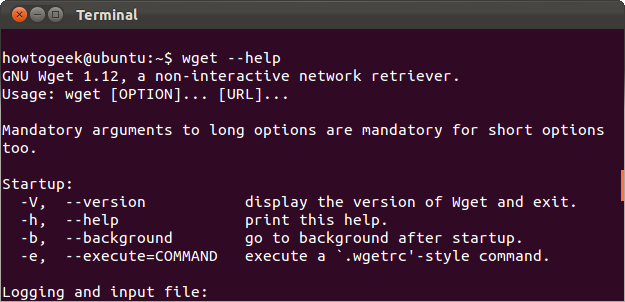
Краткое определение: многие утилиты выводят краткую справку при запуске с ключом -h или –help. Это быстрый способ увидеть синтаксис и список опций.
Если вы не уверены, как использовать команду, запустите её с опцией –help или -h. Например:
wget –help
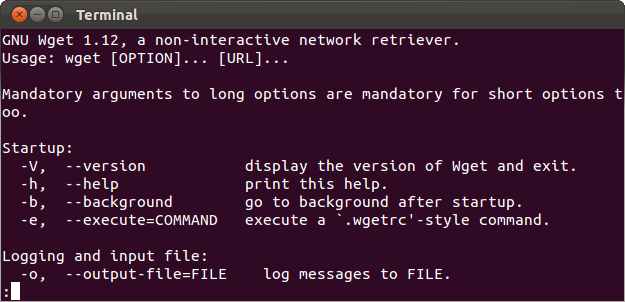
Вы увидите длинный список опций и краткие объяснения. Для удобного чтения перенаправьте вывод в pager (less):
wget –help | less
Нажмите q, чтобы выйти из less.
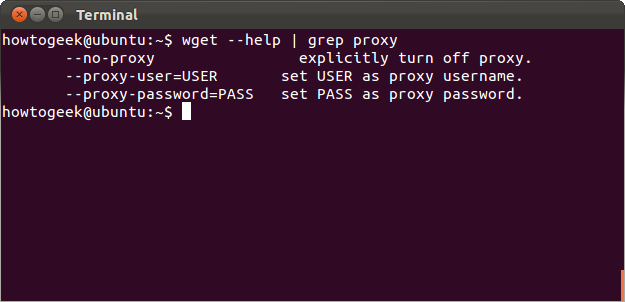
Чтобы быстро найти нужную опцию, используйте grep:
wget –help | grep proxy
Этот приём полезен для быстрых подсказок, но справка может быть краткой и неполной.
2. Автодополнение (Tab Completion)
Краткое определение: автодополнение подставляет команды, опции и имена файлов при нажатии клавиши Tab.
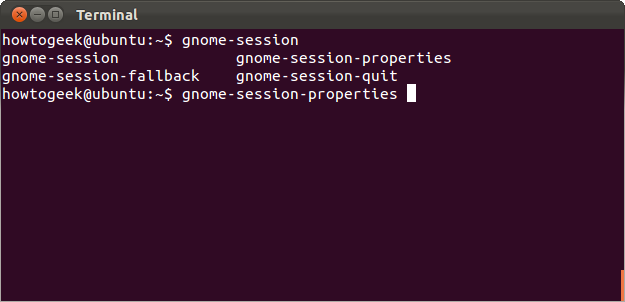
Если вы помните начало имени команды, файла или опции — нажмите Tab дважды, и оболочка покажет все совпадения. Нажмите Tab ещё раз после ввода нескольких символов, и Bash подставит единственный вариант.
Этот приём экономит ввод и помогает вспоминать длинные имена.
3. Команда не найдена — подсказка для установки
Краткое определение: современные дистрибутивы (например, Ubuntu) иногда предлагают пакет для установки, если команда отсутствует.
Если вы ввели имя команды, которой нет в системе, дистрибутив может подсказать пакет, содержащий эту команду, и предложить команду установки. Пример:
rotate
Вывод может содержать: «Команда отсутствует. Установите пакет jigl: sudo apt install jigl».
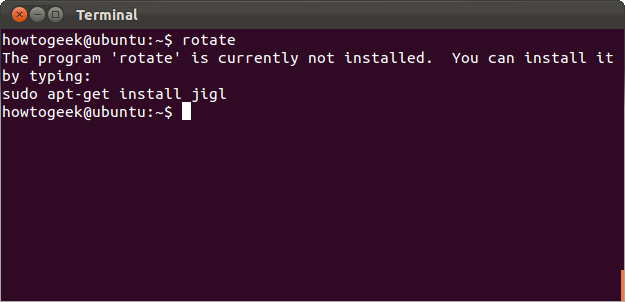
Примечание: эта функция завязана на менеджер пакетов и индекс системных пакетов; она есть не во всех дистрибутивах.
4. help (встроенные команды Bash)
Краткое определение: help показывает список встроенных (builtin) команд Bash и их краткое описание.
Запустите:
help
Чтобы получить справку по конкретному встроенному слову, укажите его имя, например:
help cd
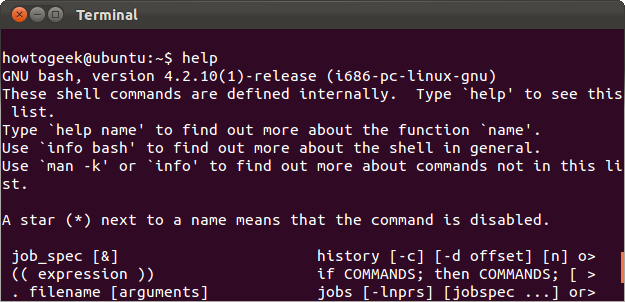
Встроенные команды работают иначе, чем внешние утилиты (они реализованы прямо в оболочке).
5. man — подробные страницы руководства
Краткое определение: man выводит подробные man-страницы с описанием, опциями, примерами и сносками.
man дает наиболее полный справочник по команде. Например:
man wget
Для чтения используйте навигацию less: клавиши PageUp/PageDown, / для поиска и q для выхода. Также существует вводная страница:
man intro
Поиск внутри man-страницы: нажмите /, введите запрос и нажмите Enter. Например, /shell.
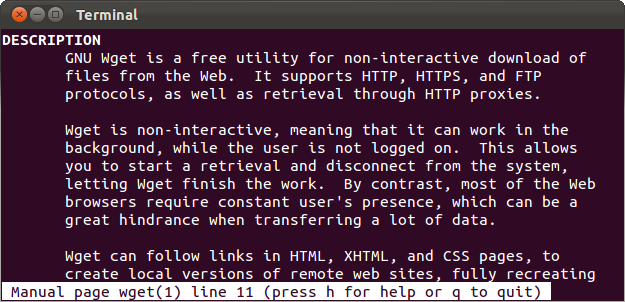
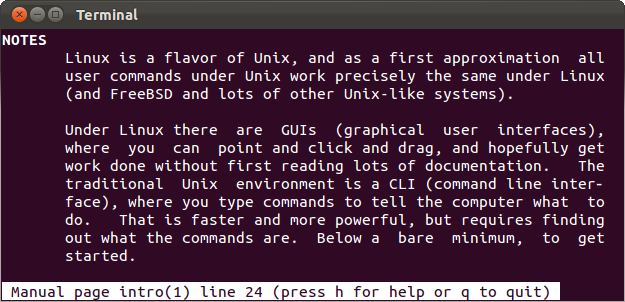
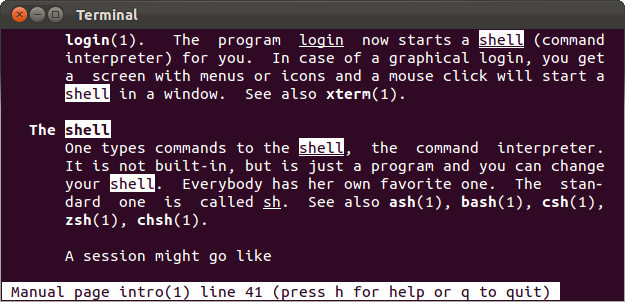
man полезен для глубокого изучения: там указаны форматы, поведение в особых ситуациях и ссылки на смежные разделы.
6. info — документация в формате GNU Info
Краткое определение: info предоставляет древовидную документацию, часто более подробную для программ GNU.
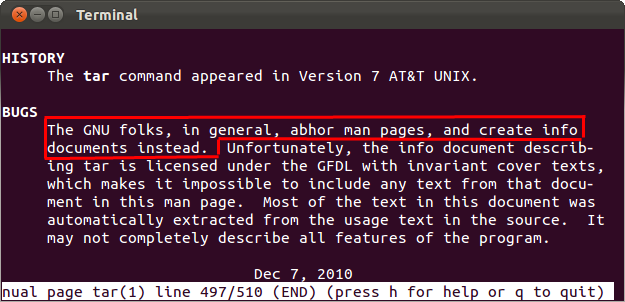
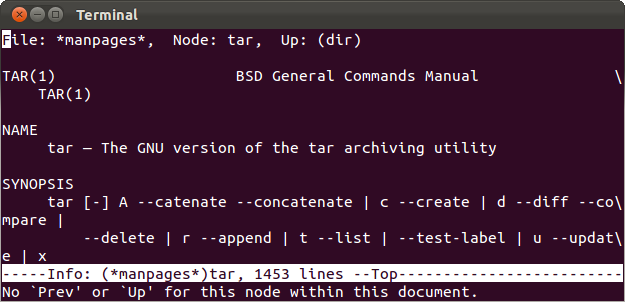
Некоторые пакеты используют формат info вместо man. Пример:
info tar
Интерфейс info поддерживает навигацию по конечностям (nodes) и часто содержит туториалы и полные руководства.
7. apropos (man -k) — поиск по описаниям
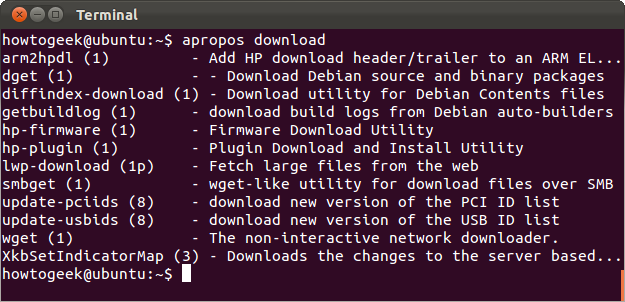
Краткое определение: apropos ищет ключевые слова в базах man-страниц и показывает программы, которые с ними связаны.
Используйте, если вы знаете, что нужно сделать, но не помните имя команды:
apropos compress
или эквивалент:
man -k compress
apropos полезен при поиске инструмента по задаче (например, «архивация», «поиск», «преобразование изображений»).
8. whatis — краткая однострочная сводка
Краткое определение: whatis показывает однострочное определение команды из её man-страницы.
Пример:
whatis tar
Вы получите одну строку: «tar — архиватор POSIX» или похожую краткую формулировку.
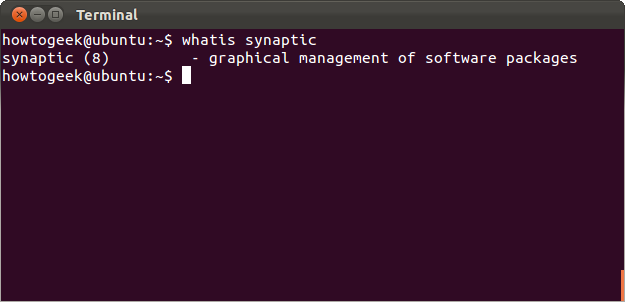
whatis полезна, когда нужно быстро уточнить назначение утилиты.
Когда какой инструмент использовать — простой алгоритм
Если кратко: сначала попробуйте быстрое (и офлайн) решение, затем погружение в документацию.
flowchart TD
  A[Знаю ли я имя команды?] -->|Нет| B[Использовать Tab / apropos]
  A -->|Да| C[Команда доступна на системе?]
  C -->|Да| D[Запустить с --help -> man -> info]
  C -->|Нет| E[Набрать команду -> посмотреть подсказку установки]
  E --> F[Установить пакет через менеджер пакетов]
  D --> G[Если нужно — читать man или info глубже]
Быстрые рекомендации и чеклисты
Роль — Новичок:
- Попробуйте autocompletion (Tab).
- Используйте -h/–help для быстрого ознакомления.
- Если команда не найдена, посмотрите подсказку установки.
Роль — Системный администратор:
- Читайте man и info для полной картины поведения и опций.
- Используйте apropos для поиска инструментов по задаче.
- Проверяйте зависимые пакеты и версии в менеджере пакетов.
Критерии приёмки (как понять, что справка помогла):
- Вы нашли команду, которая решает задачу.
- Поняли синтаксис и ключевые опции.
- Проверили поведение в тестовой директории или на тестовом файле.
Снять типичные проблемы — playbook для команды не найдена:
- Наберите имя команды и посмотрите сообщение оболочки.
- Если предложен пакет — выполните установку (например, sudo apt install
). - Если подсказки нет — используйте apropos/apt-file/which.
- После установки проверьте версию: command –version или command -V.
Парочка альтернатив и расширений
- Онлайн-документация и manpages в HTML (man -H или открытие man в браузере) полезны при наличии сети.
- Поиск в репозиториях пакетов: apt-cache search / dnf search / pacman -Ss.
- Командные подсказки Shell: zsh с плагином autocomplete предоставляет более продвинутые подсказки.
Практическая шпаргалка (Cheat sheet)
- Быстро: command –help или command -h
- Встроенные bash: help
- Полнота: man
- GNU-детали: info
- Поиск по задаче: apropos
- Кратко: whatis
- Автодополнение: нажмите Tab
- Найти пакет содержащий файл: apt-file search
(требует apt-file)
Безопасность и конфиденциальность
Когда вы запускаете команды с внешних источников или устанавливаете пакеты, проверяйте источник репозиториев. Встроенные справки (man, –help) безопасны — они работают локально. Но при установке программ из непроверенных PPA или репозиториев возрастает риск вредоносного ПО.
Часто задаваемые вопросы
Как сделать так, чтобы man страницы были более удобными для чтения?
Используйте переменную окружения MANPAGER или alias: export MANPAGER=”less -R”. Можно также установить man-страницы в HTML и открыть в браузере.
Почему команда выводит краткую справку, но не показывает примеров использования?
man и info имеют разные уровни детализации. Некоторые утилиты предоставляют минимальную справку через –help, а подробные примеры — только в man или в внешней документации.
Как искать файлы, отвечающие за конкретную команду в пакете?
В Debian/Ubuntu используйте dpkg -L
Итог
С набором этих приёмов вы можете работать в терминале автономно: находить нужные команды, читать их документацию и устанавливать отсутствующие утилиты. Начинайте с быстрого –help и автодополнения, затем углубляйтесь через man и info, а при потере имени команды — применяйте apropos и whatis.
Сводка:
- Используйте -h/–help и Tab для быстрого старта.
- man и info для полноценного изучения.
- apropos/whatis для поиска по смыслу.
- Используйте подсказки дистрибутива для установки отсутствующих команд.

Похожие материалы

Несколько аккаунтов Skype: Multi Skype Launcher

Журнал для работы: повысить продуктивность

Персональные звуки уведомлений на Android

Скачивание шоу Hulu для офлайн‑просмотра

Microsoft Start: персонализированная новостная лента
