
Полная очистка iPhone или iPad перед продажей

Быстрые ссылки
Шаги перед сбросом
Как стереть всё содержимое и сбросить iPhone или iPad
Если вы собираетесь продать или отдать iPhone или iPad, следует полностью стереть устройство, чтобы новый владелец получил его с «чистого листа». Заводской сброс удаляет персональные данные и возвращает настройки к состоянию, как на новом устройстве. Ниже — подробные шаги, советы и чек‑листы.
Шаги перед сбросом
- Резервное копирование
- Используйте iCloud, Finder на Mac или iTunes на Windows для создания полной резервной копии. При переходе на новое устройство вы сможете восстановить нужные данные.
- Можно также перенести данные напрямую через «Быстрый запуск» между старым и новым устройством.
- Отключите «Найти» (Find My)
- Отключение «Найти» снимает с устройства Activation Lock — иначе новый владелец не сможет активировать устройство.
- Откройте «Настройки», нажмите на своё имя (Apple ID) и выберите «Найти». Переключите «Найти iPhone» или «Найти iPad» в положение «Выкл».
- Выйдите из Apple ID и удалите устройство из учётной записи
- При выходе из Apple ID устройство удаляется из списка ваших устройств. Это ускоряет передачу новому владельцу.
- Если вы не можете физически выполнить выход (например, устройство не с вами), можно удалить устройство через appleid.apple.com или iCloud.com.
- Разъедините сопряжённые устройства
- Если у вас есть Apple Watch, сначала разорвите сопряжение через приложение «Watch». Это автоматически создаст резервную копию часов и снимет блокировку.
- Удалите профиль корпоративного устройства или VPN, если они есть.
- SIM‑карта и карты
- Решите, оставлять ли SIM в устройстве. Обычно лучше вынуть SIM‑карту и перенести её в новое устройство.
- Убедитесь, что вы вышли из приложений с привязкой к номеру (например, банковские приложения, мессенджеры).
Важно: не выполняйте сброс до тех пор, пока не убедитесь, что резервная копия завершена и у вас есть все необходимые пароли (учётная запись Apple ID, PIN‑код экрана и т. п.).
Как стереть всё содержимое и сбросить iPhone или iPad
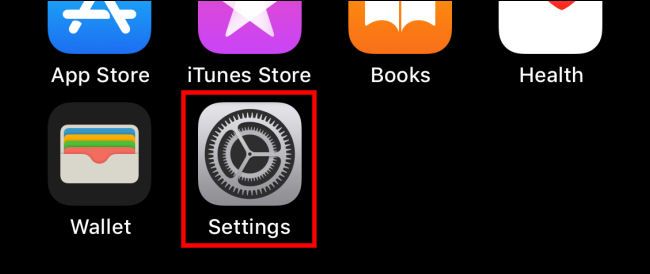
- Откройте «Настройки» на устройстве.
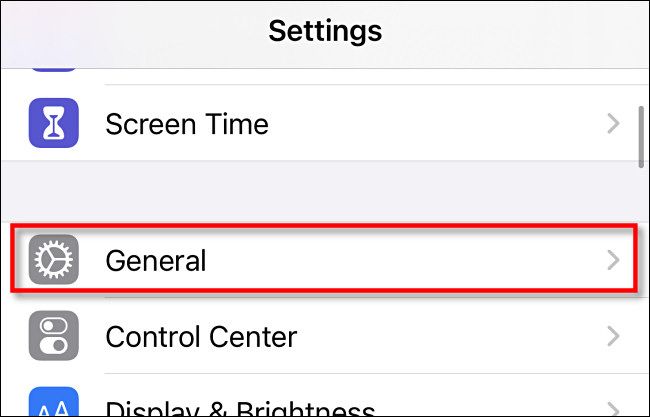
- Перейдите в «Основные».
- Прокрутите вниз и выберите «Перенести или сбросить iPhone» или «Перенести или сбросить iPad».

- Нажмите «Стереть контент и настройки».
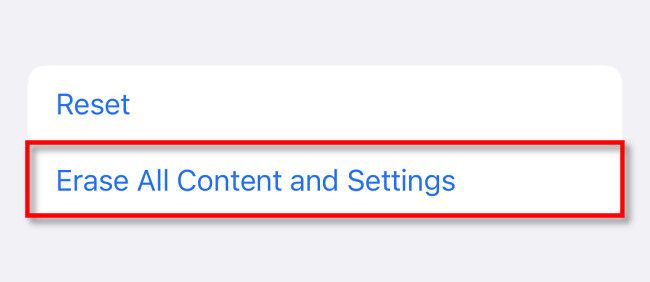
Нажмите «Продолжить», введите код устройства и пароль Apple ID, если будет запрошено. Устройство начнёт процесс стирания.
После завершения вы увидите экран приветствия — устройство полностью очищено.
Что ожидать во время и после процесса
- Стирание может занять несколько минут. Не выключайте устройство и не прерывайте процесс.
- Если на устройстве включена функция «Найти», придётся ввести пароль Apple ID для отключения Activation Lock.
- После перезагрузки появится экран приветствия с предложением выбрать язык и настроить устройство как новое.
Альтернативные способы стереть устройство
- Через iCloud.com: войдите в iCloud, выберите «Найти iPhone», выберите устройство и нажмите «Стереть iPhone» — удобно, если устройство не с вами.
- Через Finder (macOS Catalina и новее) или iTunes (Windows/macOS старых версий): подключите устройство к компьютеру и выполните восстановление в режиме восстановления или через интерфейс.
- Восстановление через режим DFU: используется при программных проблемах; подходит техникам, но требует компьютера и специальных шагов.
Когда заводской сброс не решит проблему
- Если устройство привязано к Apple ID предыдущего владельца (Activation Lock), сброс без отключения «Найти» не снимет блокировку.
- Аппаратные проблемы (разбитый экран, неисправный накопитель, проблемы с модулем связи) не устраняются программным сбросом.
- Удаление данных из облака и сервисов (например, Google/Dropbox) нужно делать отдельно — сброс удаляет только локальные данные.
Чек‑лист перед передачей устройства (роль‑ориентированно)
Для продавца:
- Сделал и проверил резервную копию.
- Отключил «Найти» и вышел из Apple ID.
- Разорвал сопряжение Apple Watch и удалил SIM при необходимости.
- Стер очил контент и настройки и убедился в появлении экрана приветствия.
Для покупателя / получателя:
- Проверьте, что устройство загружается до экрана приветствия.
- Убедитесь, что нет запроса Apple ID предыдущего владельца (Activation Lock).
- Перед покупкой попросите показать экран «Настройки» → Apple ID → список устройств, чтобы убедиться, что устройство снято с учётной записи.
Для техника / администратора:
- Выполните полное восстановление через режим DFU при программных проблемах.
- Проверьте наличие связанных MDM‑профилей и при необходимости удалите их корректно.
Краткая методология (быстрый SOP)
- Подготовка: резервная копия → отключение «Найти» → выход из Apple ID.
- Стереть: «Настройки» → «Основные» → «Перенести или сбросить» → «Стереть контент и настройки». Введите пароли по запросу.
- Проверка: устройство перезагружается на экран приветствия; убедитесь, что нет Activation Lock.
- Передача: снимите SIM и упакуйте устройство.
Критерии приёмки
- На устройстве отображается экран приветствия с выбором языка.
- Устройство не запрашивает Apple ID предыдущего владельца.
- В резервной копии присутствуют все ожидаемые данные (контакты, фотографии, настройки) при проверке на новом устройстве.
Советы по безопасности и приватности
- Убедитесь, что все платёжные данные и пароли удалены из приложений (банковские приложения, кошельки).
- При необходимости удалите устройство из учётной записи Apple через appleid.apple.com.
- Если вы переходите на Android, зарегистрируйте номер телефона в iMessage/FaceTime или отключите iMessage через официальный инструмент Apple.
Что делать, если что‑то пошло не так
- Если устройство осталось с Activation Lock: свяжитесь с предыдущим владельцем и попросите удалить устройство из учётной записи Apple или предоставьте подтверждение покупки для обращения в поддержку Apple.
- Если сброс прерывается или устройство зависло: подключите к компьютеру и попробуйте восстановление через Finder/iTunes.
Короткая сводка
- Резервная копия и отключение «Найти» — обязательны.
- Стереть через «Настройки» → «Перенести или сбросить» → «Стереть контент и настройки».
- Проверьте экран приветствия и отсутствие Activation Lock перед передачей.
Итого: следуя этому плану, вы безопасно подготовите iPhone или iPad к продаже или передаче другому человеку, сохранив при этом свои данные и приватность.

Похожие материалы

Несколько аккаунтов Skype: Multi Skype Launcher

Журнал для работы: повысить продуктивность

Персональные звуки уведомлений на Android

Скачивание шоу Hulu для офлайн‑просмотра

Microsoft Start: персонализированная новостная лента
