
Скриншоты в Steam: как делать, где искать и как настроить
Быстрые ссылки
- Использовать кнопку скриншота Steam для создания снимков экрана
- Просмотреть сделанные скриншоты в Steam
- Как сделать скриншот на Steam Deck
- Как изменить клавишу скриншота и папку для сохранения
Краткое введение
Скриншоты помогают сохранить игровые моменты, победы и баги. В Steam встроен простой механизм создания и управления скриншотами: стандартная клавиша, окно загрузчика и возможность менять папку сохранения. Ниже — понятные шаги для Windows, macOS и Linux, а также дополнительные советы и сценарии применения.
Важно: термин «скриншот» здесь означает сохранённое изображение экрана игры в формате PNG или JPG.
Использовать кнопку скриншота Steam для создания снимков экрана
Чтобы сделать снимок в игре через клиент Steam (Windows, macOS, Linux), выполните простые действия:
- Запустите Steam и откройте игру.
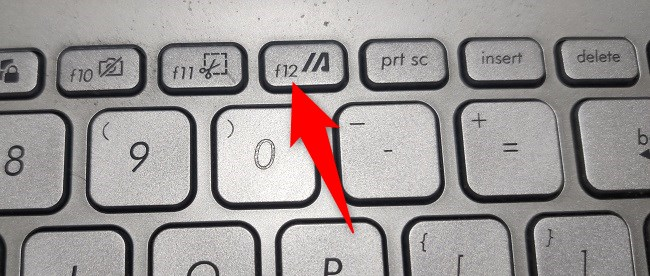
- Когда нужен снимок — нажмите клавишу F12 в верхнем ряду клавиатуры.
- На MacBook Pro с Touch Bar удерживайте Fn и нажмите F12.
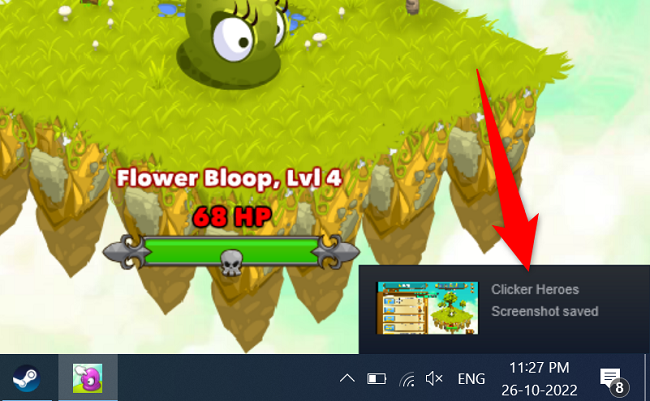
После нажатия Steam сохранит изображение и в правом нижнем углу появится подтверждение «Screenshot Saved».
Совет: если вы часто хотите сохранять кадры с минимальной задержкой, проверьте, не конфликтует ли F12 с системными сочетаниями в вашей ОС или сторонних утилитах.
Просмотр сохранённых скриншотов в Steam
Steam собирает все снимки в одном месте. Это упрощает выбор и публикацию изображений.
- В запущенном Steam выберите View > Screenshots в строке меню.
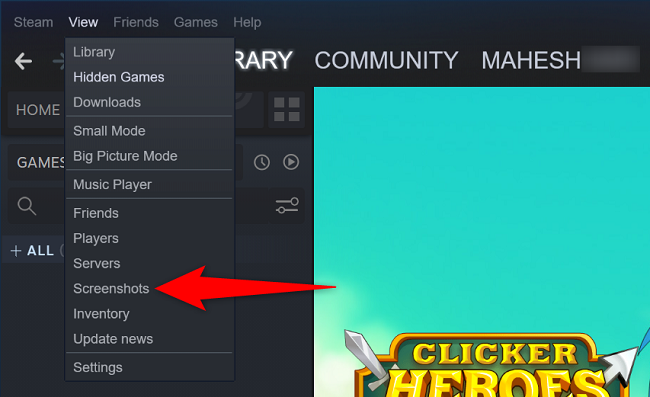
- Откроется окно «Screenshot Uploader», где будут видны все ваши снимки. Для увеличения изображения дважды кликните по миниатюре.
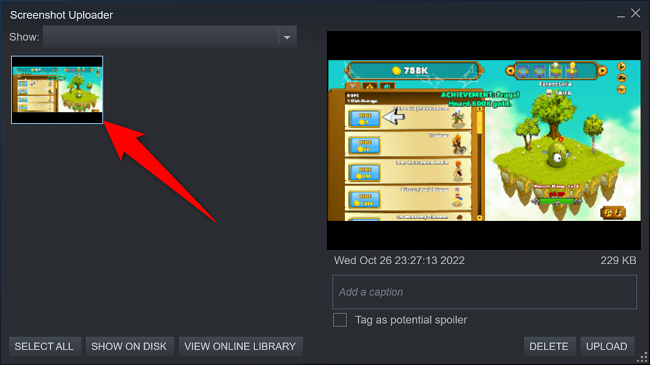
- Чтобы перейти к файлам на диске, внизу окна нажмите Show on Disk.
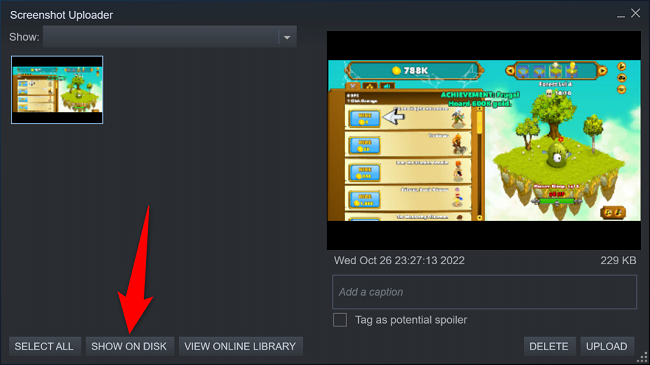
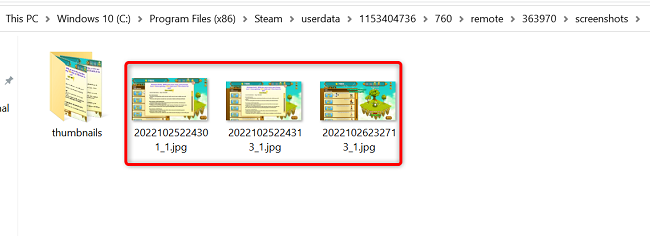
Проводник операционной системы откроет папку, где Steam хранит все снимки — теперь вы можете перемещать, архивировать или редактировать их в любом графическом редакторе.
Как сделать скриншот на Steam Deck
На Steam Deck сделайте скриншот так:
- Одновременно нажмите кнопку “Steam” и кнопку “R1” (правый бампер).
- Чтобы открыть галерею, нажмите кнопку “Steam” и затем выберите “Media”.
Примечание: на Steam Deck снимки сохраняются во внутренней памяти устройства. Рекомендуется периодически переносить их на ПК или в облако.
Как изменить клавишу скриншота и место сохранения
Если стандартный F12 не подходит, или вы хотите хранить снимки в другой папке, измените настройки:
- Откройте Steam. На Windows и Linux выберите Steam > Settings. На Mac выберите Steam > Preferences.
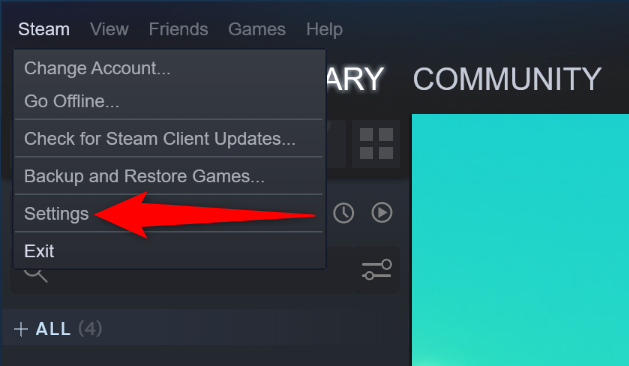
- В окне настроек слева выберите In-Game.
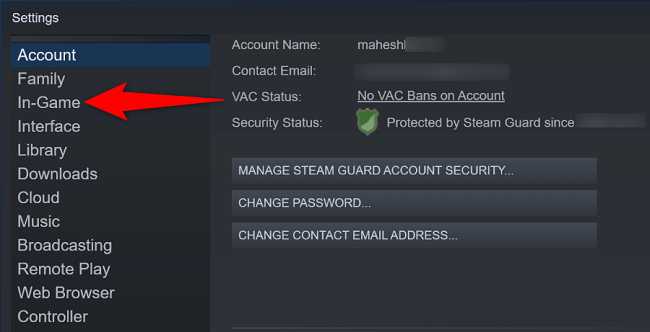
- Справа в поле Screenshot Shortcut Keys нажмите по полю и затем нажмите желаемую клавишу/комбинацию — она появится в поле.
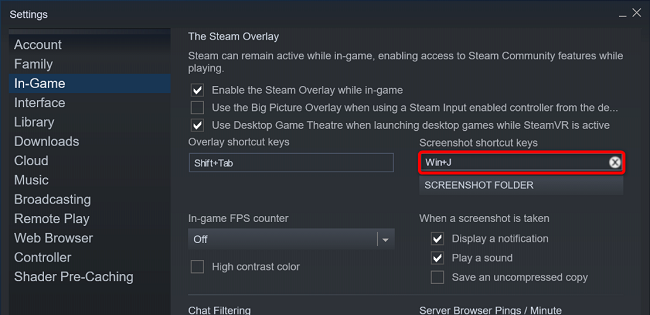
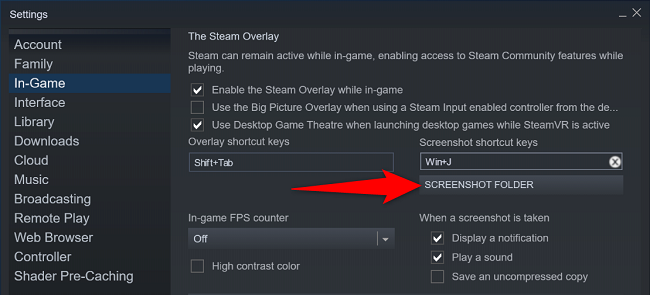
- Чтобы изменить папку, нажмите Screenshot Folder и выберите нужную директорию. Нажмите Select для подтверждения.
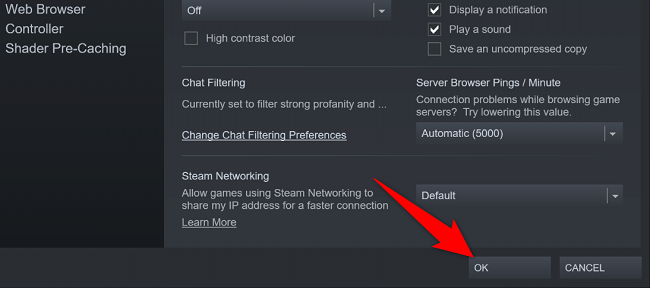
- Нажмите OK в окне настроек, чтобы сохранить изменения.
Совет: если вы используете облачные сервисы (OneDrive, iCloud, Dropbox), не меняйте папку на синхронизируемую директорию во время игры — это может привести к конфликтам записи.
Альтернативные способы захвата экрана (когда Steam недоступен)
- Windows: Game Bar (Win + G) или сочетание Win + Alt + PrtScn для записи/скриншота.
- macOS: Cmd + Shift + 3/4 для системных снимков; сочетание удобно, если игра работает не через Steam.
- Linux: встроенные сочетания DE (например, PrtScn) или утилиты типа Flameshot, Shutter.
Когда использовать альтернативы: если игра запущена в режиме, где Steam не получает нажатия клавиш, или если вы хотите записать не только игровой кадр, но и интерфейс ОС.
Распространённые проблемы и когда метод не работает
- Ничего не происходит при нажатии F12: проверьте, не заблокирована ли клавиша Fn, не назначено ли сочетание другой программой, и что игра запущена в полноэкранном или оконном режиме, поддерживаемом Steam.
- Скриншоты не появляются в “Screenshot Uploader”: убедитесь, что у вас есть доступ к папке сохранения (права доступа), и что Steam запущен под тем же пользователем.
- Скриншот сохраняется, но без HUD/интерфейса: некоторые игры отключают рендер интерфейса в момент снимка. Попробуйте отключить опцию скрывать HUD в настройках игры.
Important: не переименовывайте и не меняйте структуру папок Steam вручную без резервной копии — это может нарушить сопоставление скриншотов с играми в клиенте.
Роли и чек-листы (кто и когда использует)
Для игроков:
- Установить удобную клавишу скриншота.
- Проверить папку и права доступа.
- Регулярно переносить лучшие кадры в облако или архив.
Для стримеров и контент-криэйторов:
- Настроить горячую клавишу, отличную от системной.
- Включить высокое качество скриншота в настройках игры (если доступно).
- Организовать папки по датам/играм для быстрой выборки.
Для модераторов/администраторов сообщества:
- Инструктировать пользователей, как сделать скриншот и прислать его через Show on Disk.
- Просить оригинальные файлы (не переснимки из соцсетей) для проверки баг-репортов.
Мини-SOP: быстро переместить папку скриншотов на другой диск
- В Steam > Settings > In-Game нажать Screenshot Folder.
- Выбрать новую папку на нужном диске и нажать Select.
- Перенести старые файлы вручную: через Show on Disk откройте старую папку и скопируйте файлы в новую.
- Откройте Steam и убедитесь, что новые скриншоты сохраняются в выбранной папке.
Критерии приёмки:
- Новые скриншоты появляются в новой папке.
- Окно “Screenshot Uploader” отображает корректные миниатюры.
Диагностическое дерево принятия решения
flowchart TD
  A[Нажали клавишу скриншота] --> B{Появилось ли подтверждение}
  B -- Да --> C[Скриншот сохранён: открыть View > Screenshots]
  B -- Нет --> D{Игра принимает нажатия клавиш}
  D -- Нет --> E[Проверить фокус окна/полноэкранный режим]
  D -- Да --> F[Проверить конфликт клавиш и права доступа]
  E --> F
  F --> G[Если не помогло — использовать альтернативный метод 'Win+G, Cmd+Shift+3, Flameshot']
Краткая памятка по совместимости и миграции
- Steam на Windows, macOS и Linux поддерживает встроенный скриншот по умолчанию.
- Steam Deck использует аппаратные кнопки и внутреннюю структуру хранения; при переносе на ПК следуйте SOP выше.
- При миграции на новый аккаунт или компьютер экспортируйте папку и сохраняйте соответствие по датам/играм.
Факт-бокс:
- Формат: обычно PNG/JPEG в зависимости от игры/настроек.
- Место: папка, выбранная в Settings > In-Game.
- Клавиша по умолчанию: F12.
Краткое резюме
Steam упрощает процесс создания и управления скриншотами: стандартная клавиша F12, просмотр через View > Screenshots и гибкая смена места хранения. На Steam Deck используйте “Steam” + “R1”. Если стандартный способ не срабатывает, применяйте альтернативы ОС или проверьте конфликты клавиш и права доступа.
Notes: Регулярно делайте бэкапы и организуйте папки по датам или проектам — это сэкономит время при создании контента и решении баг-репортов.
И это всё — удачных вам кадров и приятных игровых моментов!
Related: How to Get the Best Deals During Steam Sales

Похожие материалы

Несколько аккаунтов Skype: Multi Skype Launcher

Журнал для работы: повысить продуктивность

Персональные звуки уведомлений на Android

Скачивание шоу Hulu для офлайн‑просмотра

Microsoft Start: персонализированная новостная лента
