
Как переназначить кнопки контроллера в Steam
Быстрые ссылки
- Ограничения Xbox и универсальных контроллеров
- Шаг 1: Запуск в режиме Big Picture
- Шаг 2: Включение поддержки других геймпадов
- Шаг 3: Переназначение кнопок контроллера
- Советы, отладка и часто задаваемые вопросы
В этой статье подробно объясняется, как переназначить кнопки контроллера в Steam, какие ограничения сто́ят на пути, какие варианты доступны для различных типов контроллеров и как создавать, подбирать и делиться конфигурациями. Материал подходит как для начинающих, так и для продвинутых пользователей, которые хотят оптимизировать управление для конкретных игр или сценариев (кооператив, локальный мультиплеер, стриминг и т. п.).
Ограничения Xbox и универсальных контроллеров
Функция переназначения работает для большинства поддерживаемых типов контроллеров. Однако есть важное различие:
- Steam Controller и контроллер DualShock 4 (PS4) могут быть уникально идентифицированы Steam, поэтому вы можете задать разные карты кнопок для каждого физического устройства, даже если подключено несколько таких контроллеров.
- Xinput-контроллеры (к ним относятся контроллеры Xbox 360, Xbox One и многие «универсальные» геймпады) не предоставляют Steam уникальный идентификатор для каждого устройства — все Xinput-устройства на одном ПК разделяют одну и ту же конфигурацию. Изменения, сделанные для одного Xinput-контроллера, применяются ко всем остальным Xinput-контроллерам на этом компьютере.
Когда это важно:
- Локальный мультиплеер на одном ПК: если вы хотите, чтобы каждый игрок использовал собственные настройки кнопок, используйте Steam Controller или DualShock 4. С Xinput-устройствами у всех игроков будет одна и та же раскладка.
- Разные приложения: Steam позволяет иметь индивидуальные настройки для каждой игры, поэтому у вас могут быть разные раскладки кнопок на разные игры, но не разные раскладки для разных Xinput-контроллеров одновременно.
Важно: Эти ограничения связаны с архитектурой драйверов и протоколов (Xinput vs. native Steam/DualShock) и не зависят от версии игры. Если вам требуется отдельная конфигурация для каждого физического геймпада и у вас только Xinput-контроллеры, рассматривайте использование адаптеров, сторонних драйверов или специальных устройств с поддержкой уникальной идентификации.
Шаг 1: Запуск Big Picture Mode
Конфигурация контроллера доступна только в Big Picture Mode — полноэкранном интерфейсе Steam, рассчитанном на использование с контроллером и телевизором.
- Откройте Steam на ПК.
- Нажмите на иконку в виде контроллера в правом верхнем углу окна (Big Picture Mode).
- Интерфейс переключится в полноэкранный режим, оптимизированный для навигации с помощью геймпада.
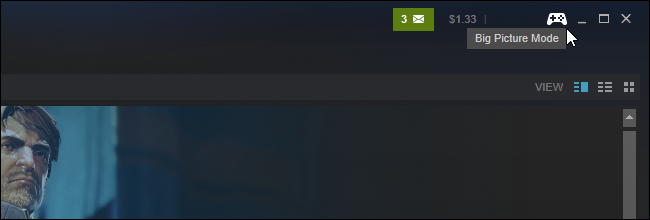
Совет: вы можете запускать Big Picture Mode и с рабочего стола, и при запуске Steam при включённом контроллере — интерфейс автоматически подстроится под управление с геймпада.
Шаг 2: Включение поддержки других геймпадов
По умолчанию Steam позволяет настраивать только Steam Controller. Чтобы настроить другие контроллеры, нужно включить соответствующую поддержку:
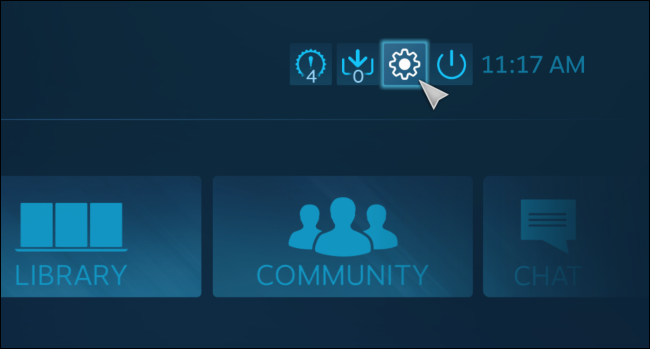
- В Big Picture Mode выберите значок шестерёнки (Настройки) в правом верхнем углу.
- В меню выберите “Конфигурация контроллера”.
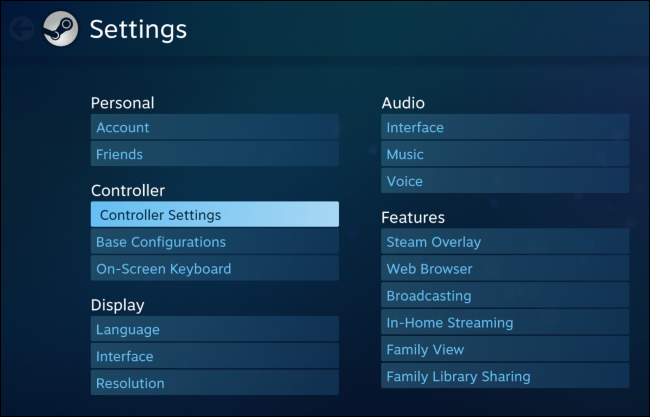
Включите опции: “Поддержка PS4”, “Поддержка Xbox” и “Поддержка универсальных геймпадов” (PS4 Configuration Support, Xbox Configuration Support, Generic Gamepad Configuration Support).
Если вы не видите контроллер в списке подключённых устройств, убедитесь, что он подключён и включён. В случае беспроводных устройств проверьте батарею и сопряжение.
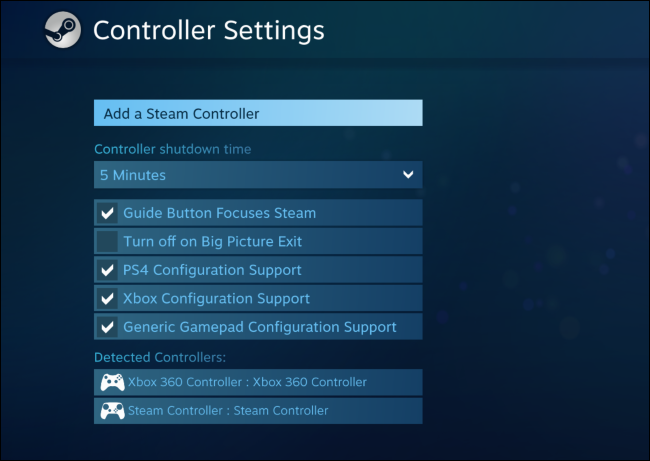
После включения поддержки Steam предложит отключить и снова подключить контроллеры — это необходимо, чтобы система корректно распознала устройства и присвоила им имена. При повторном подключении вам будет предложено задать имя контроллера; оно помогает однозначно идентифицировать устройство в интерфейсе Steam.
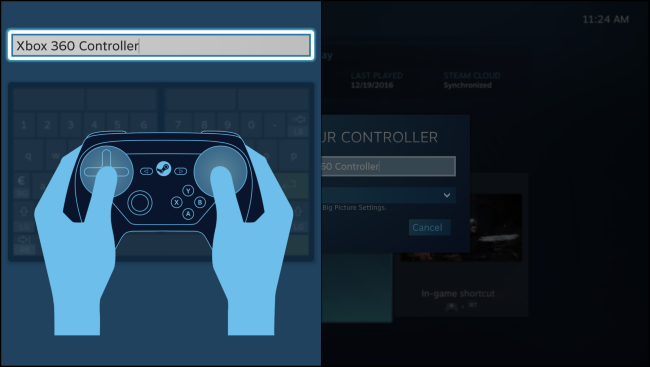
Примечание: Присвоение имени — хорошая практика, особенно если у вас несколько одинаковых контроллеров: это упрощает выбор нужного профиля.
Шаг 3: Переназначение кнопок контроллера
Теперь можно перейти к переназначению кнопок для конкретной игры.
- В Big Picture Mode откройте раздел “Библиотека” и выберите нужную игру.
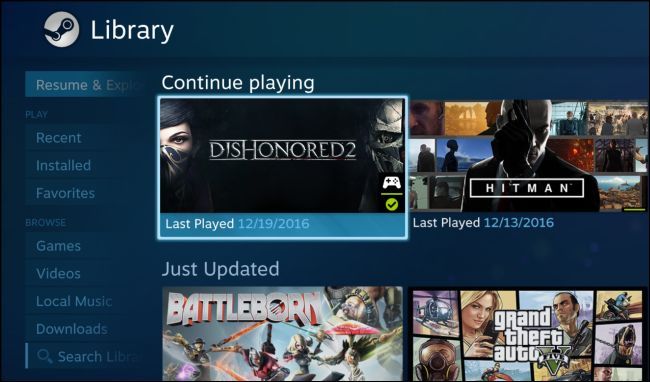
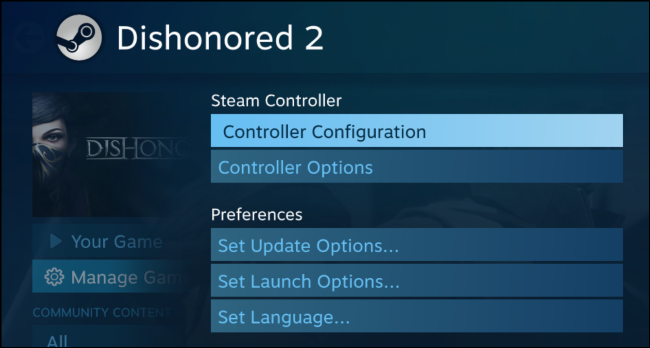
- Выберите “Управление игрой” (Manage Game), затем — “Конфигурация контроллера” (Controller Configuration).
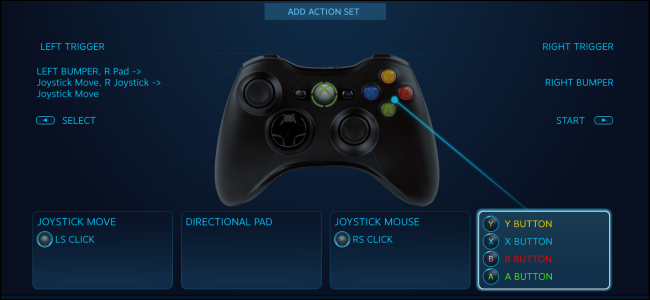
- Откроется экран конфигурации со схематичным представлением вашего контроллера. Нажимайте на отдельные элементы интерфейса (кнопки, стики, тачпады), чтобы назначать им другие действия.
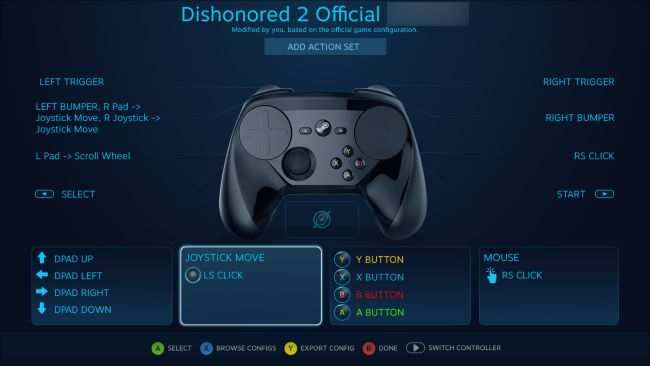
Возможности конфигурации:
- Назначение любой кнопке действия клавиатуры или мыши.
- Настройка сложных сочетаний клавиш (макросы) и многокнопочных комбинаций.
- Переназначение стиков и тачпадов как мыши (с регулировкой чувствительности и инверсии осей).
- Назначение «ложных» действий: удержание, быстрое нажатие, переключение режимов.
Steam хранит настройки отдельно для каждой игры. Это значит, что вы можете создать оптимальную раскладку для одной игры и другую — для другой.
Использование конфигов сообщества
Многие пользователи делятся своими конфигурациями через библиотеку конфигураций Steam. Чтобы использовать готовый профиль:
- В окне конфигурации выберите “Просмотреть конфигурации” (Browse Configs).

- Выберите профиль, соответствующий вашему контроллеру (например, Steam Controller или Xbox 360 Controller). Обратите внимание: конфиги часто специфичны для типа контроллера из‑за различий в доступных кнопках и элементах управления.
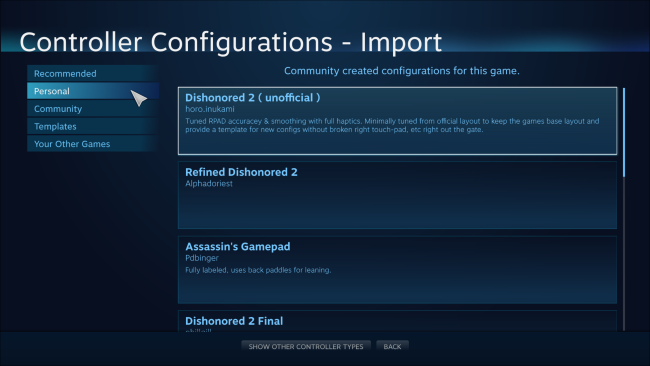
Если вы используете чужой профиль, протестируйте его в игре и при необходимости скорректируйте детали.
Ручное переназначение кнопок
Чтобы переназначить конкретную кнопку вручную:
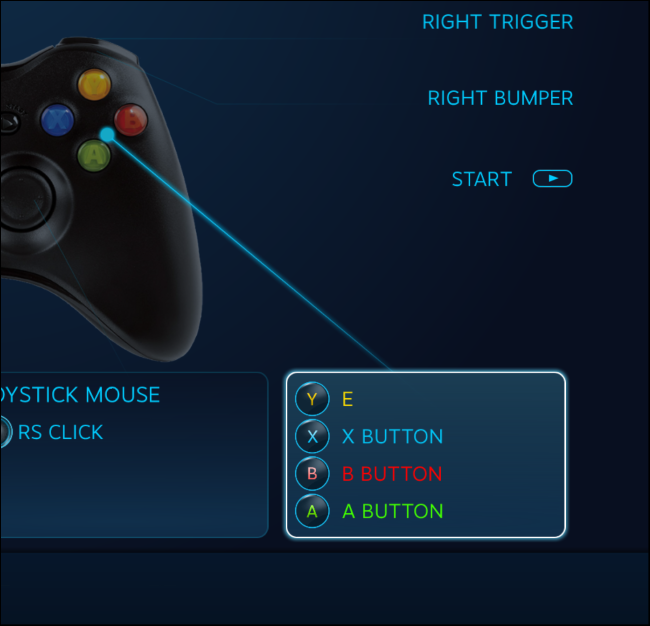
- На схеме контроллера выберите группу кнопок или конкретную кнопку (например, кнопку Y на контроллере Xbox).
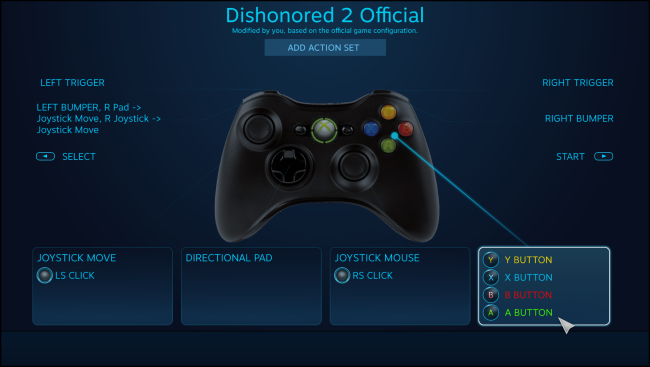
- В появившемся меню назначьте требуемое действие — клавишу клавиатуры, действие мыши или специальную функцию.
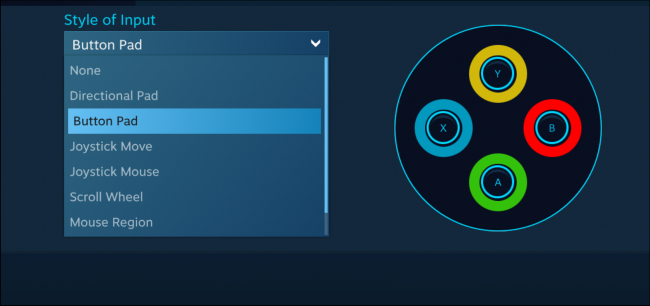
- Подтвердите и проверьте изменения в игре. Назначение появится на экране конфигурации. На изображении ниже кнопке Y назначена клавиша “E”.
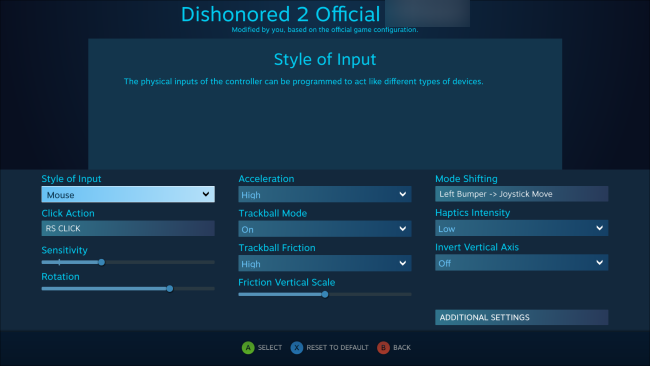
Для более сложных элементов управления (например, тачпады Steam Controller) доступны дополнительные параметры: чувствительность, чувствительность при прицеле, сила тактильной отдачи и прочие настройки, которые влияют на поведение устройства.
Настройка на лету
Вы можете менять конфигурацию прямо во время игры через Steam Overlay. Откройте оверлей (обычно Shift+Tab или кнопка Steam/Xbox/PS в центре контроллера) и выберите “Конфигурация контроллера”. Эта опция доступна, если игра была запущена через Big Picture Mode.
Важно: некоторые игры блокируют ввод оверлея или имеют собственные привязки клавиш, поэтому в редких случаях доступ через оверлей будет ограничен.
Практические советы и рекомендации
- Начинайте с шаблонов: для большинства игр шаблон из библиотеки уже достаточно хорош и требует лишь мелких правок.
- Сохраняйте резервные конфигурации: перед серьёзными экспериментами создавайте копию профиля — это проще, чем восстанавливать всё вручную.
- Используйте названия и описания: добавляйте комментарии к своим профилям (например, “Шутер — прицел вдумчивый”), чтобы быстро отличать версии.
- Тестируйте поведение мыши: если вы превращаете тачпад или стик в мышь, проверьте чувствительность и «мертвую зону» для точности прицеливания.
- Учтите лимиты игры: некоторые игры не корректно обрабатывают одновременное нажатие сочетаний, назначенных через контроллер. В таких случаях пробуйте другие варианты назначения (например, назначить макрос вместо одновременного нажатия).
Когда переназначение не работает — распространённые причины и решения
- Контроллер не распознаётся: проверьте USB/беспроводное подключение, батарею, драйверы и перезапустите Steam.
- Не появляются опции конфигурации: убедитесь, что вы включили поддержку соответствующего типа контроллера в настройках Big Picture Mode и отключили/включили устройство после этого.
- Изменения не применяются в игре: некоторые игры запускаются вне Steam или имеют собственные сторонние лаунчеры. Убедитесь, что игра запущена через Steam и что оверлей не отключён.
- Конфликт со сторонним ПО: программы типа DS4Windows, Xpadder или другие эмуляторы ввода могут мешать корректной работе Steam-оконфигурации. Попробуйте временно отключить такое ПО.
Краткий чеклист для устранения неполадок:
- Отключите и снова подключите контроллер.
- Перезапустите Steam в режиме Big Picture.
- Проверьте, включены ли опции конфигурации контроллеров.
- Убедитесь, что игра запущена через Steam.
- Если проблема остаётся, попробуйте другой USB-порт или подключение по Bluetooth/адаптеру.
Альтернативные подходы
Если встроенная конфигурация Steam по каким‑то причинам вам не подходит, доступны альтернативы:
- Сторонние программы (например, AntiMicroX, JoyToKey, Xpadder) позволяют переназначать кнопки и создавать макросы вне Steam. Минус — они могут конфликтовать с Steam Overlay и не всегда подходят для игр, требующих полного доступа к контроллеру.
- Официальные приложения производителя (например, Xbox Accessories, PS Remote Play) иногда дают дополнительные настройки или прошивки для контроллера.
- Аппаратные контроллеры с поддержкой профилей (например, некоторые модели от SCUF или Cronus) позволяют хранить настройки прямо в устройстве.
Выбор инструмента зависит от задач: если вам нужна тесная интеграция с Steam (сообщество конфигов, хранение профилей per‑game), используйте встроенную систему Steam. Для глобальных решений вне Steam выбирайте сторонние утилиты.
Ролевые чек-листы: что настроить для своей роли
Игрок в шутеры (FPS):
- Назначьте прицел/стрельбу на удобные кнопки.
- Настройте тачпад/стик как мышь с низкой чувствительностью для точного прицеливания.
- Включите дополнительные кнопки для перезарядки и смены оружия.
Игрок в гоночные игры (Racing):
- Назначьте акселератор/тормоз на триггеры (аналоги).
- Настройте мёртвые зоны стиков и чувствительность руля.
- Добавьте ручное переключение передач на отдельные кнопки.
Стример / ведущий трансляции:
- Назначьте на кнопки быстрые переключения сцен или голосовых сообщений (макросы или сочетания клавиш на OBS).
- Сохраняйте профили с описанием для каждой игры.
Локальный мультиплеер:
- Убедитесь, что все контроллеры корректно подключены и пронумерованы.
- Для Xinput-контроллеров помните про общую конфигурацию — согласуйте раскладку между игроками.
Методика: как разработать хорошую раскладку — пошагово
- Определите ключевые действия в игре (движение, атака, перезарядка, использование предметов, прицел). Запишите их в порядке важности.
- Сопоставьте важнейшие действия с наиболее удобными и быстро доступными кнопками контроллера.
- Используйте шаблон из сообщества как отправную точку и адаптируйте под личные предпочтения.
- Тестируйте 10–30 минут в реальных условиях и фиксируйте узкие места.
- Вносите мелкие корректировки, повторяйте тестирование. Сохраняйте каждую версию профиля как резервную.
Мини‑правило: минимизируйте количество действий, требующих сложных одновременных нажатий, особенно при перестановке на Xinput-устройствах.
Совместимость и нюансы миграции
- Конфиги Steam привязаны к игре и типу контроллера. Конфигурация для Steam Controller не всегда применима к Xbox-контроллеру.
- Если вы перешли с DualShock на Xbox, проверьте, что ключевые действия доступны на аналогичных физических кнопках.
- При смене контроллера — удалите старые привязки из профиля или создайте новую версию, чтобы избежать логических конфликтов.
Короткая памятка по безопасности и конфиденциальности
- Профили, которыми вы делитесь в сообществе, могут содержать личные подсказки (например, названия макросов). Проверьте описание перед публикацией.
- Сторонние программы для переназначения могут запрашивать доступ к системным ресурсам — используйте проверенные утилиты и скачивайте их с официальных сайтов.
Критерии приёмки
- Контроллер корректно распознаётся в списке подключённых устройств Steam.
- Конфигурация применена и работает в игре при запуске через Steam.
- Для Xinput-контроллеров изменения согласованно применяются ко всем Xinput-устройствам (если это ожидаемо).
- Чувствительность и зона мёртвых зон настроены для удовлетворительной игры (нет дрожания курсора, нет «заиканий» в управлении).
Чек-лист перед публикацией профиля в сообществе
- Тестирование профиля в реальной игровой сессии.
- Краткое описание для пользователей (тип контроллера, рекомендуемая чувствительность, назначение кнопок).
- Указание версии Steam и типа контроллера.
- Опционально: видео‑демонстрация или скриншоты.
Быстрые ответы (FAQ)
Q: Могу ли я использовать разные раскладки для двух одинаковых Xbox-контроллеров?
A: Нет — все Xinput-контроллеры на одном ПК разделяют одну раскладку в Steam.
Q: Нужно ли перезапускать Steam после включения поддержки контроллеров?
A: Часто достаточно отключить и подключить контроллер, но перезапуск Steam гарантирует корректную инициализацию.
Q: Можно ли назначить макросы и сложные комбинации?
A: Да — Steam поддерживает многокнопочные сочетания и макросы в интерфейсе конфигурации.
Q: Поддерживает ли Steam горячую настройку во время игры?
A: Да — через Steam Overlay (Shift+Tab) вы можете открыть конфигурацию, если игра была запущена из Big Picture Mode.
Глоссарий (коротко)
- Xinput: API Microsoft для контроллеров (стандарт Xbox) — ограничивает уникальную идентификацию устройств.
- Steam Controller: фирменный контроллер Valve с расширенными возможностями переназначения.
- Big Picture Mode: полноэкранный интерфейс Steam, требуемый для конфигурации контроллеров.
Краткое заключение
Переназначение кнопок в Steam даёт гибкие возможности для адаптации под любые игры и стили игры. Для большинства задач достаточно встроенных инструментов: Big Picture Mode, настройки контроллера и профили сообщества. При наличии ограничений (Xinput) существуют обходные пути и альтернативные инструменты, но встроенная система остаётся самым удобным и интегрированным решением для игр, запускаемых через Steam.
Важно: сохраняйте резервные версии профилей и проверяйте конфигурации перед публикацией — это сэкономит время и избавит от нежелательных сюрпризов в игровой сессии.
Короткое объявление: если вам нужно готовое руководство под конкретную игру или подборка конфигов для разных типов контроллеров, опишите ваш случай — мы подготовим шаблон‑профиль и чек‑лист для быстрой настройки.

Похожие материалы

Несколько аккаунтов Skype: Multi Skype Launcher

Журнал для работы: повысить продуктивность

Персональные звуки уведомлений на Android

Скачивание шоу Hulu для офлайн‑просмотра

Microsoft Start: персонализированная новостная лента
