
Как исправить ошибку "Failed - network error" при загрузке в Google Chrome

Краткое содержание статьи и быстрые ссылки:
Быстрые ссылки
- Почему Chrome показывает «Failed - network error»?
- Как устранить ошибку загрузки «Failed - network error» в Chrome
Почему Chrome показывает «Failed - network error»?
Сообщение «Failed - network error» появляется, когда Chrome сталкивается с ошибкой во время загрузки файла. Чаще всего это связано с внезапным разрывом интернет-соединения, но возможны и другие причины: блокировка антивирусом или брандмауэром, проблемы с правами записи в выбранную папку, конфликт расширений или неправильные настройки браузера.
Короткое определение: “За сетью” здесь подразумевается всё, что участвует в передаче файла — локальная сеть, драйверы, промежуточный сервер и настройки безопасности.
Важно: прежде чем отключать защитное ПО, убедитесь, что источник файла надёжный.
Как устранить ошибку загрузки “Failed - network error” в Chrome
Ниже приведён подробный, пошаговый план: сначала быстрые исправления для обычного пользователя, затем расширенные шаги для системных администраторов и служебного персонала.
1. Проверьте интернет-соединение
Самая частая причина — потеря соединения во время загрузки.
- Откройте новую вкладку и попробуйте загрузить любой сайт (например, google.com). Если страница не открывается — проблема в соединении.
- Перезагрузите роутер: отключите питание на 10–15 секунд и включите снова.
- Переподключитесь к Wi‑Fi или подключитесь по кабелю Ethernet, чтобы исключить проблемы с беспроводной сетью.
- Если домашняя сеть стабильна, но сайты не открываются вообще, обратитесь к провайдеру.
Совет по диагностике: временно подключите телефон к точке доступа и попробуйте скачать файл по мобильному интернету — это быстро покажет, связана ли проблема с вашей сетью.
2. Перезагрузите компьютер
Короткое объяснение: многие «необъяснимые» ошибки исправляются простой перезагрузкой — это очищает временные сбои в подсистемах сети и файловой системы.
- Windows: откройте меню “Пуск”, нажмите на иконку “Питание” и выберите “Перезагрузить”.
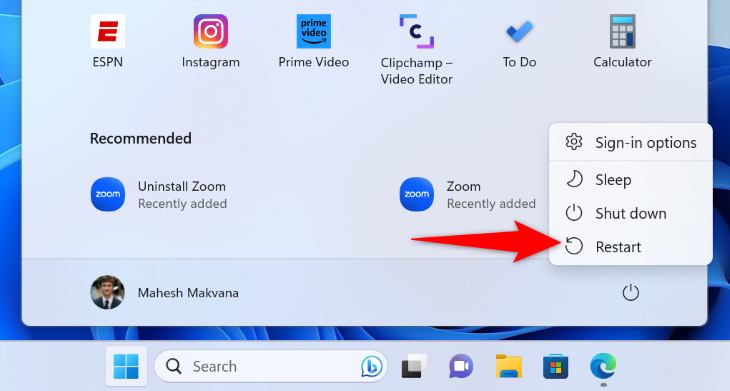
- macOS: в левом верхнем углу нажмите на значок Apple и выберите “Перезагрузить”.
После перезагрузки откройте Chrome и попробуйте загрузить файл снова.
3. Сохраните файл в другую папку или на другой диск
Причина: у текущей папки могут отсутствовать права записи, либо она находится на внешнем/сломанном носителе.
- При появлении диалога сохранения укажите другой каталог (например, рабочий стол или папку Загрузки на другом диске).
- Если вы используете внешний USB‑накопитель, убедитесь, что он правильно подключён и видим для системы.
Проверка прав: на Windows щёлкните правой кнопкой по папке → Свойства → Безопасность; на macOS откройте “Получить информацию” и проверьте разрешения.
4. Попробуйте режим инкогнито в Chrome
Причина: расширения часто вмешиваются в работу загрузок.
- Откройте меню в правом верхнем углу и выберите “Новое окно в режиме инкогнито”.
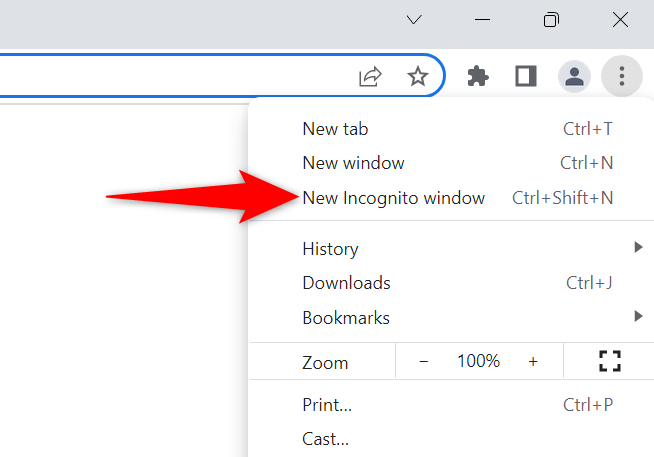
- Запустите загрузку в инкогнито. Если файл скачивается успешно — вероятно, виновато одно из расширений.
Пошаговая проверка расширений:
- Откройте меню → “Дополнительные инструменты” → “Расширения”.

- Отключайте расширения по очереди и повторяйте загрузку, чтобы определить проблемное расширение.
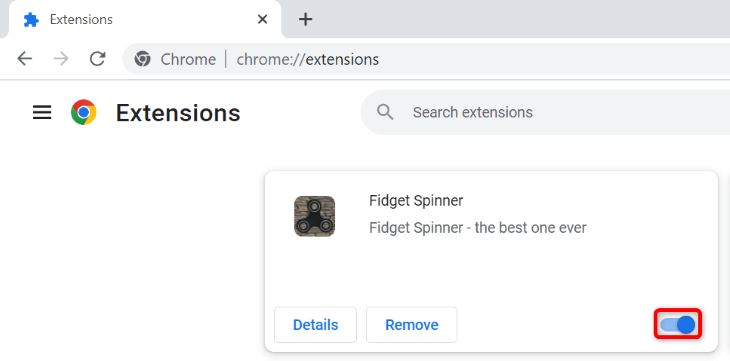
Если нашли виновное расширение — удалите его.
5. Попробуйте другой браузер
Короткая логика: если файл скачивается в другом браузере, проблема именно в Chrome; если нет — проблема на уровне ОС или сети.
- Откройте Firefox, Edge, Safari или другой браузер и повторите загрузку.
- Если загрузка проходит в другом браузере — переходите к сбросу настроек Chrome или переустановке.
6. Временно отключите антивирус и брандмауэр
Причина: защитное ПО может ошибочно блокировать загрузки. Прежде чем отключать — убедитесь в надёжности файла и источника.
Windows (для Microsoft Defender):
- Откройте “Безопасность Windows” → “Защита от вирусов и угроз” → “Настройки защиты от вирусов и угроз” → “Управление настройками”. Отключите переключатель “Защита в реальном времени”.
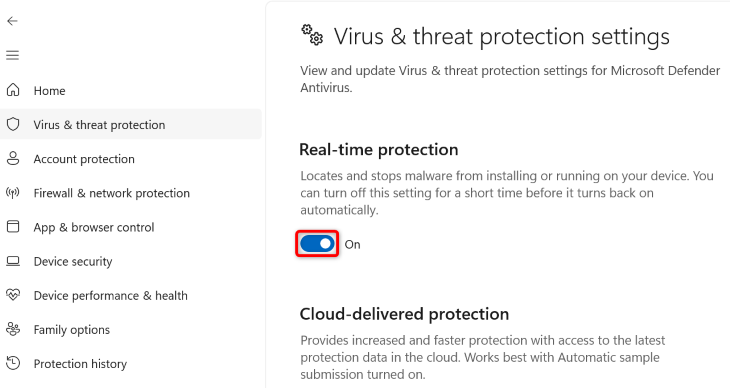
- Для брандмауэра: откройте “Безопасность Windows” → “Брандмауэр и защита сети” → выберите активную сеть и отключите переключатель “Брандмауэр Microsoft Defender”.
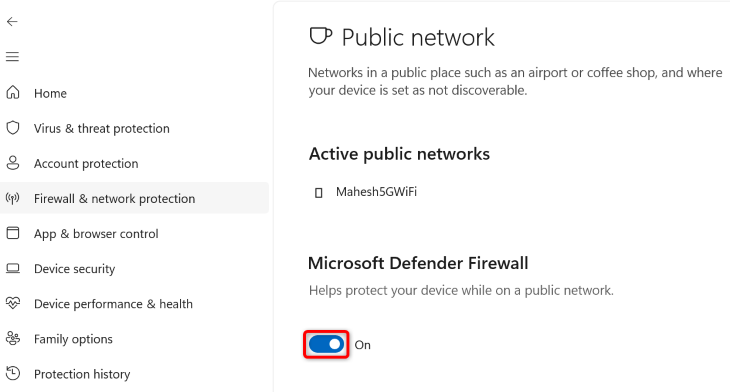
После загрузки не забудьте включить защиту обратно.
Важно: не оставляйте компьютер без защиты надолго.
7. Сбросьте настройки Chrome к заводским
Если ни один из способов не помог, сброс настроек часто устраняет проблемы, вызванные неправильными параметрами или конфигурациями расширений.
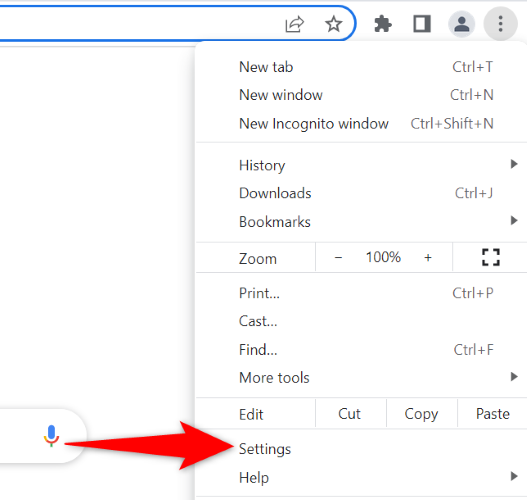
- Откройте меню → “Настройки”.
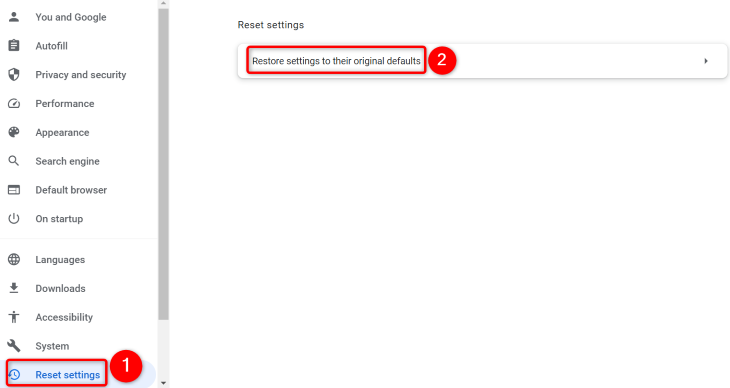
- В боковой панели выберите “Сброс настроек”. На правой панели нажмите “Восстановить настройки по умолчанию”.
- Подтвердите действие — “Сбросить настройки”.
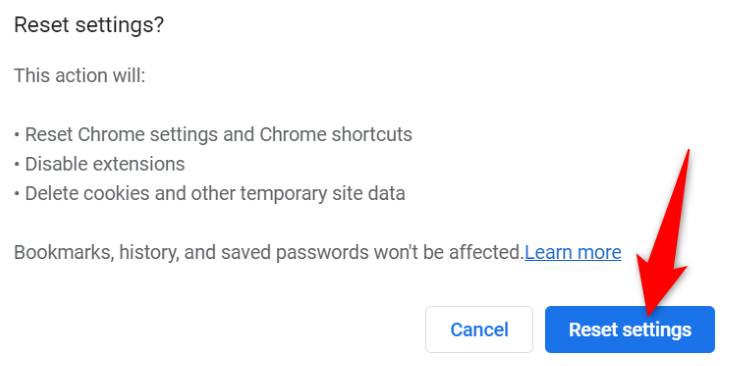
Последствия: будут удалены расширения, временные данные и локальные настройки, но закладки, пароли и история, синхронизированные с вашим аккаунтом Google, останутся в облаке.
8. Дополнительные проверки для продвинутых пользователей и администраторов
- Проверьте наличие ограничений на уровне роутера или DNS (например, блокирующие правила безопасности или родительский контроль).
- Очистите кэш DNS: Windows — открыть командную строку и выполнить ipconfig /flushdns; macOS — sudo killall -HUP mDNSResponder.
- Проверьте системные журналы и лог браузера: chrome://net-export для записи сетевых событий, chrome://extensions для диагностики расширений.
- Переустановите Chrome с полным удалением пользовательских данных, если сброс не помог.
Быстрый план действий (SOP) для пользователя
- Попробуйте загрузить файл заново — иногда сбой временный.
- Проверить интернет: открыть другой сайт.
- Перезагрузить компьютер и роутер.
- Сохранить файл в другую папку/на другой диск.
- Попытаться загрузить в режиме инкогнито.
- Если не помогло — попробовать другой браузер.
- Если файл надёжный — временно отключить антивирус/брандмауэр и повторить.
- Сбросить настройки Chrome.
Чеклист для IT‑поддержки и администраторов
- Подтвердить источник файла и его целостность
- Проверить сетевые логи и трассировку (traceroute, ping)
- Проверить настройки прокси и DNS
- Проверить групповые политики, влияющие на Chrome
- Проверить корпоративные брандмауэры и прокси‑сканеры (HTTPS inspection)
- Убедиться, что версия Chrome актуальна
- При необходимости перевести проблему в отдел безопасности для разблокировки файла
Ментальные модели и эвристики при диагностике проблемы
- Разделяй и властвуй: сначала исключите внешние факторы (сеть, сервер), затем локальные (ПК, браузер), затем программные (расширения, антивирус).
- «Изменение одного параметра» — меняйте только одну вещь за раз, чтобы понять, что именно решило проблему.
- Надёжность источника прежде всего: риск отключения защиты оправдан только для проверенных ресурсов.
Когда предложенные решения не сработают — возможные причины
- На пути загрузки находится корпоративный прокси, который разрывает соединение.
- Файл блокируется провайдером или сервер, с которого идёт загрузка, неверно отдаёт ответ.
- Повреждён профиль Chrome или системные права настолько ограничены, что даже сброс не помогает.
- На уровне ОС работает стороннее ПО для сетевого контроля, не отображаемое в стандартных списках.
Таблица сопоставления проблем и действий (кратко)
- Проблема: Сеть нестабильна → Действие: Перезагрузить роутер, использовать Ethernet, обратиться к провайдеру
- Проблема: Ошибка прав папки → Действие: Сохранить в другую папку, проверить права
- Проблема: Расширение мешает → Действие: Открыть в режиме инкогнито, отключать расширения по очереди
- Проблема: Антивирус/брандмауэр блокируют → Действие: Временно отключить, добавить исключение
- Проблема: Неправильные настройки Chrome → Действие: Сбросить настройки или переустановить
Тесты и критерии приёмки
Критерии приёмки:
- Файл успешно загружен в Chrome в стандартном режиме
- Файл загружается в режиме инкогнито
- Проходит проверку антивируса (если требуется)
- Пользователь смог вернуть настройки безопасности после загрузки
Тестовые кейсы:
- Попытка загрузки при стабильном соединении — ожидаемый результат: загрузка завершается успешно.
- Попытка загрузки с отключённым расширением X — если проблемное расширение, загрузка пройдет.
- Попытка загрузки после отключения антивируса — загрузка проходит, после включения — файл не блокируется.
Диаграмма принятия решений (Mermaid)
flowchart TD
  A[Начало: ошибка 'Failed - network error'] --> B{Открывается ли любой сайт?}
  B -- Нет --> C[Перезагрузить роутер; проверить провайдера]
  B -- Да --> D{Загружается ли в другом браузере?}
  D -- Да --> E[Сбросить настройки Chrome или переустановить]
  D -- Нет --> F{Загружается ли в режиме инкогнито?}
  F -- Да --> G[Отключать расширения по очереди]
  F -- Нет --> H{Антивирус/брандмауэр блокируют?}
  H -- Да --> I[Временно отключить защиту; загрузить; добавить исключение]
  H -- Нет --> J[Проверить права папки; сменить папку/диск]
  C --> K[Провести повторную попытку загрузки]
  E --> K
  G --> K
  I --> K
  J --> K
  K --> L{Загрузка удалась?}
  L -- Да --> M[Включить защиту 'если отключали'; завершить]
  L -- Нет --> N[Обратиться в поддержку/администратору]
Риски и меры смягчения
- Риск: отключение антивируса подвергает систему угрозе → Смягчение: временно отключайте только на время загрузки, загружайте только с доверенных сайтов.
- Риск: удаление расширения приводит к потере настроек → Смягчение: делайте заметки или снимки экрана перед удалением.
- Риск: сброс настроек Chrome удаляет локальные данные → Смягчение: убедитесь, что важные данные синхронизированы с аккаунтом Google.
Советы по безопасности и приватности
- Никогда не отключайте защитное ПО для загрузки подозрительных файлов.
- Проверяйте цифровые подписи и контрольные суммы (если доступны) для больших исполняемых файлов.
- Для рабочих компьютеров координируйте действия с отделом безопасности или IT.
Короткая памятка для пользователей (шорт-версия 100–200 слов)
Если Chrome сообщает “Failed - network error”, сначала проверьте интернет и перезагрузите компьютер. Попробуйте скачать файл в режиме инкогнито — если это помогло, отключайте расширения по очереди. Сохраните файл в другую папку или на другой диск, чтобы исключить проблемы с правами. Если загрузка блокируется во всех браузерах — временно отключите антивирус и брандмауэр (только для доверенных файлов) и затем включите их обратно. Если ничего не помогает — сбросьте настройки Chrome или обратитесь в IT. Всегда следите за безопасностью: отключайте защиту только на короткое время и для надёжных источников.
Часто задаваемые вопросы
Почему ошибка возникает только в Chrome, а в другом браузере загрузка идёт?
Это обычно указывает на конфликты внутри Chrome: расширения, настройки безопасности или повреждённый профиль. Сброс настроек или отключение расширений обычно решают проблему.
Безопасно ли отключать антивирус и брандмауэр?
Временно — да, но только если вы полностью уверены в источнике файла. После загрузки обязательно включите защиту обратно.
Удалю ли я закладки и пароли при сбросе Chrome?
Закладки, пароли и история, синхронизированные с аккаунтом Google, сохранятся в облаке. Локальные данные и установленные расширения будут удалены.
Краткое резюме
- Самые частые причины: перебои в сети, конфликт расширений, блокировка со стороны антивируса или брандмауэра, проблемы с правами папки.
- Начинайте с простых шагов: проверка сети, перезагрузка, сохранение в другом каталоге, режим инкогнито.
- Если ничего не помогает — временно отключайте защиту для проверенных файлов и сбрасывайте настройки Chrome.
Важно: действуйте аккуратно при отключении средств защиты и всегда восстанавливайте защитные механизмы после завершения загрузки.
Счастливых и безопасных загрузок!

Похожие материалы

Несколько аккаунтов Skype: Multi Skype Launcher

Журнал для работы: повысить продуктивность

Персональные звуки уведомлений на Android

Скачивание шоу Hulu для офлайн‑просмотра

Microsoft Start: персонализированная новостная лента
