
Как использовать реакции в Google Meet
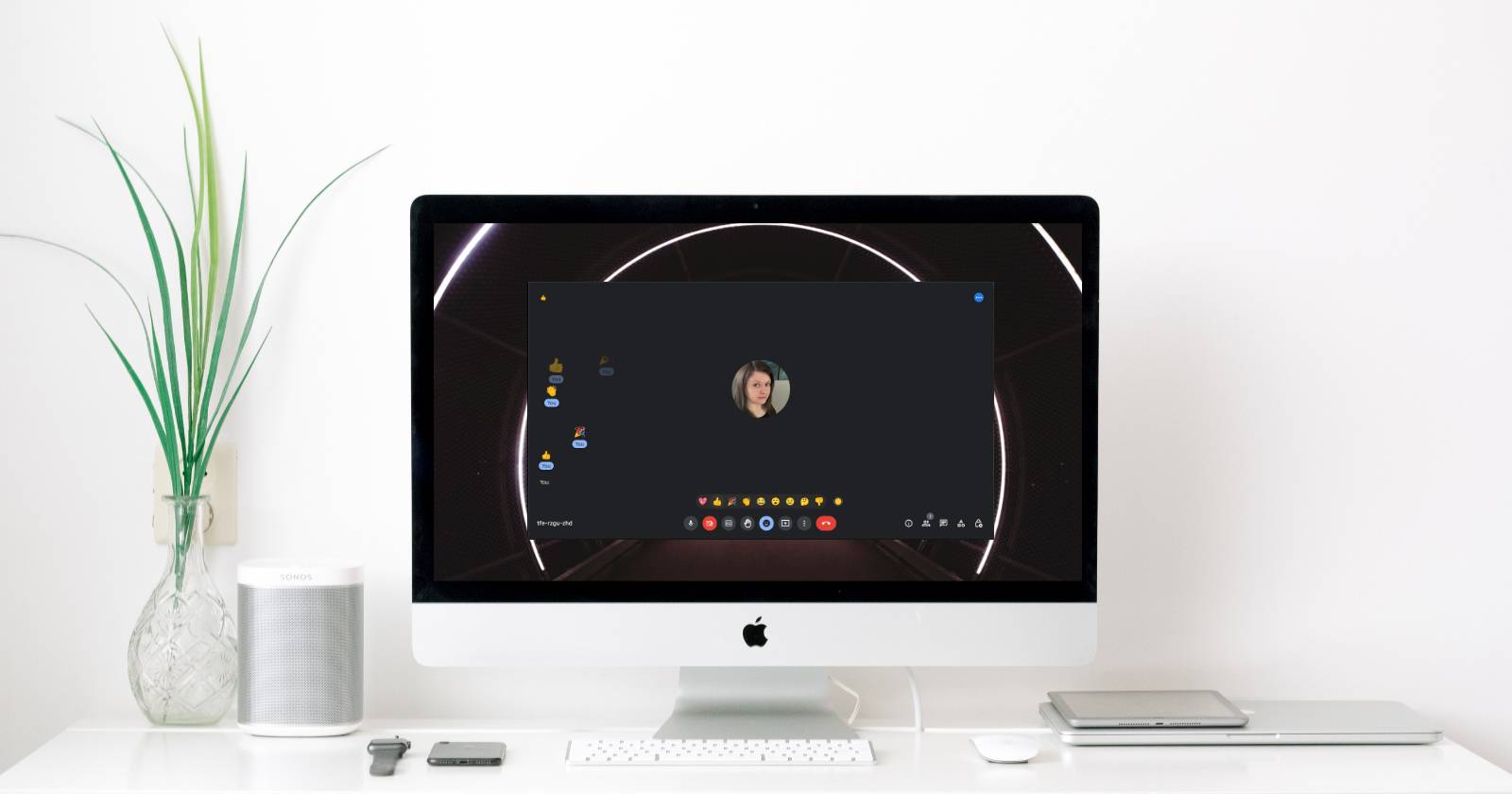

Использование реакций в Google Meet — простой и эффективный способ сделать совещания более инклюзивными и интерактивными. Ниже — понятная инструкция по использованию эмодзи, настройкам, управлению как участник и как ведущий, а также дополнительные советы и шаблоны для разных ролей.
Что такое реакции и зачем они нужны
Реакции — это эмодзи, которые участники могут отправлять во время встречи. Они появляются анимированными и дают понять, как аудитория реагирует, без необходимости прерывать говорящего. Коротко:
- Быстрая обратная связь — лайк, аплодисменты, подъем руки.
- Инклюзия — люди, не желающие говорить вслух, могут выразить мнение.
- Развлечение — повышают вовлечённость и эмоциональный тон встречи.
Примечание: реакции не заменяют полноценную дискуссию, но хорошо работают для быстрых сигналов.
Как добавить реакцию в Google Meet
- Войдите в звонок Google Meet.
- Нажмите на значок лица (реакций) в нижней панели инструментов.
- Выберите эмодзи из меню — они представлены в разных эмоциях.
- Анимированная версия эмодзи всплывёт слева и поднимется вверх экрана; возле профиля участника также отобразится маленькая иконка, чтобы другие видели выбор.
Если хотите изменить тон кожи эмодзи, нажмите на жёлтый круг справа от меню реакций и выберите другой вариант.
Настройки реакций в Google Meet
Чтобы скрыть реакции других, отключить анимацию или включить звуковые эффекты, откройте меню внизу с тремя вертикальными точками и выберите «Настройки», затем «Реакции». Там доступны переключатели:
- Показ реакций от других.
- Анимация.
- Звук.
Совет: если вы часто проводите встречи с одинаковыми настройками, создайте встречу заранее и сохраните желаемые параметры — они применятся к следующему вызову в том же профиле.
Как отключить реакции как хост
Реакции могут отвлекать в формальных или строгих сценариях. Хост может полностью запретить отправку реакций:
- Войдите в Google Meet как хост.
- Нажмите значок замка в правом нижнем углу экрана, чтобы открыть меню «Управление хостом».
- Включите «Управление хостом», если оно ещё не активно.
- Найдите опцию «Разрешить всем» и выключите «Отправлять реакции».
После отключения значок реакций станет неактивным, и участники не смогут ими пользоваться.
SOP: управление реакциями перед, во время и после встречи
- Перед встречей: решите формат (формальная/неформальная). Если формальная — отключите реакции. Если хотите вовлечённость — оставьте включёнными и сообщите об этом участникам.
- В начале встречи: напомните, как использовать реакции (какие эмодзи и что они значат в контексте мероприятия).
- Во время встречи: следите за сигналами; используйте реакции как триггер для коротких пауз или голосования.
- После встречи: при необходимости соберите обратную связь о пользе реакций и скорректируйте настройки на будущее.
Чеклист для хоста и участника
Чеклист для хоста:
- Решил формат встречи (формат/тон).
- Проверил настройки хоста и отключил реакции при необходимости.
- Проинструктировал участников о правилах использования реакций.
- Задействовал статистику обратной связи (если нужно).
Чеклист для участника:
- Знаю, где находится меню реакций.
- Проверил, корректна ли тональность кожи эмодзи.
- При необходимости отключил звуки и анимацию лично для себя.
Когда реакции не подходят
- Формальные юридические или HR-встречи, где требуется записанная вербальная позиция.
- Сессии с большим количеством внешних партнёров, не знакомых с внутренними эмодзи-культурными кодами.
- Когда анимация отвлекает от важного демонстрационного контента (например, при демонстрации экрана).
Альтернативные способы быстрой обратной связи
- Чат встречи — для подробных комментариев.
- Функция «Поднять руку» — если нужен вопрос вслух.
- Быстрое опросное голосование или Google Forms для формального сбора мнений.
Ментальные модели и эвристики для использования реакций
- Правило трёх секунд: если реакция занимает больше трёх секунд обсуждения — переключитесь на голосование или чат.
- Сигнальная модель: используйте эмодзи только для коротких сигналов (согласен/не согласен/вопрос).
- Контекст — важнее выбора эмодзи: согласуйте значения эмодзи с командой перед важными встречами.
Уровни зрелости использования реакций в организации
- Уровень 1 — запрет: реакции отключены по умолчанию.
- Уровень 2 — выбор: реакции используются на неформальных встречах.
- Уровень 3 — интеграция: реакции используются вместе с опросами и метриками вовлечённости.
Критерии приёмки
- Участники понимают назначение каждой реакции.
- Хост может включить/выключить реакции за 1–2 клика.
- Реакции не мешают основной теме — не более 10% времени встречи тратится на обсуждение, вызванное реакциями.
Примеры и варианты использования
- Быстрое «лайк» для подтверждения понимания при обучающих сессиях.
- «Аплодисменты» для признания заслуг во время планёрки.
- «Рука» в качестве запроса на слово при панельной дискуссии.
Краткое объявление для команды (100–200 слов)
Коллеги, в наших встречах Google Meet теперь доступны реакции — быстрые эмодзи для мгновенной обратной связи. Они помогут давать сигналы без прерывания спикера: согласие, аплодисменты, поднятая рука и другие. На формальных встречах реакции будут отключены, но вы сможете включать или настраивать их для неформальных сессий. Перед началом совещания ведущий сообщит, какие реакции уместны. Если реакции отвлекают, их можно отключить в настройках или в меню «Управление хостом». Попробуйте использовать реакции на ближайшей командной встрече, чтобы ускорить голосование и повысить вовлечённость.
Заключение
Реакции в Google Meet — недорогой инструмент для улучшения вовлечённости и сбора мгновенной обратной связи. Они просты в использовании, гибко настраиваются и поддаются контролю со стороны хоста. Используйте их для быстрых сигналов, сочетайте с чатом и опросами для более глубокого взаимодействия и отключайте в формальных сценариях.
Важное: заранее согласуйте правила использования реакций с участниками и протестируйте настройки перед важными встречами.

Похожие материалы

Несколько аккаунтов Skype: Multi Skype Launcher

Журнал для работы: повысить продуктивность

Персональные звуки уведомлений на Android

Скачивание шоу Hulu для офлайн‑просмотра

Microsoft Start: персонализированная новостная лента
