
Как безопасно пробовать ПО с помощью Docker
Быстрые ссылки
- Почему стоит использовать Docker для пробных установок?
- Поиск Docker-образов
- Запуск образа
- Если образа нет
- Снимки состояния контейнера
- Очистка ресурсов
- Сохранение данных между сессиями
- Рекомендации по безопасности
- Шаблон Dockerfile и готовый чек-лист
Почему стоит использовать Docker для пробных установок?
Установка программ напрямую в систему полезна, но опасна, если вы пробуете незнакомое ПО. Не все деинсталляторы полностью чистят систему, иногда пакет может быть вредоносным, а настройки или демон могут подпортить окружение.
Docker предоставляет лёгкую, изолированную «песочницу»: контейнеры используют ядро хоста, но имеют собственную файловую систему и процессы. Это даёт почти нативную производительность, но значительно меньший риск, чем прямая установка на «голое железо».
Ключевые преимущества:
- Изоляция: изменения остаются внутри контейнера.
- Быстрое создание и удаление: один контейнер = одна проба.
- Повторяемость: Dockerfile фиксирует шаги установки.
- Экономия ресурсов: легче, чем полноценная виртуальная машина.
Важно: контейнеры не заменяют полноценную безопасную инфраструктуру. При необходимости высоких гарантий безопасности применяйте дополнительные меры, описанные в разделе «Рекомендации по безопасности».
Поиск Docker-образов
Первое место для поиска — Docker Hub. Многие проекты публикуют официальные образы в релизах. Такие образы обычно сопровождаются маркером «Официальный образ» и подробной документацией.
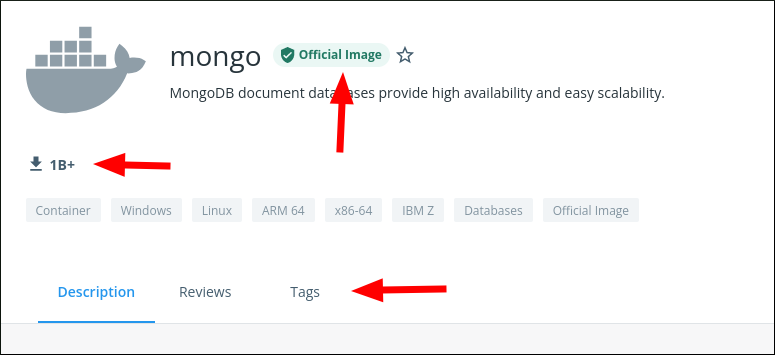
Что смотреть при выборе образа:
- Автор: официальный проект или сторонний паблишер?
- Количество загрузок и звёзд: показатель популярности, не гарант безопасности.
- Теги (tags): версии образа различаются тегами, например:
mongo:5и
mongo:4- Последнее обновление: насколько образ поддерживается?
- Документация: есть ли инструкции по запуску, переменным окружения и монтируемым томам?
Если образ неофициальный, внимательно читайте Dockerfile (если он доступен) и описание — оно подскажет, какие пакеты и команды выполняются внутри.
Запуск образа
Инструкции по запуску обычно есть в описании образа. Общие случаи:
- Для интерактивных приложений (shell или TUI):
docker run -it example-image:latest- Для фоновый сервисов (демонов) используйте detached-режим:
docker run -d example-image:latestПояснения:
- docker run создаёт и запускает контейнер из указанного образа.
- Флаги -i и -t вместе дают вам интерактивный терминал.
- Флаг -d запускает в фоне.
Советы:
- Перед запуском проверьте переменные окружения (ENV) и входные точки (ENTRYPOINT/CMD) в описании.
- Запускайте контейнеры под невысокими привилегиями, не используйте –privileged без крайней необходимости.
Если образа нет
Если нужного образа нет на Docker Hub, начните с базового системного образа и установите программу внутри контейнера как в обычной VM.
Пример с Ubuntu:
docker run -it ubuntu:20.04Вы попадёте в shell внутри контейнера и сможете выполнить:
apt update
apt install example-package
example-package --example-flags
Если вы собираетесь повторять установку, создайте Dockerfile, чтобы воспроизводить окружение:
FROM ubuntu:20.04

RUN apt update && \
    apt install -y example-package

ENTRYPOINT ["example-package"]

CMD [""]
Сборка образа:
docker build -t example-package:latest .Запуск:
docker run -it example-package:latest --example-flagsПояснение: ENTRYPOINT и CMD в Dockerfile задают команду, которая запускается при старте контейнера; флаги, переданные в docker run, добавляются к этой команде.
Критерии приёмки
- Контейнер успешно запускает целевую программу в интерактивном режиме.
- Программа работает с ожидаемыми опциями/флагами.
- Механизм логирования и вывода консольных ошибок понятен и доступен.
Снимки состояния контейнера
Docker позволяет «зафиксировать» текущее состояние контейнера в новый образ — удобно для бэкапов конфигураций или промежуточных этапов тестирования.
Для создания снимка используйте:
docker commit my-container package-snapshot:latestГде my-container — ID или имя контейнера (узнаётся через docker ps). Получившийся образ можно запустить командой docker run, чтобы вернуться к сохранённому состоянию.
Полезные сценарии:
- Сохранить рабочую конфигурацию перед экспериментами.
- Создать контрольную точку перед обновлением пакета.
- Поделиться снимком с коллегами для отладки.
Ограничения: docker commit копирует состояние файловой системы, но не сохраняет все метаданные окружения, поэтому для воспроизводимости лучше иметь Dockerfile и скрипты конфигурации.
Очистка ресурсов
Чтобы удалить контейнер:
docker rm my-containerЧтобы удалить образ:
docker rmi example-image:latestДополнительные команды для массовой зачистки:
docker container prune

docker image prune -a

docker volume prune
Внимание: prune удаляет неиспользуемые ресурсы и может стереть данные, которые вы хотели сохранить. Перед запуском проверяйте список ресурсов через docker ps / docker images / docker volume ls.
Сохранение данных между сессиями
Контейнеры сбрасывают свою файловую систему при удалении. Чтобы сохранить важные файлы (конфигурации, бэкапы), используйте тома или монтирование директорий хоста.
Пример с томом:
docker run -it -v config-volume:/etc/example-package/conf.d example-package:latestПример с монтированием каталога хоста:
docker run -it -v /home/user/example-config:/etc/example-package/conf.d example-package:latestТома живут дольше контейнеров и удобны для совместного использования данных между несколькими контейнерами. Удаляйте томы осознанно:
docker volume rm config-volumeКритерии приёмки для сохранения данных
- Конфигурация восстанавливается при запуске нового контейнера с тем же томом.
- Права доступа и владельцы файлов корректно настроены для сервиса внутри контейнера.
- Бэкапы данных можно экспортировать из тома на хост.
Рекомендации по безопасности
Контейнеры повышают безопасность, но не являются абсолютной защитой. Ниже — практический чек-лист для безопасного пробного запуска ПО.
Общие правила безопасности
- Используйте официальные образы, когда это возможно.
- Запускайте контейнеры с минимальными привилегиями: избегайте –privileged и –cap-add, давайте только необходимые права.
- Ограничивайте доступ к сокету Docker (обычно /var/run/docker.sock): доступ к нему эквивалентен root-доступу на хосте.
- Сканируйте образы: docker scan example-package:latest.
- Не храните секреты в Dockerfile или в образе; используйте менеджеры секретов или переменные окружения с осторожностью.
Настройки сети и портов
- Открывайте порты только при необходимости: -p hostPort:containerPort.
- Используйте брандмауэр на хосте и правила сети Docker для ограничения доступа.
Ограничение ресурсов
- Ограничьте CPU и память: –memory, –cpus.
- Ограничьте I/O и файловую систему при помощи cgroup-параметров.
Мониторинг и аудит
- Логируйте и собирайте метрики контейнера.
- Включите аудит действий при необходимости, используйте инструменты EDR/сканеры образов.
Контрпримеры и когда Docker не подходит
- Приложения, требующие полного доступа к оборудованию (например, продвинутый драйвер GPU/PCIe) лучше устанавливать на хосте или в полном VM.
- Софт, который ожидает системный демона init или сложную системную интеграцию, может вести себя нестабильно в контейнере.
- Если нужен повышенный уровень безопасности (например, обработка чувствительных данных с нормативными требованиями), контейнеры должны дополняться дополнительными мерами (микросегментация, хостовая жёсткая политика).
Шаблоны и чек-листы
Мини-методология: как подготовить пробную среду в Docker за 15–30 минут
- Поиск: проверьте Docker Hub и официальные релизы.
- Анализ: изучите описание образа и Dockerfile.
- Запуск: стартовое тестирование в интерактивном режиме.
- Конфигурация: примените нужные настройки и проверьте логи.
- Снимок: сделайте docker commit или создайте Dockerfile из ручных шагов.
- Очистка: удалите контейнеры/образы/тома, если они не нужны.
Ролевые чек-листы
Разработчик:
- Проверить репозиторий образа на Docker Hub.
- Запустить интерактивный контейнер и прогнать unit/integration тесты.
- Создать Dockerfile с фиксированными версиями зависимостей.
Системный администратор:
- Оценить привилегии и правила сети.
- Настроить тома и резервное копирование.
- Сканировать образ и провести базовый аудит.
Безопасность/команда по комплаенсу:
- Провести сканирование уязвимостей.
- Проверить отсутствие секретов в образе.
- Оценить соответствие требованиям хранения данных.
Шаблон тест-кейсов для проверки контейнера
- Контейнер стартует за приемлемое время.
- Приложение отвечает на ожидаемые запросы/REST API.
- Перезапуск контейнера восстанавливает работу без ручной донастройки.
- Доступы и права соответствуют принципу наименьших привилегий.
Playbook: быстрый SOP для пробной инсталляции
- Найдите образ на Docker Hub.
- Прочитайте документацию и теги версий.
- Выполните docker run в интерактивном режиме:
docker run -it --rm -v $(pwd)/logs:/var/log/example example-image:latest- Тестируйте функциональность и логи.
- Зафиксируйте рабочую конфигурацию через docker commit или составьте Dockerfile.
- Проведите сканирование: docker scan
. - Удалите экспериментальные контейнеры и образы, если не нужны.
Критерии приёмки
- Приложение выполняет ключевые функции в течение N тестовых сценариев.
- Ни один критический тест не завершился с ошибкой.
- Логи содержат идентифицируемые сообщения об ошибках, если они произошли.
Диаграмма принятия решения
flowchart TD
  A[Найден образ на Docker Hub?] -->|Да| B[Проверить источник и теги]
  A -->|Нет| C[Запустить базовый образ и установить вручную]
  B --> D{Образ официальный и обновлён?}
  D -->|Да| E[Запустить и тестировать]
  D -->|Нет| F[Проверить Dockerfile и открыть issues]
  C --> E
  F --> E
  E --> G[Сохранить снимок/создать Dockerfile]
  G --> H[Очистить тесты или промотировать в prod процесс]
Заключение
Docker — удобный инструмент для безопасного опробования программ: он даёт изоляцию, скорость и повторяемость. Правильно выбранный образ, продуманное монтирование томов и соблюдение базовых практик безопасности позволяют тестировать пакеты без риска загрязнения хоста.
Дополнительные шаги после успешной пробы:
- Автоматизируйте сборку образа через CI, если планируете часто разворачивать окружение.
- Перенесите накопленные знания в документацию для команды.
- При необходимости выполните полноценную установку на хост, опираясь на сценарии, отработанные в контейнере.
Факт-бокс
- Контейнеры дают быструю изолированную среду, близкую к нативной производительности.
- Dockerfile позволяет воспроизводить среду и упрощает code review установки.
- Тома обеспечивают сохранение данных между сессиями.
Резюме и рекомендации
- Используйте образы из проверенных источников, сканируйте их и ограничивайте привилегии.
- Если нужно повторяемое окружение — пишите Dockerfile и CI-пайплайны.
- Для критических систем комбинируйте контейнеры с дополнительными средствами безопасности.
Важно: Docker упрощает пробное использование ПО, но не заменяет продуманную безопасную архитектуру при обработке чувствительных данных.

Похожие материалы

Несколько аккаунтов Skype: Multi Skype Launcher

Журнал для работы: повысить продуктивность

Персональные звуки уведомлений на Android

Скачивание шоу Hulu для офлайн‑просмотра

Microsoft Start: персонализированная новостная лента
