
Как показать путь к текущей папки в Finder на Mac
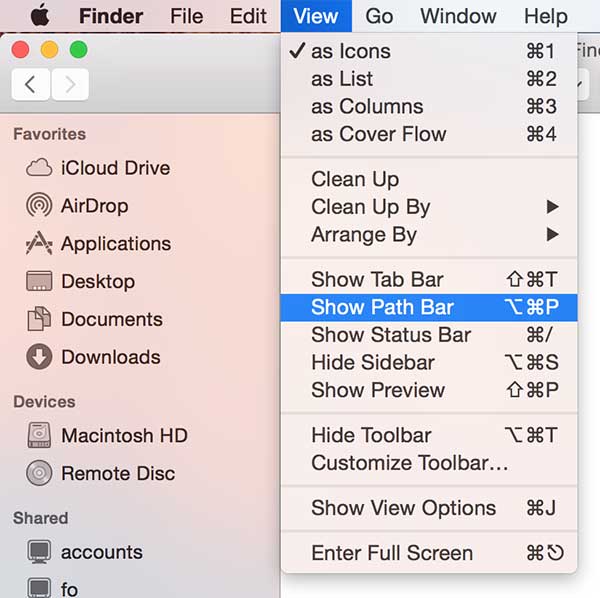
Краткое руководство
- Откройте любое окно Finder, например двойным щелчком по папке.
- В строке меню выберите Вид и включите Показать панель пути.
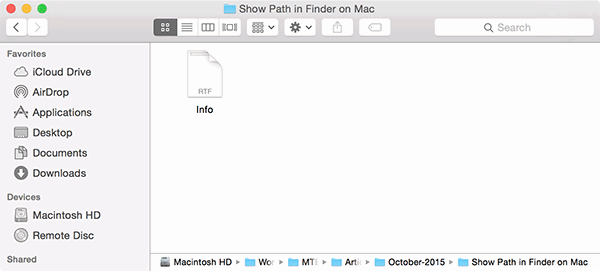
- Панель внизу окна покажет путь к текущей папке, позволяя быстро переходить вверх по иерархии.
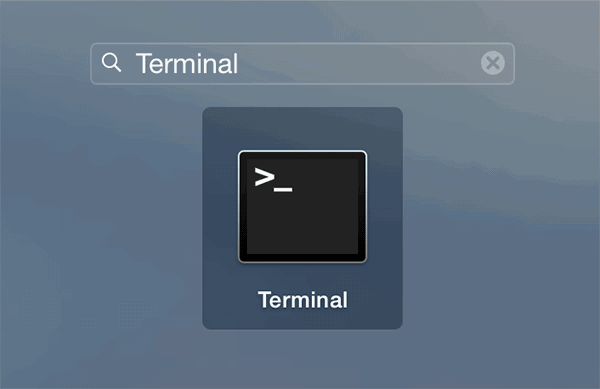
- Альтернативно можно заставить строку заголовка окна Finder показывать полный POSIX‑путь. Запустите Terminal через Launchpad или Spotlight.
- Введите в Terminal команду и нажмите Enter. Это переключит отображение пути в заголовке Finder.
defaults write com.apple.finder _FXShowPosixPathInTitle -bool true; killall Finder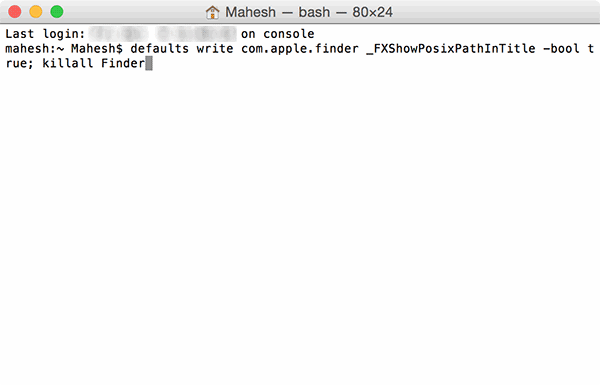
- После выполнения команды строка заголовка Finder будет содержать полный путь к текущей папке, включая все уровни вложенности.
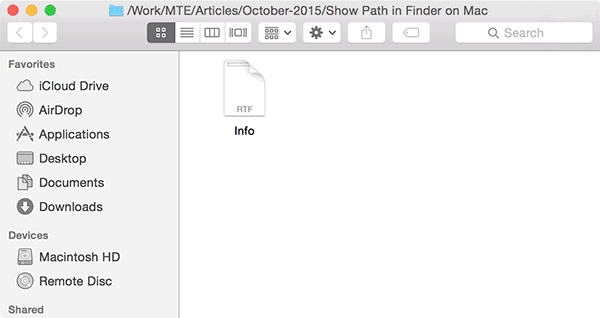
- Чтобы вернуть стандартное поведение, выполните в Terminal обратную команду:
defaults write com.apple.finder _FXShowPosixPathInTitle -bool false; killall Finder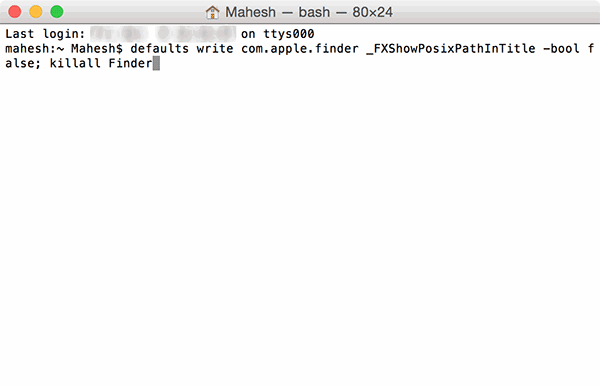
- Настройки восстановлены, и в заголовке будет отображаться только имя папки.
Когда выбрать панель пути, а когда заголовок
- Панель пути подходит для быстрого навигационного доступа и перетаскивания узлов пути. Хороша для визуального ориентирования.
- Отображение POSIX‑пути в заголовке полезно, если нужно скопировать точный путь для использования в Terminal, в скриптах или при удалённом доступе.
Important: POSIX‑путь в заголовке раскрывает полную структуру каталога, что на рабочих машинах с общим доступом может быть нежелательно.
Альтернативные способы получить путь
- Клик правой кнопкой по файлу или папке с зажатой клавишей Option и выбрать Скопировать как путь.
- В Finder выбрать объект и нажать Cmd+I для окна Информация, где показан путь в поле Местоположение.
- В Terminal перейти в папку и выполнить pwd чтобы получить текущий путь текстом.
Мини‑метод: открыть папку в Finder → нажать Cmd+Opt+C чтобы скопировать путь как текст (включая новый способ в последних версиях macOS). Если сочетание не работает, используйте правый клик с Option.
Устранение неполадок
- Команда не изменила заголовок: проверьте, правильно ли введена команда и есть ли пробел между -bool и true/false.
- Finder не перезапускается: убедитесь, что команда killall Finder выполнена и Finder перезапустился; при необходимости перезагрузите систему.
- Ограничения управления устройством: на корпоративных Mac политики MDM могут запрещать изменение настроек defaults. Свяжитесь с администратором.
Короткий чеклист для диагностики:
- проверить синтаксис команды;
- выполнить killall Finder;
- попробовать перезагрузку;
- проверить права и политики управления устройством.
Чеклист по ролям
- Новичок: включить Показать панель пути в меню Вид; использовать правый клик с Option для копирования пути.
- Продвинутый пользователь: включить показ POSIX в заголовке через Terminal, копировать путь для скриптов.
- Системный администратор: применять настройки через MDM или скрипты для нескольких машин и документировать изменения.
Безопасность и приватность
Отображение полного пути может раскрывать структуры директорий и имена учётных записей. Не включайте POSIX‑путь в заголовке на публичных или совместно используемых устройствах, если это нежелательно. Для обмена путями используйте копирование лишь той части пути, которая нужна.
Краткий глоссарий
- Finder — стандартный файловый менеджер macOS.
- POSIX‑путь — текстовое описание пути в файловой системе в формате /Users/имя/папка.
- Terminal — консоль для ввода команд в macOS.
- defaults — утилита для чтения и записи пользовательских настроек приложений.
Примеры, когда это не подходит
- Доступ по сети к общим папкам: локальный путь может отличаться на удалённой машине.
- Сценарии, где требуется относительный путь: абсолютный POSIX‑путь может быть избыточен.
Быстрые приемы и сочетания клавиш
- Cmd+I — Информация об объекте.
- Option + правый клик по файлу/папке — открывает дополнительные пункты контекстного меню, в том числе копирование пути.
- pwd в Terminal — показывает текущий путь текстом.
Краткое резюме
Если вам нужен путь для навигации, включите панель пути в Finder. Если нужен точный текст пути для команд и скриптов, включите показ POSIX‑пути в заголовке через Terminal. Всегда учитывайте приватность данных перед тем, как показывать полный путь на общем устройстве.
Ключевые шаги: открыть Finder → Вид → Показать панель пути или выполнить defaults write … -bool true; killall Finder в Terminal.

Похожие материалы

Несколько аккаунтов Skype: Multi Skype Launcher

Журнал для работы: повысить продуктивность

Персональные звуки уведомлений на Android

Скачивание шоу Hulu для офлайн‑просмотра

Microsoft Start: персонализированная новостная лента
