
FileMenu: эффективное управление файлами в Windows
Быстрые ссылки
- Перемещение нескольких файлов одним щелчком
- Переименование файлов
- Другие полезные возможности
Организация файлов может отнимать много времени: перемещение между папками требует множества кликов и открытых окон. Ниже — практическое руководство по использованию FileMenu, чтобы выполнять эти задачи быстрее и с меньшими усилиями.
Перемещение нескольких файлов одним щелчком
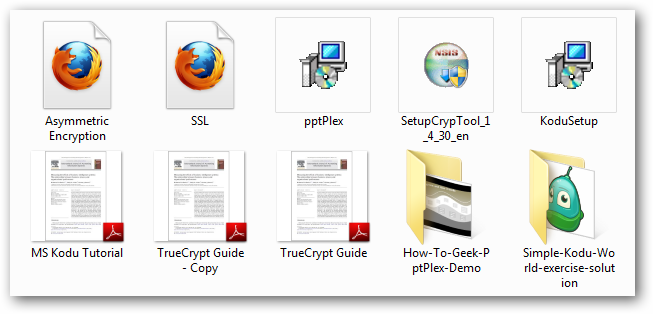
Некоторые пользователи создают «Dump Folder» — папку, в которую попадают файлы без определённого места. Частый пример — папка загрузок браузера, куда автоматически сохраняются скачанные файлы.
Так может выглядеть папка загрузок после нескольких часов сбора материалов — куча файлов без системы, сложная для поиска нужного ресурса.
Обычный способ сортировки с несколькими окнами и множеством созданных папок отнимает много времени. FileMenu добавляет в контекстное меню (правый клик) удобные действия, которые сокращают количество кликов и открытых окон.
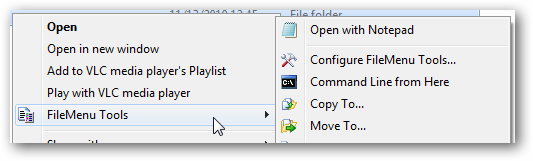
Вы можете открыть структуру папок прямо из FileMenu и перемещать файлы в нужную папку без ручной навигации по нескольким окнам.
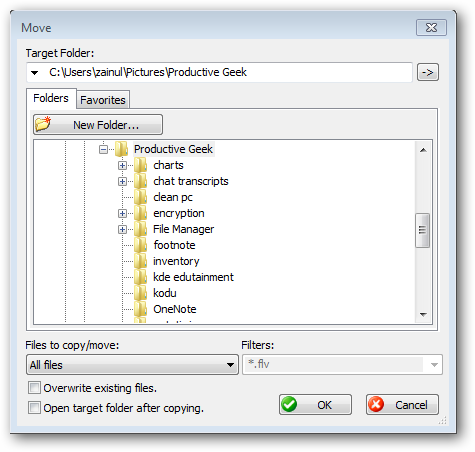
Фильтр файлов — особенно полезный инструмент при массовом перемещении. Синтаксис прост: например, фильтр “Kodu“ переместит все файлы, в имени которых встречается слово «Kodu», в выбранную папку.
FileMenu также предлагает опцию «Undo Move» — отмену перемещения, если вы случайно поместили файлы не туда.
Важно: всегда проверяйте фильтр перед запуском массовой операции, особенно если используете глобальные шаблоны вроде “*”.
Переименование файлов
Файлы в «Dump Folder» часто имеют нечитаемые или нерелевантные имена. Переименование вручную по одному файлу — утомительно. FileMenu решает эту проблему массовым переименованием.
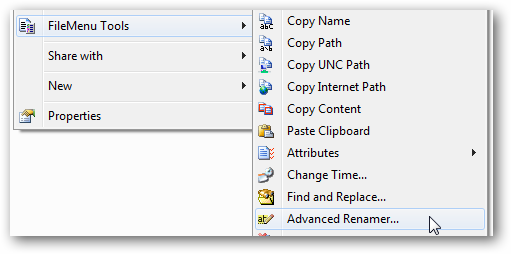
Функция Advance Renamer позволяет применять шаблоны, добавлять префиксы/суффиксы, нумерацию и замену текста во множестве файлов одним щелчком. На примере ниже мы добавляем суффикс «Kodu Article» к ресурсам по Kodu.
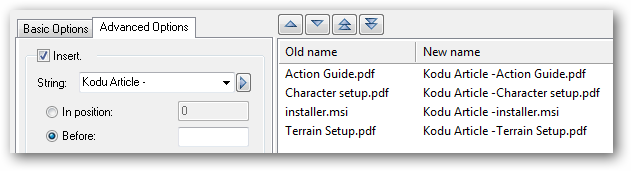
Короткое определение терминов:
- Фильтр — маска для выбора файлов (например, .pdf, отчет*).
- Шаблон переименования — правило, применяемое к выбранным файлам (добавить текст, заменить часть имени, присвоить нумерацию).
Другие полезные возможности
Кроме переименования и перемещения, FileMenu умеет:
- Разбивать большие файлы на части.
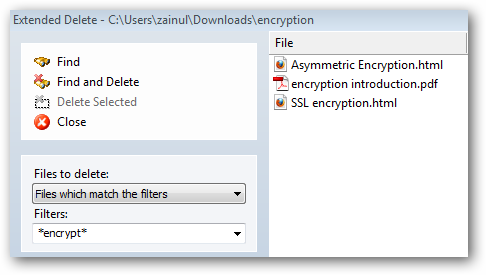
- Массово удалять файлы по фильтру (например, все файлы с “encrypt“ в имени).
Пример удаления множества файлов по фильтру:
FileMenu содержит ещё множество инструментов, которые не охвачены в этом обзоре. Если вы найдёте полезную функцию — поделитесь ею в комментариях.
Когда FileMenu может не подойти
- Если у вас корпоративный ПК с жёсткой политикой безопасности, установка сторонних расширений контекстного меню может быть запрещена. Обратитесь к администратору.
- Для сетевых дисков с медленным откликом массовые операции через контекстное меню могут работать медленно или завершаться с ошибками.
- Если вам нужна полная аудиторская трассировка изменений (логирование на уровне сервера), у FileMenu нет встроенной корпоративной истории транзакций.
Альтернативные подходы
- Встроенные средства Windows: функции группового переименования через Проводник (F2 + шаблон) подходят для простых задач.
- PowerShell-скрипты: идеально, если нужно автоматизировать регулярные сложные правила переименования или перемещения (подходит для продвинутых пользователей и администраторов).
- Специализированные утилиты: Total Commander, Bulk Rename Utility — предлагают расширенные опции и больше контроля для продвинутых сценариев.
Практическая методика: быстро привести «Dump Folder» в порядок
- Скопируйте исходную папку в «архив» перед массовыми операциями (резервная копия).
- Просканируйте содержимое и составьте простые фильтры (например, по расширениям: .pdf, .docx, *.png).
- Создайте набор целевых папок (Архив, Коды, Изображения, Статьи).
- Используйте FileMenu: массовое перемещение по фильтрам в соответствующие папки.
- Примените Advance Renamer для унификации имён (добавьте префиксы/дату/номер).
- Проверьте результаты, при необходимости — Undo Move.
Чек‑лист по ролям
Пользователь:
- Сделать резервную копию перед массовыми операциями.
- Проверить фильтры на тестовой группе файлов.
Администратор:
- Убедиться, что установка FileMenu соответствует политике безопасности.
- Предоставить инструкции по использованию и резервному копированию.
Power user / контент-менеджер:
- Подготовить шаблоны переименования и наборы правил для типичных задач.
Критерии приёмки
- Все файлы из «Dump Folder» распределены по заранее определённым папкам.
- Имена файлов стандартизированы по выбранному шаблону.
- Нет потерянных или случайно удалённых файлов (резервная копия доступна).
Краткий глоссарий
- Dump Folder — временная папка для неопределённых файлов.
- Фильтр (маска) — правило для выбора файлов по имени/расширению.
- Advance Renamer — инструмент массового переименования в FileMenu.
Варианты использования и ограничения
- Подходит для локальных рабочих станций и ноутбуков.
- Менее удобен при работе с удалёнными файловыми шарами и облачными папками без синхронизации.
FAQ
Q: Нужно ли платить за FileMenu? A: FileMenu описывается как бесплатный плагин; проверьте сайт разработчика для актуальной информации о лицензии.
Q: Можно ли отменить массовое перемещение? A: Да, FileMenu предлагает опцию «Undo Move» для отмены последней операции.
Q: Безопасно ли использовать шаблоны с символом “*”? A: Символы-джокеры ускоряют выбор, но требуют проверки — сделайте тестовую операцию или резервную копию.
Итоги
FileMenu сокращает число кликов и ускоряет рутинные операции с файлами через контекстное меню Проводника. Это полезный инструмент для тех, кто регулярно сортирует загрузки, готовит материалы для публикаций или поддерживает локальные репозитории. Начните с простых фильтров и резервной копии — и вы быстро заметите экономию времени.
Ссылки и дополнительные ресурсы: установочный файл и документация доступны на сайте разработчика (проверьте совместимость с вашей версией Windows).

Похожие материалы

Несколько аккаунтов Skype: Multi Skype Launcher

Журнал для работы: повысить продуктивность

Персональные звуки уведомлений на Android

Скачивание шоу Hulu для офлайн‑просмотра

Microsoft Start: персонализированная новостная лента
