
Как исправить ошибку HDCP в HBO Go

Важно: HDCP (High-bandwidth Digital Content Protection) — это механизм защиты цифрового видео/аудио от копирования при передаче по HDMI/DVI. Он не «сломает» устройство, но блокирует просмотр защищённого контента, если хотя бы одно звено не соответствует требованиям.
Что такое ошибка HDCP и почему она возникает
HDCP — это протокол, который требует, чтобы все устройства и кабели в цепочке воспроизведения поддерживали совместимый уровень защиты. Если медиаплеер, компьютер, приставка, кабель или телевизор не проходят проверку, сервис блокирует воспроизведение или понижает качество до стандартного.
Кратко:
- Если устройство старое или использует VGA/аналог — HDCP отсутствует.
- Переходники или несертифицированные адаптеры могут нарушать сигнал HDCP.
- Проблемы браузера или расширений иногда мешают корректной аутентификации потоков.
Общий план действий (микро‑методология)
- Выясните, какие устройства участвуют (источник, кабель/адаптер, дисплей).
- Исключите потенциальные слабые звенья одно за другим (замена кабеля, прямое подключение, другой порт).
- Обновите ПО: прошивки и браузеры.
- Отключайте расширения/плагины по одному и повторно проверяйте воспроизведение.
- Если ничего не помогает — используйте другое устройство или стриминг-приложение.
Как я могу исправить ошибку HDCP на HBO Go
1. Подтвердите, что ваше оборудование совместимо с HDCP
Проверьте следующее:
- Телевизор: современные HDTV и 4K-телевизоры почти всегда поддерживают HDCP. Старые модели могут не поддерживать.
- Кабели: новые HDMI- и DVI-кабели обычно совместимы, старые кабели или переходники — нет.
- Переходники и ресиверы: некоторые конвертеры сигналов (HDMI→VGA или HDMI через старый AV‑ресивер) ломают проверку HDCP.
Если у вас старая техника, попробуйте прямое подключение источника в HDMI-вход телевизора, минуя ресивер или переходники.
Важно: подключение через HDMI-сплиттеры низкого качества или копировальные устройства часто вызывает ошибку HDCP.
2. Обновите интернет‑браузер
Актуальная версия браузера исправляет баги с декодированием защищённого видео. Инструкция для Google Chrome:
- Откройте Google Chrome на компьютере.
- Нажмите кнопку «Ещё» (три точки) в правом верхнем углу.
- Перейдите в Справка → О Google Chrome.
- На открывшейся странице увидите статус обновления. Если доступно обновление, нажмите «Обновить Google Chrome».
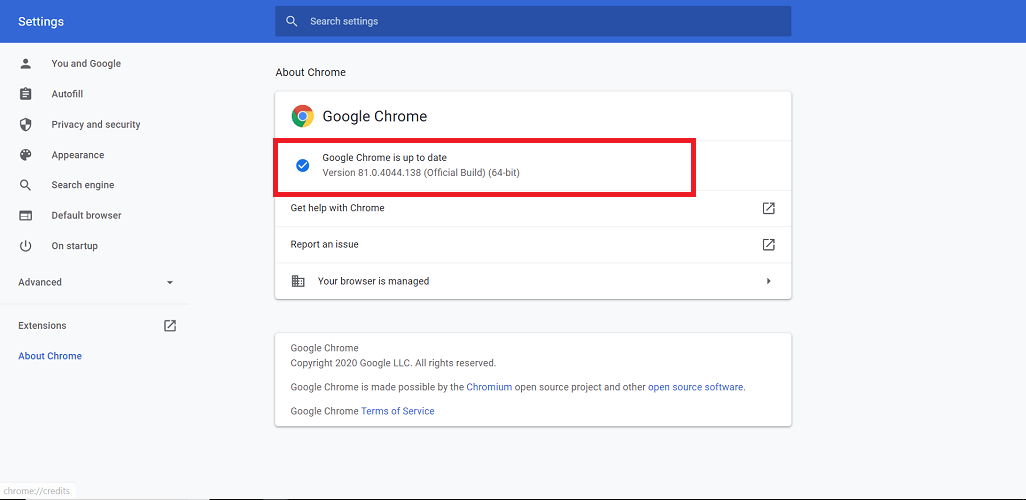
- Перезапустите браузер и проверьте HBO Go.
Если вы используете другой браузер — найдите раздел «О программе» или «Обновления» в его меню и выполните обновление.
3. Отключите или удалите расширения и плагины браузера
Расширения могут мешать обработке защищённого медиапотока. Как отключить их в Chrome:
- Откройте Chrome.
- Нажмите «Ещё» → Дополнительные инструменты → Расширения.
- Выключите переключатели у расширений или нажмите «Удалить», чтобы стереть расширение полностью.
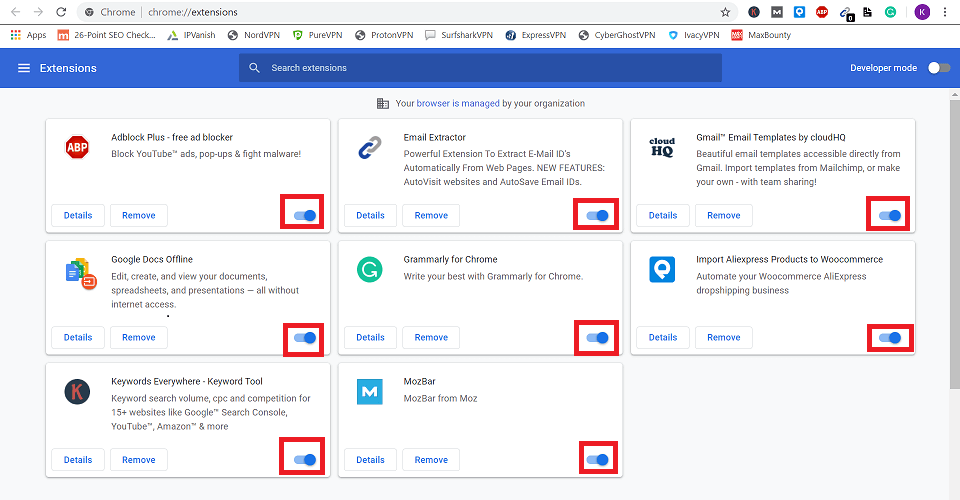
- Проверьте воспроизведение. Повторяйте, отключая расширения по очереди, чтобы найти проблемное.
- Для плагинов (если они поддерживаются в вашей сборке): в адресной строке введите chrome://plugins и отключите подозрительные компоненты.
Если ошибка исчезла после отключения конкретного расширения — удалите его или найдите аналог.
4. Попробуйте другой браузер или устройство
Иногда проблема ограничена конкретным браузером. Попробуйте открыть HBO Go в другом современном браузере (Edge, Firefox, Safari на macOS). Также проверьте приложение на смарт-ТВ или отдельной приставке: часто нативное приложение корректнее обрабатывает защищённый контент.
5. Проверьте кабели, адаптеры и ресиверы
- Используйте сертифицированный HDMI-кабель с минимальной длиной, необходимой для установки.
- По возможности исключите AV-ресивер: подключите источник прямо в телевизор.
- Если используете переходники (например, HDMI→DVI), помните, что некоторые из них не передают HDCP корректно.
6. Перезапуск и сброс устройств
- Отключите питание на всех устройствах на 30–60 секунд.
- Подключите сначала телевизор, затем источник сигнала.
- Включите и попробуйте воспроизведение.
Иногда сброс «оживляет» прошивку интерфейса и восстанавливает корректную аутентификацию HDCP.
Когда предложенные шаги не помогают — альтернативы и обходы
- Используйте другое устройство для просмотра (смартфон, планшет, консоль или смарт‑ТВ с приложением HBO).
- Подключитесь напрямую к интернет-магазину стримингового сервиса через приложение на телевизоре или медиаплеере.
- Если у вас внешняя видеокарта или ПК, попробуйте вывести видео через другой HDMI‑порт или обновить драйверы видеокарты.
Примечание: намеренное «обходное» отключение HDCP (через сплиттеры, нелегальные конвертеры) может нарушать условия использования сервиса и вести к потере доступа. Рекомендуется использовать только сертифицированные устройства и официальные приложения.
Диагностическое дерево (быстрое принятие решения)
flowchart TD
  A[Появилась ошибка HDCP] --> B{Источник: ПК/браузер или устройство?}
  B -->|ПК/браузер| C[Обновить браузер и драйверы]
  C --> D{Проблема ушла?}
  B -->|Устройство/приставка| E[Подключить напрямую к ТВ по HDMI]
  E --> D
  D -->|Да| F[Готово]
  D -->|Нет| G[Отключить расширения/плагины]
  G --> H{Проблема ушла?}
  H -->|Да| F
  H -->|Нет| I[Заменить кабель/порт/проверить адаптер]
  I --> J{Проблема ушла?}
  J -->|Да| F
  J -->|Нет| K[Использовать другое устройство или приложение]
  K --> F
Роль‑ориентированные чеклисты
Для обычного пользователя:
- Проверить, используете ли вы нативное приложение или браузер.
- Обновить браузер и перезапустить устройство.
- Попробовать другой HDMI-порт или кабель.
Для сетевого администратора/технического специалиста:
- Убедиться, что на клиентских устройствах установлены последние версии видеодрайверов.
- Проверить журналы ошибок приложения или браузерной консоли при попытке воспроизведения.
- Исключить прокси/фильтрацию, которая может модифицировать трафик DRM.
Для интегратора/установщика AV-систем:
- Минимизировать количество промежуточных устройств (сплиттеров, конвертеров).
- Использовать сертифицированные HDMI-кабели и совместимые ресиверы.
- Проверять совместимость HDCP версий между источником и дисплеем.
Критерии приёмки
- Видео воспроизводится в ожидаемом качестве (HD/4K) без сообщений об ошибке HDCP.
- Аудио и видео синхронны, нет частых падений соединения.
- Решение устойчиво при перезагрузке устройств.
Частые причины неудачных решений (когда советы не помогут)
- Физический дефект HDMI-порта телевизора или источника.
- Неподдерживаемая аппаратная связка (например, очень старый ТВ).
- Нестабильность DRM-сервиса на стороне провайдера (редко).
Если причина аппаратная — единственный путь к исправлению — заменить проблемный компонент.
Краткая сводка действий при появлении ошибки HDCP
- Проверьте совместимость телевизора и кабелей.
- Обновите браузер и драйверы.
- Отключите расширения и плагины.
- Подключите источник напрямую к телевизору по HDMI.
- Попробуйте другой браузер или устройство.
Мы надеемся, что эти рекомендации помогут устранить ошибку. Если проблема остаётся — опишите модель телевизора, источник сигнала и используемый кабель в комментариях или службе поддержки, это ускорит диагностику.
Полезные подсказки
- Рекомендуется хранить под рукой запасной сертифицированный HDMI-кабель.
- Если используете ресивер, проверьте, обновлялась ли его прошивка недавно.
- Для теста временно отключайте все сторонние устройства в цепочке воспроизведения.
1‑строчный глоссарий
- HDCP — протокол защиты цифрового контента при передаче по цифровым интерфейсам.
- HDMI — цифровой интерфейс передачи аудио и видео.
Резюме:
- Ошибка HDCP сигнализирует о несовместимости звена в цепочке вывода.
- Самые частые решения: обновление ПО, замена кабеля, отключение промежуточных устройств.
- В крайнем случае — используйте другое устройство или нативное приложение сервиса.

Похожие материалы

Несколько аккаунтов Skype: Multi Skype Launcher

Журнал для работы: повысить продуктивность

Персональные звуки уведомлений на Android

Скачивание шоу Hulu для офлайн‑просмотра

Microsoft Start: персонализированная новостная лента
