
Установка и настройка тем в Windows
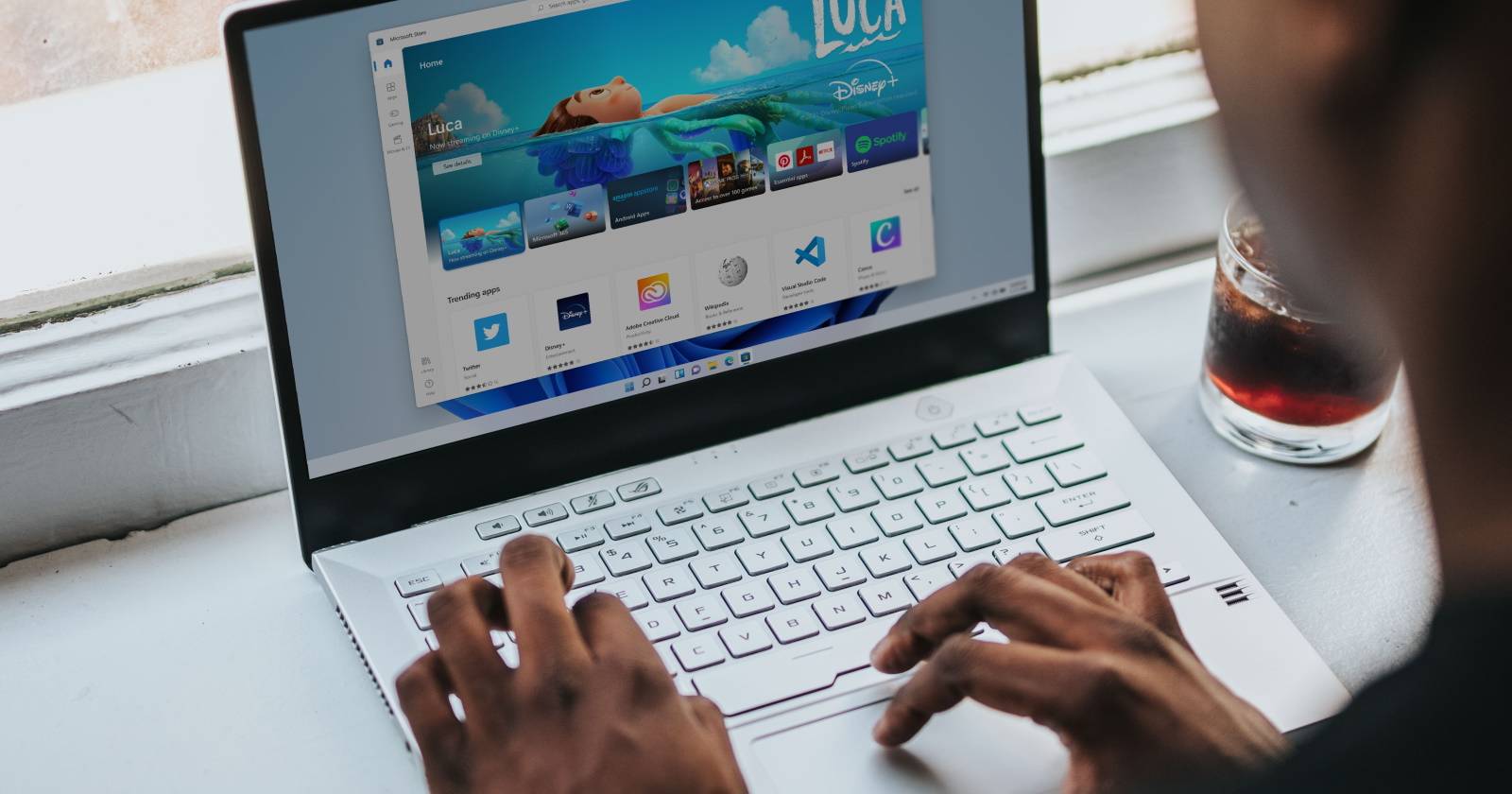

Использование стандартной темы Windows со временем надоедает. Microsoft позволяет быстро установить новые темы из Microsoft Store и применить их в пару кликов. Ниже — подробная пошаговая инструкция, советы по настройке и список возможных альтернатив и проблем.
Как установить тему на ПК с Windows
Тематические пакеты появились в Microsoft Store официально с Windows 10 Insider Preview Build 15007 и с тех пор остаются основным способом изменить внешний вид Windows. Процесс простой и подходит для большинства пользователей.
Откройте меню «Пуск» и введите “Настройки”. Выберите приложение «Параметры».
Перейдите в раздел «Персонализация» → «Темы». Найдите блок «Изменение темы».
В блоке «Изменение темы» нажмите «Получить дополнительные темы в Microsoft Store».
Откроется Microsoft Store. В каталоге выберите тему, которая вам нравится.
Нажмите кнопку «Получить» или «Установить» на странице темы.
После загрузки нажмите «Открыть» — вас снова переведёт в раздел «Темы» в параметрах Windows.
Выберите новую тему в списке — она применяется мгновенно.
Важно: для установки темы Windows должна быть активирована. Если система не активирована, кнопки в Microsoft Store и в параметрах тем могут быть недоступны.
Как тонко настроить установленную тему
Установка темы — лишь начало. Вы можете изменить фон, цветовую схему, звуки и курсор. Ниже — основные настройки и где их искать.
Фон, звуки и акцентные цвета
Откройте «Параметры» → «Персонализация» → «Темы».
Вверху раздела «Темы» вы увидите текущую тему и ссылки для изменения фона, цвета и звуков.
Перейдите в «Цвета», чтобы поменять тип оформления (Светлая, Тёмная, Пользовательская) и акцентный цвет. Можно включить «Автоматически выбирать акцентный цвет с фона», чтобы Windows подбирала цвет под обои.
Совет: тёмные темы экономят энергию на OLED-экранах и обычно удобнее при слабом освещении.
Настройка курсора
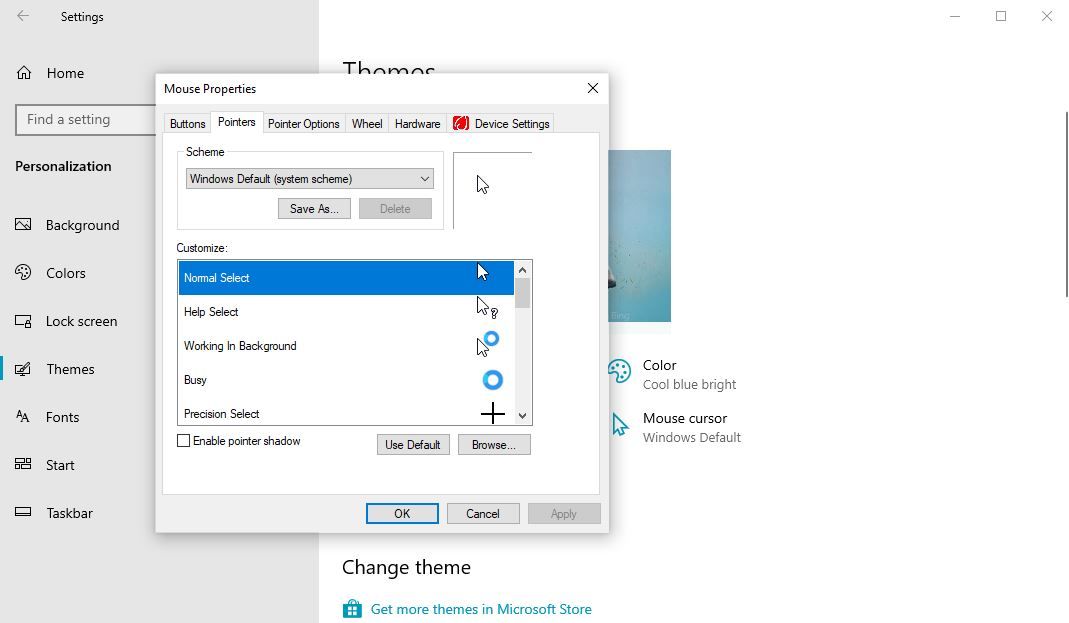
Нажмите «Курсор мыши» в разделе тем. Откроется окно «Свойства мыши» с вкладками «Кнопки», «Указатели» и др. На вкладке «Указатели» можно выбрать предустановленные схемы курсора или назначить свои файлы .ani/.cur.
Смена шрифта темы
Откройте «Параметры» → «Персонализация» → «Шрифты».
Выберите шрифт, чтобы просмотреть его образец.
Примените шрифт в нужных местах системы при помощи настроек тем или сторонних инструментов (включая настройки реестра, если нужно сменить системный шрифт).
Не забудьте нажать «Сохранить тему», чтобы зафиксировать все внесённые изменения.
Что делать, если установка не работает
Проверка активации: Убедитесь, что Windows активирована (Параметры → Обновление и безопасность → Активация). Если не активирована — многие параметры будут недоступны.
Блокировка Microsoft Store: В корпоративной сети или на компьютере с политиками группы (GPO) доступ к Store может быть закрыт. Обратитесь к администратору.
Проблемы с аккаунтом: Для загрузки может требоваться учётная запись Microsoft. Войдите в Store под своей учётной записью.
Конфликты с антивирусом или файерволом: временно отключите сторонние блокировщики и попробуйте снова.
Альтернативные подходы и риски
Сторонние темы и наборы: вы можете скачать темы с веб-сайтов (DeviantArt и пр.), но такие пакеты могут требовать патчей (UltraUXThemePatcher) и изменять системные файлы. Это повышает риск конфликтов и уязвимостей. Используйте только проверенные источники и делайте резервную копию.
Темы от производителей: производители ноутбуков иногда предлагают фирменные пакеты оформления — безопасный вариант.
Использование утилит для кастомизации (PowerToys, WinAero Tweaker): даёт больше контроля, но требует осторожности.
Важно: темы из Microsoft Store проходят проверку и являются самым безопасным способом изменить оформление.
Практическое руководство: чек-листы по ролям
Чек-лист для обычного пользователя:
- Убедиться, что Windows активирована.
- Открыть Параметры → Персонализация → Темы.
- Нажать «Получить дополнительные темы в Microsoft Store».
- Загрузить и применить тему.
- Настроить цвета и фон, сохранить тему.
Чек-лист для продвинутого пользователя:
- Создать точку восстановления перед установкой сторонних патчей.
- Проверить совместимость с текущей версией Windows.
- Резервно сохранить пользовательские обои и схемы курсора.
Чек-лист для администратора ИТ:
- Проверить Group Policy, разрешающую доступ к Microsoft Store.
- При необходимости развернуть пакет тем через Microsoft Store для бизнеса или MSIX.
- Документировать изменения и предоставить инструкции пользователям.
Мини-методика быстрого выбора темы
- Определите цель (чтение, работа, демонстрация). 2. Выберите светлую или тёмную схему. 3. Подберите фон с минимальными отвлекающими элементами для работы. 4. Проверьте контраст текста и иконок. 5. Сохраните профиль темы.
Когда не стоит менять тему
- На корпоративных машинах с политиками безопасности, где внешний вид стандартизирован.
- Если вы не хотите рисковать совместимостью с нужным ПО (редкие приложения могут ожидать стандартных визуальных стилей).
Совместимость и миграция между версиями Windows
- Большинство тем из Microsoft Store работают как на Windows 10, так и на Windows 11. Но некоторые темы оптимизированы под конкретную версию: проверьте описание темы в Store.
- Сторонние патчи, изменяющие системные ресурсы, могут не поддерживать новые билды Windows.
Безопасность и приватность
Темы из Microsoft Store проходят проверку и безопасны с точки зрения установки. Сторонние темы могут содержать изображения и скрипты; загружайте их только с доверенных сайтов. Если тема требует сторонние утилиты — изучите риски заранее.
Быстрая таблица принятия решения
flowchart TD
  A[Хочу новую тему] --> B{Есть доступ к Microsoft Store?}
  B -- Да --> C[Скачать тему из Store и применить]
  B -- Нет --> D{Можно ли подключиться к аккаунту MS?}
  D -- Да --> C
  D -- Нет --> E[Рассмотреть локальные темы или обратиться в ИТ]
  E --> F{Нужен HD визуал?}
  F -- Да --> G[Использовать проверенные сторонние ресурсы и бэкап]
  F -- Нет --> H[Оставить стандартную тему или сменить цветовую схему]
1‑строчный глоссарий
- Тема — набор обоев, звуков, курсоров и цветовой схемы для интерфейса.
- Microsoft Store — официальный магазин приложений и тем для Windows.
- Активация — подтверждение лицензии Windows, требуемое для некоторых настроек.
- Акцентный цвет — цвет интерфейса, используемый для выделения элементов.
- Патч темы — инструмент для установки нестандартных тем, модифицирующий системные файлы.
Критерии приёмки
- Тема скачана через Microsoft Store и успешно применяется.
- Цвета и фон соответствуют выбранным настройкам.
- При необходимости — курсор и шрифты изменены и сохранены в теме.
Итог
Установка темы из Microsoft Store — быстрый и безопасный способ освежить внешний вид Windows. При необходимости глубокой кастомизации учитывайте риски сторонних решений и создавайте резервные копии. Если вы администратор, настройте доступ к Store централизованно.

Похожие материалы

Несколько аккаунтов Skype: Multi Skype Launcher

Журнал для работы: повысить продуктивность

Персональные звуки уведомлений на Android

Скачивание шоу Hulu для офлайн‑просмотра

Microsoft Start: персонализированная новостная лента
