
Harmonization в Photoshop: реалистичные композиты
Что такое Harmonization в двух словах
Harmonization — нейросетевой фильтр в Photoshop, который анализирует фон и объект и подстраивает параметры вставленного слоя (цветовой баланс, яркость, насыщенность, тон), чтобы они гармонично сочетались. Простая дефиниция: инструмент подбирает «визуальный контекст» фона и применяет его к объекту.
Введение и зачем это нужно
Если вы создаёте композиты из нескольких изображений, важно не только правильно вырезать объекты, но и добиться того, чтобы они «принадлежали» сцене: совпадали по освещению, контрасту и цветовой температуре. Без этого даже аккуратно вырезанный объект будет выглядеть ненатурально.

Вещи, о которых нужно думать при создании композитов
При композитинге важно учитывать:
- Масштаб и перспектива
- Направление и цвет освещения
- Значения экспозиции и контраст
- Насыщенность и детализацию
- Тени и отражения
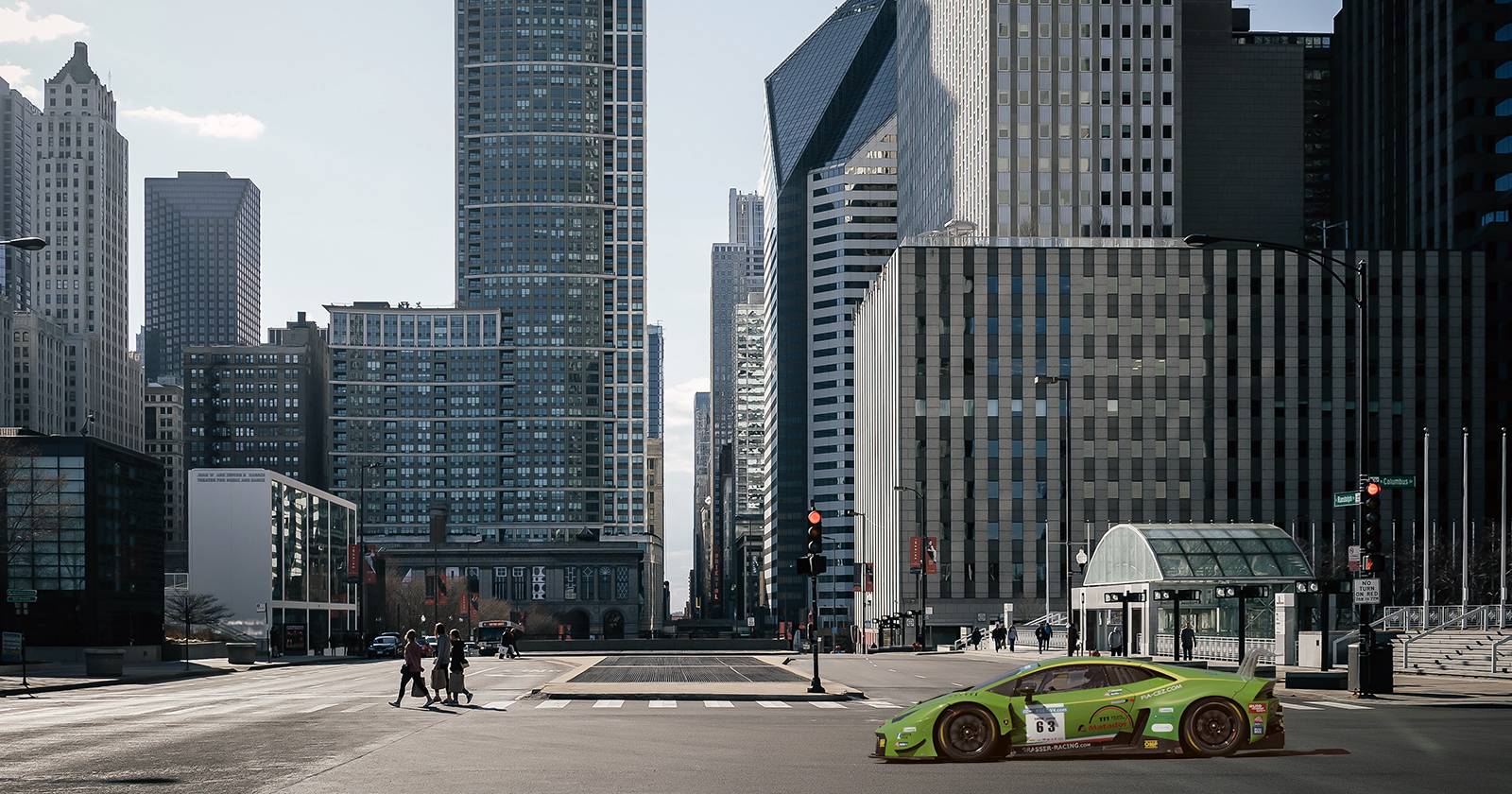
В примере выше автомобиль был просто вставлен без адаптации; он выглядит «пришельцем» в кадре. Harmonization помогает устранить именно такой разрыв.
Пошаговый рабочий процесс
Ниже показан рабочий процесс с пояснениями и советами на каждом шаге.
Шаг 1. Изолируйте объект от фона
Лучше начинать с уже вырезанного объекта. Для этого используйте Object Selection и Lasso, чтобы включить и тень, если она есть. После выделения добавьте маску к слою — фон будет скрыт.
Советы:
- Включите видимые края и зум для тонкой работы с волосами/краями.
- Для мелких деталей применяйте Select and Mask.
Теперь можно перетащить объект в сцену, где будет композит.
Шаг 2. Создайте Smart Object и измените размер
Перед масштабированием преобразуйте слой в Smart Object — это сохраняет исходные данные и делает изменения обратимыми.
Используйте Transform, чтобы подогнать объект по размеру и перспективе. Небольшие искажения перспективы можно скорректировать через Transform > Warp или Edit > Puppet Warp.
Шаг 3. Примените Harmonization из Neural Filters
Чтобы открыть Harmonization: выберите Filter > Neural Filters.
Найдите Harmonization и включите переключатель.
В секции Reference Image выберите Select Layer и укажите слой Background (или другой слой, который должен служить эталоном цвета и тона). Если у вас несколько изображений, появится выбор других слоёв.
Инструмент обработает изображение — это займёт несколько секунд. Экспериментируйте с ползунками. В примере автор увеличил Strength до 100, добавил синего и уменьшил яркость и насыщенность. Для других сцен нужны иные значения.
Когда результат устраивает, в разделе Output выберите Smart Filter (поскольку слой — Smart Object), затем нажмите OK.
Для финальной доводки добавьте корректирующие слои Curves и Color Balance над всеми слоями, чтобы мягко подравнять общую тональность и контраст.
Преимущество Smart Object + корректирующие слои в том, что вы можете вернуться и изменить параметры в любой момент.
Критерии приёмки
- Объект не выделяется по цвету или яркости при обычном просмотре сцены.
- Тени и края выглядят естественно в масштабных и близких просмотрах.
- При переключении между исходной и обработанной версией различия минимальны, объект «вписан» в окружение.
- Все изменения обратимы через слои и Smart Filter.
Когда Harmonization может не помочь
- Если направление света сильно отличается (например, источник света слева против справа). В таких случаях нужен ручной ригтинг светотени и отрисовка теней.
- Если объект и фон имеют очень разные уровни детализации (шум/размытость), потребуется дополнительная обработка (шум/резкость).
- Когда нужен точный художественный контроль цветокоррекции для брендовых требований — иногда автоматический результат требуется доработать вручную.
Альтернативные подходы
- Ручная цветокоррекция при помощи Curves, Color Balance, Selective Color.
- Использование групп корректирующих слоёв с масками и градиентами для локальной коррекции.
- Смешивание режимов наложения (Color, Soft Light) для мягкого подгонки цвета.
Ментальные модели и эвристики
- Правило трёх: сначала выравнивание тона, затем цвета, затем насыщенности.
- Слой за слоем: автомат → общая корректировка → локальные правки → тени/отражения.
- Проверка в 100% зуме для краёв и в целом для интеграции сцены.
Мини-методология для быстрой работы (SOP)
- Вырежьте объект и создайте маску.
- Преобразуйте слой в Smart Object.
- Вставьте объект в сцену и масштабируйте.
- Примените Filter > Neural Filters > Harmonization; выберите Reference Layer.
- Настройте Strength и цветовые слайдеры; Output → Smart Filter.
- Добавьте Curves и Color Balance для финальной подгонки.
- Проверьте на предмет теней и отражений; при необходимости добавьте отдельные слои с мягкими кистями для теней.
Контрольный список по ролям
- Фотограф: предоставляет снимки с метаданными об экспозиции и белом балансе.
- Ретушёр: вырезает объект, создаёт маску, подготавливает Smart Object.
- Арт-директор: проверяет соответствие цветовой палитры бренду и композицию.
Тест-кейсы и приёмка
- Тест 1: вставить объект в сцену — результат «до/после» должен выглядеть естественнее после Harmonization.
- Тест 2: изменить размер объекта — Smart Filter сохраняет корректность результата.
- Тест 3: отключить корректирующие слои — оценить, насколько Harmonization самодостаточен.
Советы по безопасности и приватности
Если вы работаете с изображениями, содержащими лиц или личные данные, убедитесь в наличии прав на использование и публикацию. Harmonization не отправляет изображение в публичный доступ, но всегда работайте с копиями исходников.
Быстрые подсказки и хитрости
- Если фон очень сильно отличается по температуре, подкорректируйте White Balance фона перед Harmonization.
- Для ночных сцен увеличьте вклад синего и уменьшите яркость объекта.
- Используйте маски корректирующих слоёв, чтобы эффект применялся только там, где нужно.
Заключение
Harmonization упрощает и ускоряет процесс интеграции объектов в сцены, особенно когда нужно быстро создать правдоподобный композит. Инструмент не заменяет понимание света и композиции, но делает основную подгонку за вас — далее остаются точечные улучшения вручную.
Ключевые выводы:
- Всегда работайте со Smart Object.
- Выбирайте правильный Reference Layer.
- Используйте корректирующие слои для финальной доводки.
Важно: результат зависит от качества исходных фотографий и корректности маски.

Похожие материалы

Несколько аккаунтов Skype: Multi Skype Launcher

Журнал для работы: повысить продуктивность

Персональные звуки уведомлений на Android

Скачивание шоу Hulu для офлайн‑просмотра

Microsoft Start: персонализированная новостная лента
