
Windows Package Manager (winget): полное руководство
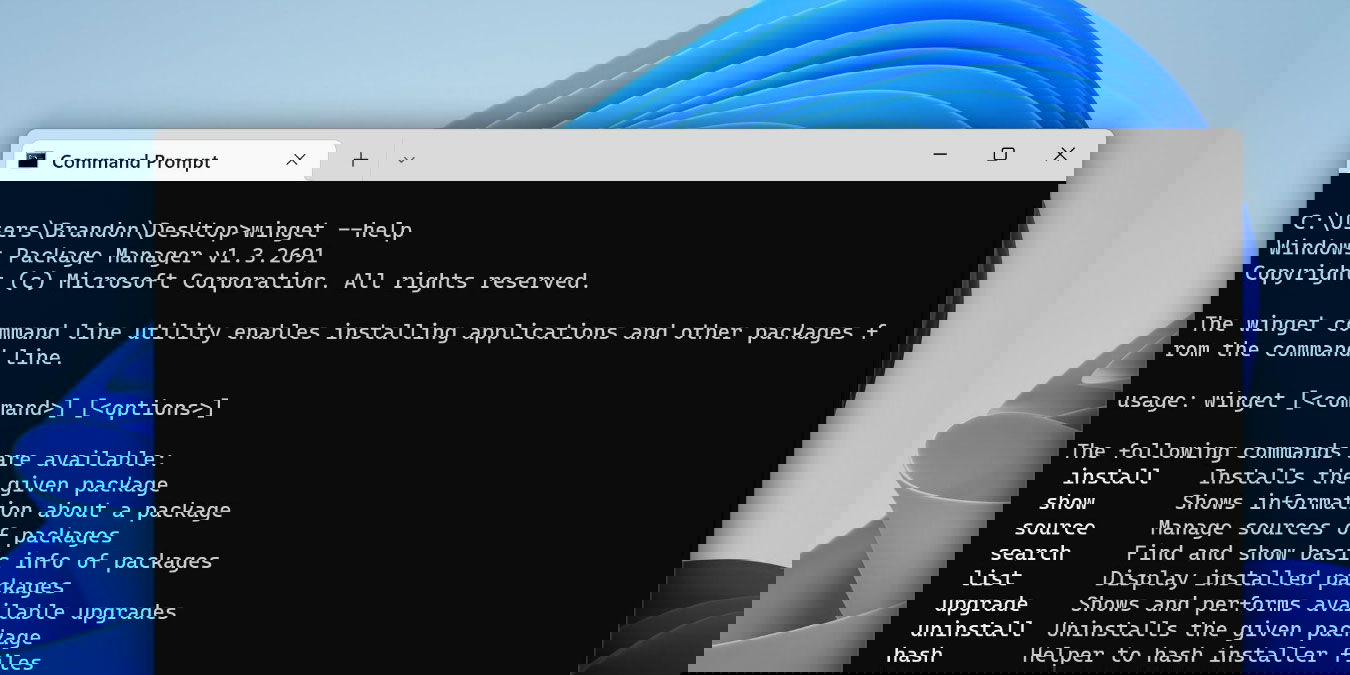
Windows Package Manager (winget) — это официальный менеджер пакетов от Microsoft для Windows. Он позволяет быстро находить, устанавливать, обновлять и удалять приложения через командную строку, поддерживает экспорт/импорт списков приложений и подходит как для одиночных пользователей, так и для автоматизации на множестве компьютеров.
Введение
Если вы никогда не пользовались менеджером пакетов, стоит попробовать. Менеджер пакетов — это тип ПО, который позволяет устанавливать и управлять другими приложениями (называемыми «пакетами») через единый интерфейс. Microsoft разработала собственный Windows Package Manager (winget), который даёт доступ к тысячам пакетов. В этой статье вы найдёте пошаговые инструкции, лучшие практики, советы по безопасности и шаблоны для автоматизации установки ПО.
Содержание
- Почему использовать Windows Package Manager
- Установка Windows Package Manager
- Как устанавливать приложения с помощью winget
- Пакетная установка и экспорт/импорт манифестов
- Обновление пакетов
- Удаление пакетов
- Как улучшить поиск в winget
- Лучшие практики и безопасность
- Сравнение с Chocolatey и альтернативы
- Руководство для администраторов: SOP для развёртывания
- Примеры манифеста JSON
- Распространённые ошибки и их решение
- Часто задаваемые вопросы
Что такое Windows Package Manager и когда он полезен
Windows Package Manager (командный инструмент winget) — это интерфейс командной строки для поиска, установки, обновления и удаления пакетов в Windows. Коротко: winget помогает управлять программным обеспечением быстрее, надёжнее и воспроизводимо.
Определение: пакет (package) — это упакованное приложение или установщик, доступный в репозитории менеджера пакетов.
Ключевые преимущества:
- Быстрота. Установка происходит через команды, без кликов по сайтам и рекламе.
- Воспроизводимость. Экспортируйте список приложений и применяйте его на других компьютерах.
- Централизованность. Пакеты скачиваются из доверенных источников.
- Автоматизация. Подходит для скриптов и массового развертывания.
Важно: winget — инструмент командной строки; для взаимодействия требуется базовое знание терминала.
Почему использовать Windows Package Manager
Есть много причин предпочесть winget установке приложений вручную через сайт:
- Скорость и удобство: установка с клавиатуры особенно полезна на ноутбуках и для опытных пользователей.
- Простой удаление:
winget uninstallизбавит от необходимости искать деинсталлятор в Панели управления. - Централизованные обновления: можно увидеть список всех устаревших приложений и обновить их одной командой.
- Безопасность: пакеты загружаются из централизованного каталога, что снижает риск загрузки с вредоносных сайтов.
- Автоматизация: установка и конфигурация ПО могут быть интегрированы в скрипты развёртывания.
- Экономия трафика: командная установка обычно использует меньше данных, чем загрузка страниц с рекламой и мультимедиа.
Установка Windows Package Manager
Инструмент называется winget (произносится «вин-гэ́т»). На Windows 11 winget установлен по умолчанию.
Чтобы установить winget на других версиях Windows, скачайте «App Installer» из Microsoft Store. Если кнопка “Получить” (Get) отсутствует, скорее всего winget уже установлен.
Как использовать winget для установки приложений
Для работы с winget откройте терминал Windows. Нажмите клавишу Win, введите “terminal” и откройте приложение Терминал.
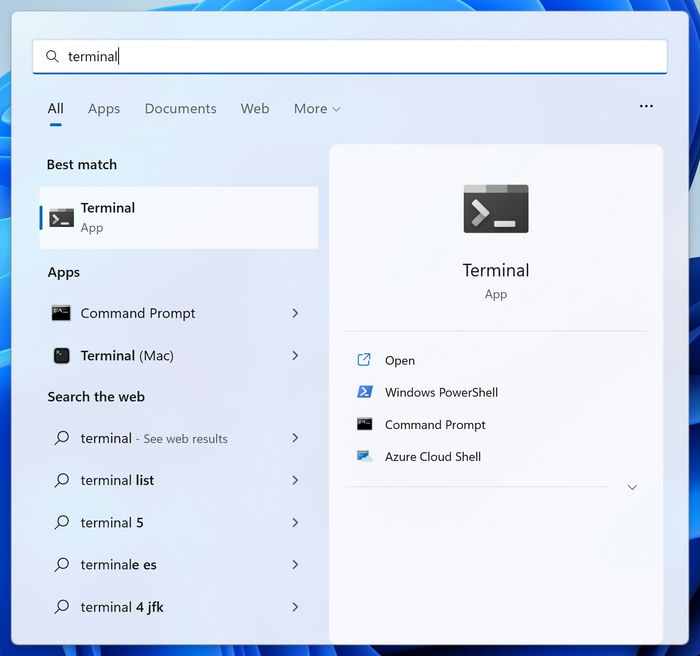
Совет: настройте Windows Terminal по своему вкусу — цвета, профили и сочетания клавиш ускоряют работу.
Поиск и установка: базовый сценарий
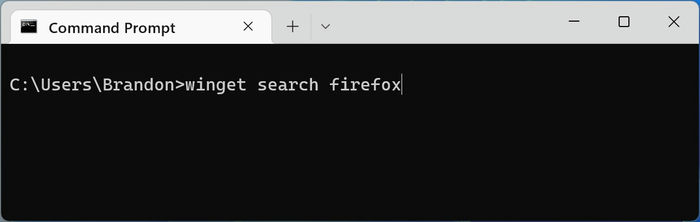
Поиск пакета по ключевому слову:
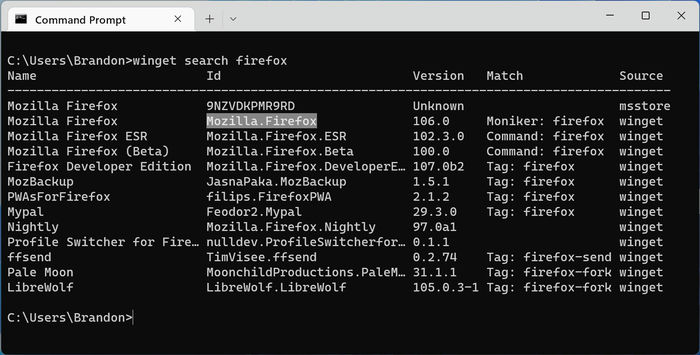
winget search firefoxЭта команда покажет список пакетов, в которых встречается слово “firefox”.
- Скопируйте значение в колонке “ID” (например,
Mozilla.Firefox).
Посмотрите подробности пакета:
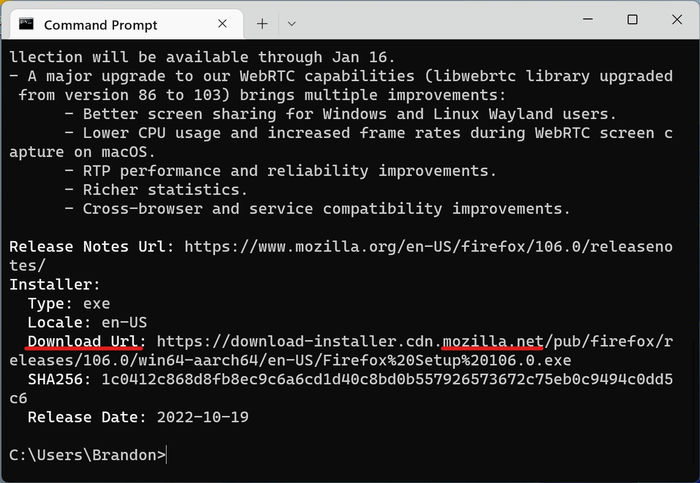
winget show Mozilla.FirefoxВ выводе обратите внимание на поле “Download URL” — оно должно указывать на официальный сайт разработчика.
Установите пакет:
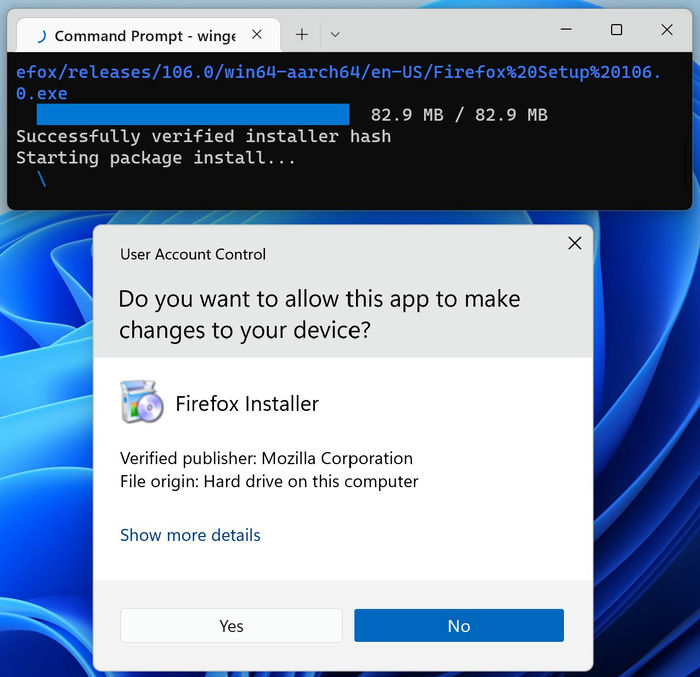
winget install Mozilla.FirefoxЕсли появится инсталлятор Firefox, значит установка прошла успешно.
Пакетная установка: экспорт и импорт манифеста
winget может экспортировать список установленных приложений в .JSON (манифест), чтобы затем импортировать и установить те же приложения на другом ПК — это аналог Ninite, но без сторонних сервисов.
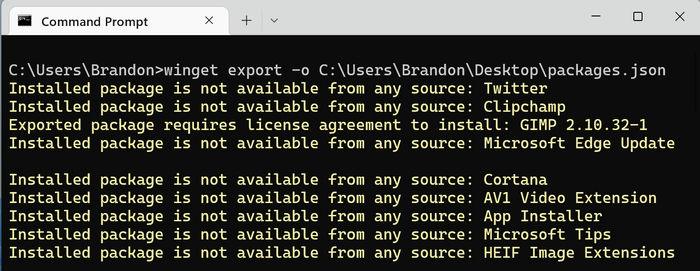
Экспорт списка в файл:
winget export -o C:\Users\<ИмяПользователя>\Desktop\packages.jsonЗамените путь на нужный вам.
Передайте файл на другой компьютер (USB, облако, сеть).
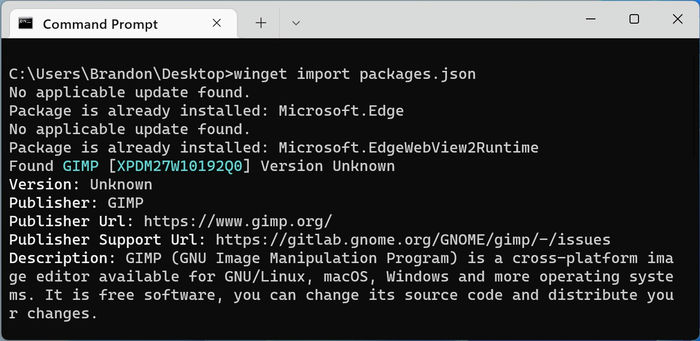
На другом компьютере выполните:
winget import C:\путь\to\packages.jsonКоманда начнёт установку всех описанных в манифесте приложений по очереди.
Примечание: манифест не гарантирует идентичную конфигурацию приложений; это список пакетов для установки.
Обновление пакетов в winget
winget облегчает обновление множества приложений через одну команду.
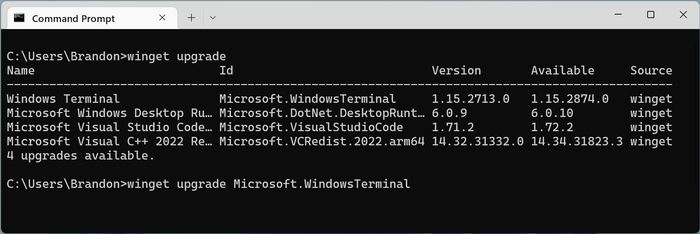
Показать все приложения с доступными обновлениями:
winget upgradeОбновить конкретное приложение, указав его ID:
winget upgrade Microsoft.WindowsTerminal
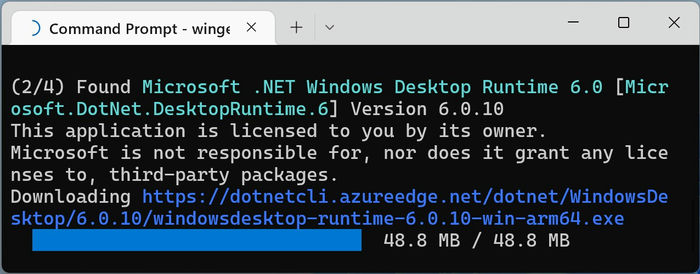
Обновить все приложения сразу:
winget upgrade --allКоманда по очереди запустит процессы установки для каждого пакета.
Критичный совет: перед массовыми обновлениями на корпоративных машинах тестируйте обновления на отобранной группе, чтобы избежать несовместимостей.
Удаление пакетов в winget
Найти и удалить приложение просто.
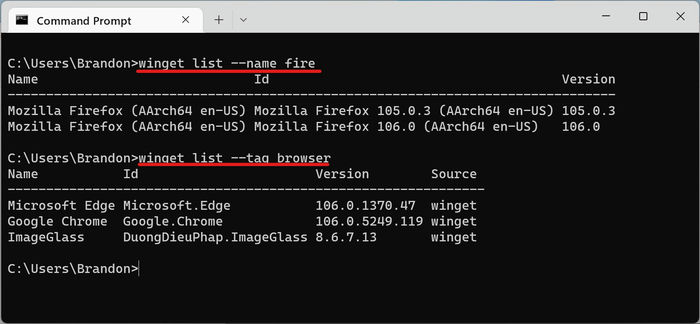
Показать все управляемые winget приложения:
winget listОтфильтровать по имени или тегу:
winget list --name firewinget list --tag browser
Удалить приложение по ID:
winget uninstall Google.Chrome
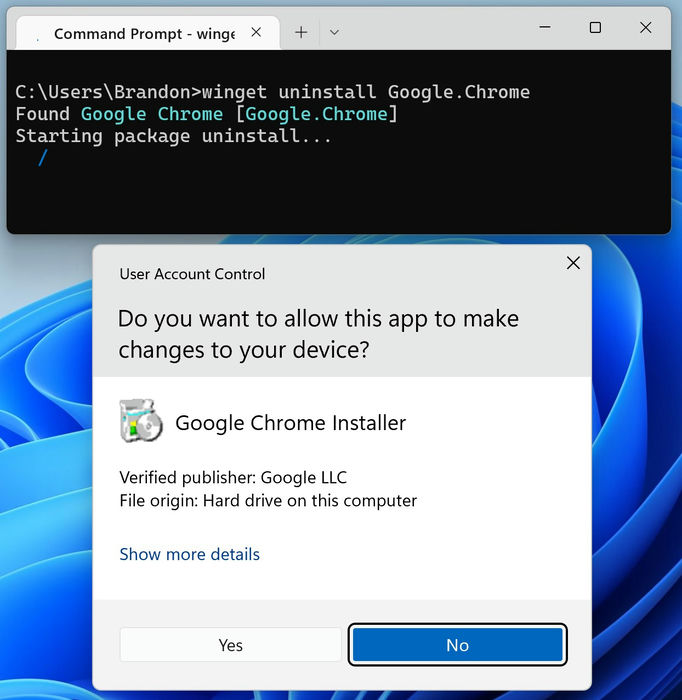
Совет: некоторые приложения могут потребовать прав администратора для удаления.
Как улучшить поиск в winget
Полезные флаги и примеры:
Поиск по фразе:
winget search --query "браузер"Ограничить количество результатов и искать по тегу:
winget search --tag browser --count 10Веб-интерфейс для просмотра начального каталога: winget.run — визуальный браузер репозитория winget.
Лучшие практики и безопасность
Проверяйте источник: всегда выполняйте
winget showи смотрите “Download URL” и издателя.Поддерживайте локальные репозитории: для корпоративных сетей можно создавать прокси-репозитории и кешировать пакеты.
Используйте подписи и контроль целостности там, где это возможно.
Тестируйте автоматические обновления в тестовой среде перед массовым развёртыванием.
Ограничьте права: выполнение скриптов и установок по расписанию лучше запускать под сервисным аккаунтом с минимальными правами.
Факто-бокс
- Инструмент: winget (Windows Package Manager)
- Выпуск: публичный релиз в мае 2020 года
- Доступность: предустановлен на Windows 11; доступен через App Installer в Microsoft Store
- Функции: поиск, установка, обновление, удаление, экспорт/импорт манифестов
Сравнение и альтернативы
Windows Package Manager vs Chocolatey
Windows Package Manager (winget): разработан Microsoft, открытый код, интеграция с каталогом Microsoft. Простая модель использования, предустановлен на современных Windows.
Chocolatey: сторонний менеджер пакетов с большой экосистемой, содержит бесплатную версию и платные уровни с дополнительными возможностями для бизнеса. На момент появления статьи в Chocolatey registry было значительно больше пакетов, но часть из них — старые или пользовательские.
Когда выбирать одну систему над другой:
- Выберите winget, если нужна простота, интеграция с Microsoft и официальный инструмент.
- Выберите Chocolatey, если требуется широкий набор пакетов или специфические возможности управления у сторонней системы.
Другие альтернативы: Scoop (для разработчиков, простой дистрибутивный формат), Ninite (GUI/веб-сервис для пакетной установки), MSIX/Intune для корпоративного развёртывания.
Руководство для администратора: SOP для развёртывания ПО через winget
Минимальный плейбук для IT-администратора:
Оценка и подготовка
- Определите критические приложения и тестовую группу.
- Подготовьте файл манифеста с необходимыми пакетами.
Тестирование
- На тестовой группе выполните
winget importиwinget upgrade --all. - Проверьте, нет ли несовместимостей и нарушений политики безопасности.
- На тестовой группе выполните
Развёртывание
- Создайте скрипт автоматического развёртывания (PowerShell/Bash) с проверками и логированием.
- Разворачивайте пошагово: сначала отделы с наименьшими рисками.
Мониторинг и откат
- Логируйте результаты установки и обновлений.
- Подготовьте план отката: список версий и процедуры восстановления образа системы.
Поддержка
- Обновляйте манифест при изменениях в списке ПО.
- Планируйте регулярные окна обновлений и тестируйте патчи.
Критерии приёмки
- Все пакеты из манифеста установлены без критических ошибок на тестовой группе.
- Все обновления прошли совместимостьные тесты.
- Логи установок доступны и анализируемы.
Чек-листы по ролям
Для разработчика:
- Убедиться, что нужные инструменты доступны в winget.
- Экспортировать манифест, включив dev-инструменты.
Для системного администратора:
- Подготовить тестовую группу и автоматизированный скрипт развёртывания.
- Настроить мониторинг логов установок.
Для рядового пользователя:
- Уточнить список необходимых приложений и уведомить админов.
Пример манифеста JSON (мини-образец)
Ниже — упрощённый пример формата манифеста, который создаёт winget export. Не редактируйте вручную без проверки формата.
{
  "SchemaVersion": "1.0.0",
  "Packages": [
    {
      "Id": "Mozilla.Firefox",
      "Version": "",
      "Source": "winget"
    },
    {
      "Id": "Microsoft.VisualStudioCode",
      "Version": "",
      "Source": "winget"
    }
  ]
}
Используйте winget import для массовой установки.
Ошибки, с которыми вы можете столкнуться, и их решение
Проблема: “Multiple packages found matching input criteria. Please refine the input”
Причина: один и тот же монникер (короткое имя, например firefox) может присутствовать в нескольких источниках (Microsoft Store, репозиторий winget и др.). Команда не знает, какой ресурс вы имели в виду.
Решение:
- Указывайте точный ID, например
winget install Mozilla.Firefox. - Или укажите источник:
winget install firefox --source winget.
Другие советы по отладке:
- Выполните
winget --infoиwinget source listдля проверки подключённых источников. - Если пакет не устанавливается — изучите вывод
winget showи проверьте URL загрузки.
Часто задаваемые вопросы
Какой менеджер пакетов лучше: Windows Package Manager или Chocolatey?
Оба менеджера пакетов надёжны и эффективны, но имеют различия. Windows Package Manager — продукт Microsoft, сравнительно новый (релиз в мае 2020 года), бесплатный и с открытым исходным кодом, предустановлен на Windows 11 и современных версиях Windows 10. В октябре 2021 года Microsoft объявила о более чем 2,600 пакетах в каталоге winget.
Chocolatey появился в 2011 году. У него есть бесплатная версия с открытым исходным кодом и платные уровни с корпоративными функциями. Chocolatey — стороннее ПО и требует ручной установки. В реестре Chocolatey доступно больше пакетов, чем в начальном каталоге winget.
Какие популярные программы можно установить через Windows Package Manager?
В каталоге winget доступны многие популярные приложения: браузеры (Google Chrome, Brave), мультимедийные плееры (VLC), редакторы (Audacity), приложения для видеоконференций (Zoom) и прочие. Вероятность того, что нужный софт уже есть в каталоге, высокая.
Как исправить ошибку “Multiple packages found matching input criteria”?
Если winget install firefox возвращает эту ошибку, уточните запрос:
- Используйте точный ID:
winget install Mozilla.Firefox. - Или укажите источник:
winget install firefox --source winget.
Такая ситуация возникает потому, что winget одновременно опрашивает несколько источников, и одинаковые монникеры могут встречаться в разных источниках.
Заключение
Windows Package Manager (winget) — мощный инструмент для управления приложениями на Windows. Он ускоряет установку, упрощает обновления и облегчает массовое развёртывание. Для одиночных пользователей winget экономит время, а для ИТ‑администраторов даёт возможность автоматизировать и стандартизировать установку ПО.
Замечание: всегда проверяйте источник пакета и тестируйте массовые обновления в контролируемой среде.
All screenshots by Brandon Li.

Похожие материалы

Несколько аккаунтов Skype: Multi Skype Launcher

Журнал для работы: повысить продуктивность

Персональные звуки уведомлений на Android

Скачивание шоу Hulu для офлайн‑просмотра

Microsoft Start: персонализированная новостная лента
