
Как настроить режим «Фокус» для тренировок на iPhone
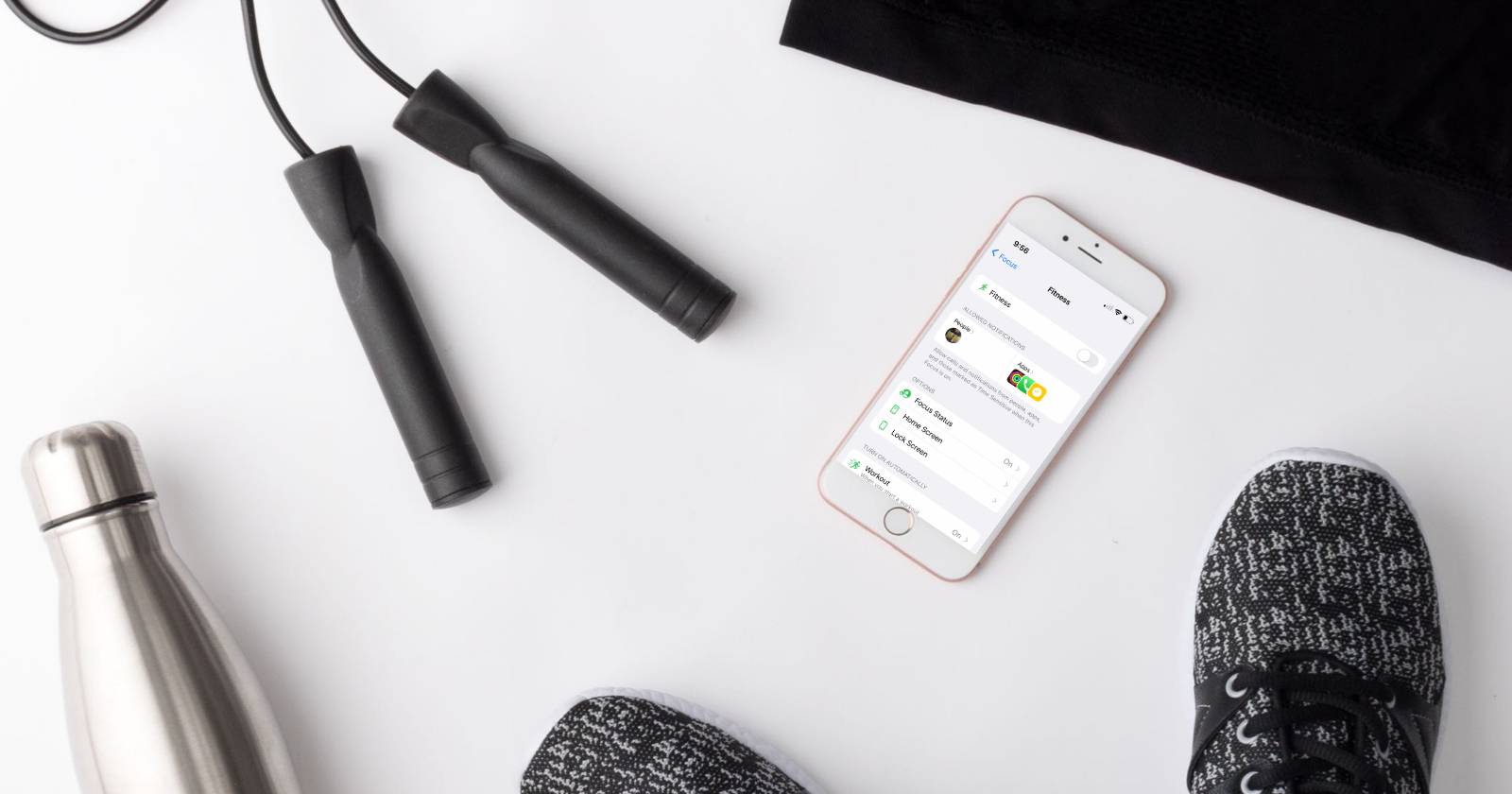

Выполнение тренировок — отличный способ отвлечься от работы и домашних обязанностей. Но постоянные уведомления могут вырывать вас из потока и снижать качество занятий. Полностью отключать уведомления многим кажется рискованным — вдруг пропустите что-то важное.
Решение — режим «Фокус» на iPhone. Коротко: «Фокус» — это гибкая версия «Не беспокоить». Он позволяет настроить, кто и какие приложения смогут вас тревожить во время конкретных сценариев, например, во время тренировки.
Что такое режим «Фокус» в одной строке
Фокус — настраиваемый режим, который блокирует уведомления и звонки за исключением выбранных людей и приложений.
Быстрая инструкция: создать режим Фитнес
- Откройте Настройки → Фокус (иконка луны).
- Нажмите кнопку Плюс в правом верхнем углу.
- Выберите шаблон «Фитнес» или создайте новый режим, если у вас его нет.
- Настройте разрешённые контакты и приложения.
- При желании включите автоматизацию по началу тренировки на Apple Watch или задайте расписание.
Важно: если режим уже создан, он не будет отображаться в списке шаблонов — откройте ранее созданный режим из общего списка.
Кому можно разрешить дозвониться или написать
Решите заранее, кто может вас прервать во время тренировки. Подходьте к выбору как к ночному режиму: вы недоступны ненадолго, поэтому разрешайте лишь тех, кто нужен в экстренных случаях.
- Выберите Избранные, если вы уже настроили список избранных контактов.
- Добавьте конкретного человека в раздел Разрешённые люди, чтобы он мог связаться с вами через несколько приложений.
- Включите опцию Разрешить повторные вызовы, чтобы телефон пропускал второй звонок от одного абонента в короткий промежуток, считая его срочным.
Совет: для семей или груповых тренировок добавьте номера ближайших родственников и тренера. Для обычной пробежки можно ограничиться экстренными контактами.
Какие приложения оставить включёнными
Подумайте, какие уведомления действительно важны во время занятия. Как правило, тренировка — короткий период, поэтому полезно разрешить только наиболее срочные приложения:
- Приложения для здоровья и тренировок (Apple Fitness, тренировочные трекеры).
- Сообщения от семьи или тренера.
- Приложения безопасности (например, экстренные уведомления).
Добавьте нужные приложения в раздел Разрешённые приложения в настройках Фокус.
Если вы используете Apple Watch с приложением Тренировка и не хотите голосовых объявлений от Siri, отключите Голосовую обратную связь (Voice Feedback) на часах — в этом случае часы будут издавать звуковой сигнал при достижении этапа.
Автоматизация режима Фитнес
Преимущество фитнес‑режима — его можно включать автоматически:
- По запуску тренировки на Apple Watch. Это удобно, если вы часто используете часы.
- По расписанию. Полезно, когда тренировки всегда в одно и то же время.
- Вручную из Центра управления.
Если у вас нет Apple Watch, настройте ручное включение или расписание.
Мини‑методология: как оптимально настроить Фитнес за 10 минут
- Откройте Настройки → Фокус → Плюс → Фитнес.
- В разделе Люди добавьте 2–4 контакта на экстренные случаи.
- В разделе Приложения добавьте тренерские и медицинские приложения.
- Включите Разрешить повторные вызовы (по личному усмотрению).
- Настройте автоматизацию: Apple Watch или расписание.
- Сохраните, протестируйте: попросите друга позвонить и проверьте, сколько уведомлений проходит.
Критерии приёмки
- Звонки и уведомления от добавленных людей проходят.
- Критические уведомления (экстренные оповещения) не блокируются.
- Режим автоматически включается при старте тренировки (если включена автоматизация).
Роль‑ориентированные чеклисты
Тренер:
- Разрешите сообщения и звонки от клиентов.
- Добавьте приложение для управления расписанием тренировок.
Спортсмен‑любитель:
- Разрешите Apple Fitness или трекер пробежек.
- Оставьте возможность экстренной связи с домочадцами.
Родитель, занимающийся дома:
- Разрешите звонки от детей или партнёра.
- Ограничьте уведомления из социальных сетей.
Когда режим может не подойти
- Если вам регулярно нужны уведомления из нескольких рабочих чатов — Фитнес может быть слишком строг.
- Если вы часто ожидаете важные письма с разных адресов, лучше использовать выборочные разрешения приложений.
Альтернативные подходы
- Включать общий «Не беспокоить» и вручную разрешать приложения и контакты при необходимости.
- Использовать отдельное рабочее устройство для уведомлений, а телефон оставить в «Фокусе».
Быстрый шпаргалка (чек‑лист на одно действие)
- Нужен доступ к семье? Добавьте их в Избранные.
- Нужны уведомления от фитнес‑приложения? Добавьте его в Разрешённые приложения.
- Хотите автоматизацию? Включите запуск при тренировке на Apple Watch.
Инструмент принятия решения
Если не уверены, кого разрешать, пройдите по дереву ниже.
flowchart TD
  A[Начало тренировки] --> B{Ожидаете ли вы срочных звонков?}
  B -- Да --> C[Добавьте контакт в Разрешённые]
  B -- Нет --> D[Оставьте режим строгим]
  C --> E{Используете ли Apple Watch?}
  E -- Да --> F[Включите автоматическое включение при старте тренировки]
  E -- Нет --> G[Настройте ручное включение или расписание]
  D --> F
  F --> H[Тестирование: попросите позвонить]
  G --> H
  H --> I[Готово]
Примеры ошибок и как их избежать
- Ошибка: добавили не тех людей в Избранные. Решение: пересмотрите список и удалите лишних.
- Ошибка: забыли включить автоматизацию. Решение: добавьте автоматизацию в настройках режима.
- Ошибка: важные уведомления приходят в закрытом приложении. Решение: добавьте это приложение в Разрешённые.
Важно: перед тренировкой протестируйте режим с помощью доверенного человека, чтобы убедиться, что экстренная связь работает.
Приватность и безопасность
Режим «Фокус» сам по себе не собирает новые данные. Он лишь управляет тем, какие уведомления показывать. Если вы разрешаете приложения, убедитесь, что вы доверяете их политике приватности.
Часто задаваемые вопросы
Пропустит ли режим экстренные оповещения правительства?
Да. Экстренные оповещения (от гражданской защиты) обычно проходят сквозь многие режимы «Не беспокоить» и «Фокус», чтобы не блокировать критическую информацию.
Будут ли звонки от незнакомых номеров проходить, если включено Разрешить повторные вызовы?
Если человек звонит дважды в короткий период, система посчитает это срочным и позволит звонку пройти, даже если номер не в списке разрешённых.
Можно ли включать Фитнес автоматически без Apple Watch?
Да. Вы можете задать расписание или включать режим вручную через Центр управления.
Краткое резюме
Режим «Фокус» для тренировок помогает уменьшить отвлекающие уведомления без риска пропустить важные звонки. Настройте список людей и приложений, включите автоматизацию при помощи Apple Watch или расписания, протестируйте и используйте чек‑лист для быстрого запуска. Это простой способ повысить концентрацию и эффективность ваших занятий.

Похожие материалы

Несколько аккаунтов Skype: Multi Skype Launcher

Журнал для работы: повысить продуктивность

Персональные звуки уведомлений на Android

Скачивание шоу Hulu для офлайн‑просмотра

Microsoft Start: персонализированная новостная лента
