
Стили в LibreOffice Writer: полное руководство по созданию и настройке
Быстрые ссылки
- Что такое стили
- Применение встроенных стилей
- Редактирование стиля
- Создание нового стиля
- Короткие сочетания клавиш
- Когда стили не подходят
- Мини‑методика разработки системы стилей
- Чек‑листы по ролям
Что такое стили
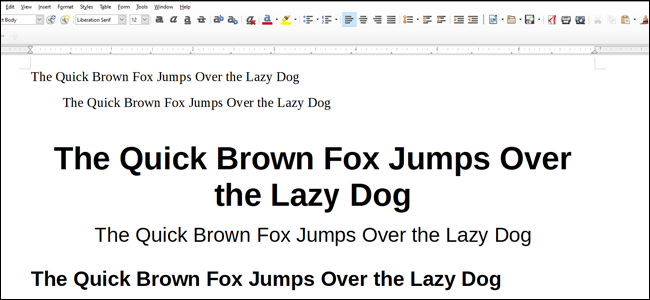
Стиль — это набор правил форматирования, который применяет сразу несколько свойств к тексту. Один стиль может задать шрифт, отступы, межстрочный интервал, выравнивание, нумерацию, границы и другие параметры. Короткая дефиниция: стиль задаёт внешний вид текста и поведения абзаца.
Стили в LibreOffice Writer бывают нескольких типов:
- Символьный стиль — влияет только на выбранные символы.
- Абзацный стиль — влияет на весь абзац независимо от выделения символов.
- Стиль списков — управляет маркерами и нумерацией.
- Стиль рамок — для рамок и плавающих объектов.
- Стиль страницы — задаёт поля, колонтитулы и макет страницы.
Какие атрибуты может содержать стиль (основные):
- Отступы и интерлиньяж
- Выравнивание
- Поток текста и переносы
- Шрифт и эффекты шрифта
- Позиция и вертикальное выравнивание
- Нумерация и уровни оглавления
- Границы и фон
- Прозрачность и подсветка
- Буквица (drop caps)
- Табуляторы
Использование стилей помогает:
- Быстро форматировать большие документы.
- Поддерживать единообразие оформления.
- Упрощать правки и редизайн (сменили стиль — изменились все заголовки).
Применение встроенных стилей
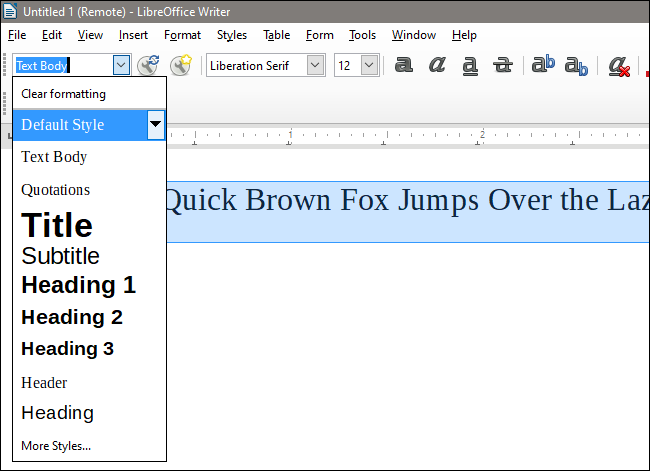
Writer поставляется с набором стандартных стилей. Чтобы применить готовый стиль:
- Выделите текст — слово, предложение или абзац.
- Откройте выпадающий список стилей рядом с выбором шрифта и выберите нужный.
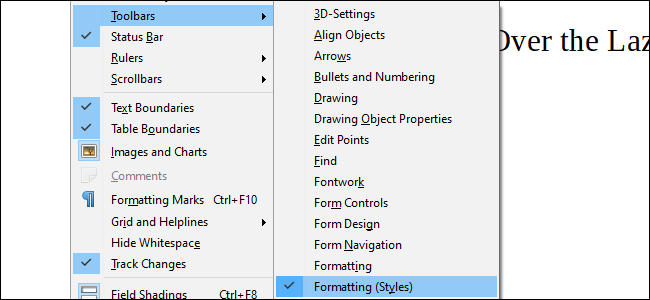
Если вы не видите панель стилей рядом с выбором шрифта, включите её через меню Вид > Панели инструментов и активируйте панель Форматирование (Стили).
Чтобы увидеть все стили одновременно, откройте меню «Стили» и внизу списка выберите пункт Дополнительные стили. Откроется боковая панель, где все стили показаны в их визуальном виде.
Важно: разные стили предназначены для разных ситуаций. Символьный стиль меняет только выбранные символы, а абзацный стиль — весь абзац. Стиль списка и стиль страницы влияют на соответствующие объекты.
Редактирование стиля
Если вы хотите подправить существующий стиль — это просто:
- Откройте выпадающий список стилей.
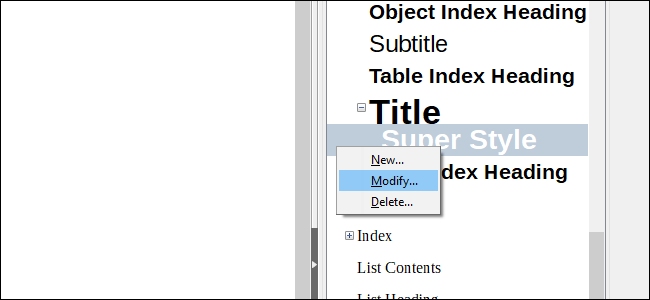
- Нажмите стрелку справа от нужного стиля и выберите Редактировать стиль.
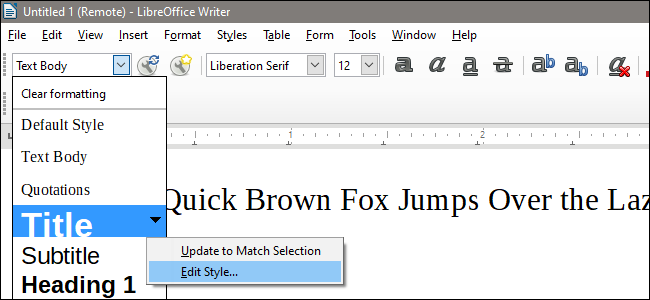
Или нажмите кнопку Редактировать стиль (иконка гаечного ключа с маленьким окном), либо кликните правой кнопкой мыши по стилю в боковой панели и выберите Изменить.
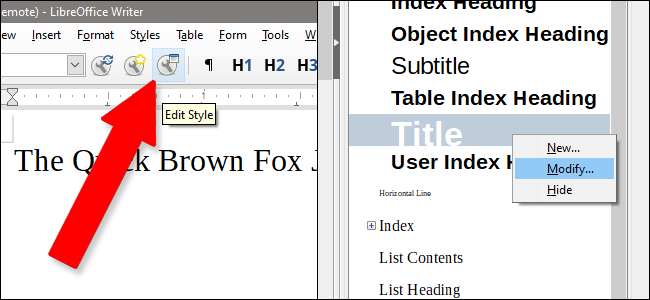
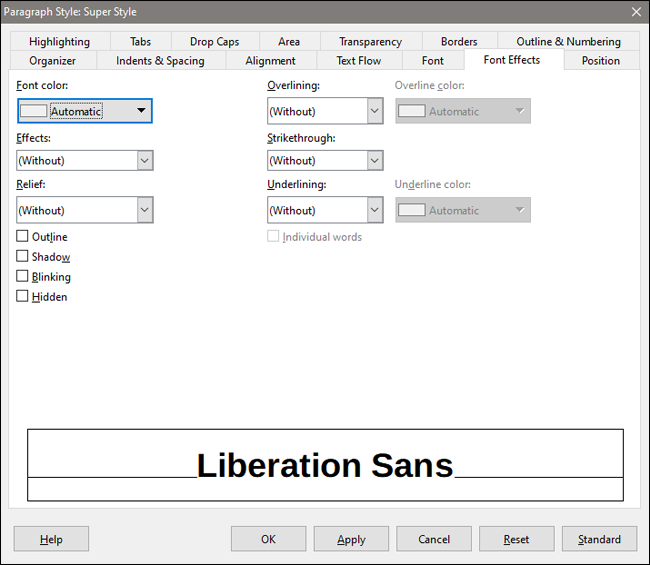
Откроется окно с вкладками. В нём вы можете настроить любые доступные параметры: шрифт, абзацные параметры, выравнивание, границы и т. д. Кнопки внизу окна:
- «OK» (принять и закрыть) — сохраняет стиль.
- «Применить» — показывает изменения в документе без закрытия окна.
- «Сбросить» — возвращает значения по умолчанию для этого стиля в Writer.
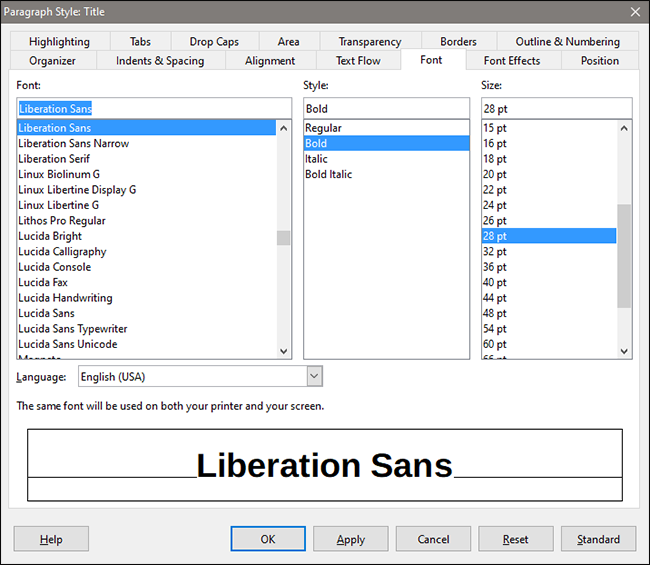
Совет: используйте кнопку «Применить», чтобы быстро увидеть, как изменения повлияют на весь документ.
Создание нового стиля
Есть несколько способов создать собственный стиль:
- Нажать кнопку Новый стиль на панели (иконка гаечного ключа со звездой).
- Правый клик в боковой панели Стили и выбрать Создать.
- Нажать Shift+F11, чтобы открыть окно стилей, и использовать соответствующую кнопку.
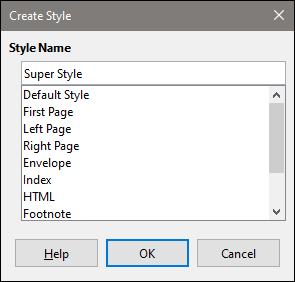
Задайте удобное имя — понятное и отличающееся от стандартных.
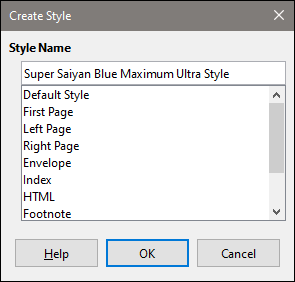
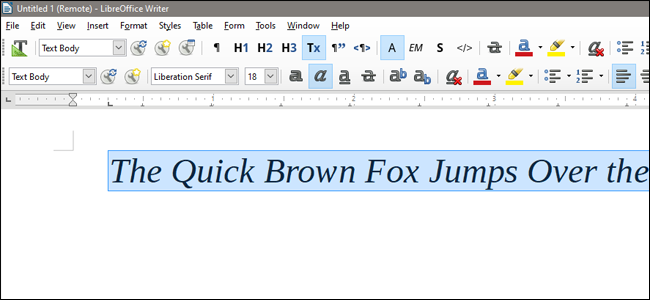
Вы также можете создавать стиль на основе выделенного текста. Рабочий сценарий:
- Отформатируйте фрагмент текста так, как вам нужно (шрифт, размер, курсив, табуляция и т.д.).
- Выделите этот фрагмент.
- На панели Стили и форматирование нажмите Создать стиль из выделения (иконка абзаца).
- Назовите стиль и подтвердите.
Если вы масштабируете значения табуляции, помните про единицы измерения: в международной версии примера использовалось 0.5 дюйма — это примерно 1.27 см. В российской локали удобнее пользоваться сантиметрами.
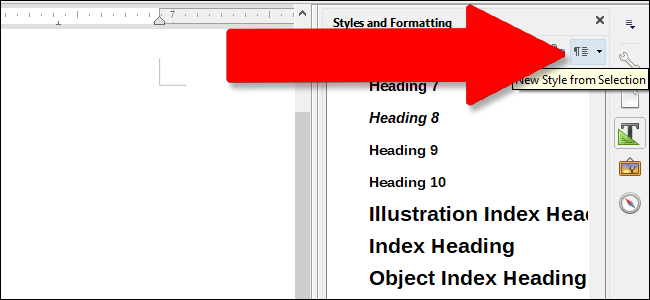
Предупреждение: команда Обновить стиль заменит параметры выбранного стиля на основе текущего выделения. Если стиль был применён в документе широко, изменения распространятся по всему документу.
Короткие сочетания клавиш и шпаргалка
- F11 — открыть окно Стили и форматирование.
- Ctrl+F11 — создать новый стиль.
- Ctrl+Shift+F11 — обновить текущий стиль на основе выделения.
- Ctrl+0 — применить стиль «По умолчанию» для абзаца.
- Ctrl+1…Ctrl+5 — применить стили Заголовок 1…Заголовок 5 соответственно.
Шпаргалка по работе со стилями:
- Всегда давайте стильным именам понятные префиксы, например ProjectA-Heading, чтобы было видно к какому проекту относится стиль.
- Для печати используйте отдельный стиль страницы с полями и колонтитулами для печатной версии.
- Для веб‑экспорта используйте стили без больших отступов и без абсолютных размеров шрифта.
Когда стили не подходят
Стили не всегда — лучшее решение. Примеры, когда стили могут мешать:
- Мелкие одноразовые правки в коротком документе: иногда проще вручную подчеркнуть или изменить слово.
- Очень нестандартный макет, где почти каждый абзац уникален — создание сотен стилей усложнит работу.
- Внешние файлы с конфликтующими именами стилей: при объединении документов стили могут перезаписываться.
Контрпример: если у вас много однотипных заголовков и списков, стиль — однозначно быстрее и безопаснее.
Альтернативные подходы
Если стили по каким‑то причинам не подходят, рассмотрите:
- Шаблоны документов (файл шаблона .ott/.odt). Шаблон хранит набор стилей и можно применять его к новым документам.
- Ручное форматирование для небольших документов.
- Использование другими инструментами разметки (Markdown → экспорт в ODT/HTML) при простых публикациях.
- Использование макросов для массовых правок, когда нужно применить сложную логику.
Мини‑методика: как разработать систему стилей для проекта
- Сформулируйте требования — какие виды текстов будут в документе (заголовки, подзаголовки, вводные, цитаты, подписи, списки).
- Нарисуйте структуру документа — какие уровни заголовков и списков нужны.
- Создайте базовые абзацные и символьные стили (например, Body, Emphasis, Caption).
- Сделайте версии для печати и для экрана при необходимости (Page-Print, Page-Screen).
- Пропишите правила использования (короткая инструкция: какой стиль для заголовков, какой для подписей).
- Протестируйте на реальной главе документа и скорректируйте.
- Зафиксируйте соглашения в README для команды и добавьте шаблон с готовыми стилями.
Совет по именованию: используйте префиксы для областей применения, например UI-Title, Doc-Body, Blog-Excerpt.
Чек‑лист по ролям
Автор:
- Проверить, что используются только утверждённые стили.
- Не создавать новые стили без согласования.
- Использовать Обновить стиль только после согласования.
Редактор:
- Контролировать соответствие текста стилям макета.
- Прогонять документ и исправлять локальные отклонения форматирования.
- Откатывать непреднамеренные изменения стилей.
Дизайнер/верстальщик:
- Создать и назвать базовые стили и шаблон.
- Прописать правила межстрочных интервалов и масштабов шрифта.
- Подготовить версии стилей для печати и для экрана.
Администратор шаблонов:
- Хранить центральный шаблон в общей папке.
- Версионировать шаблоны и публиковать релизы.
- Проводить миграцию стилей при изменении брендбука.
Критерии приёмки
Чтобы система стилей считалась готовой, проверьте:
- Все ключевые элементы документа имеют соответствующие стили.
- Изменение одного стиля корректно отражается по всему документу.
- Нет конфликтующих имён стилей, дублирующих смысл.
- Шаблон импортируется и применим к новым документам без дополнительных правок.
- Документ корректно экспортируется в PDF и HTML без потери основных форматов.
Решение конфликтов и откат
Если при объединении документов стили перезаписываются, действуйте так:
- Создайте резервную копию исходных файлов.
- Импортируйте стили из шаблона через меню Формат > Стили и форматирование > Организовать > Копировать/Вставить.
- Если нужно откатить изменения в документе, используйте Историю изменений или версию из резервной копии.
Пример потока принятия решения (Mermaid)
flowchart TD
    A[Нужно форматирование?] -->|Нет| B[Оформить вручную]
    A -->|Да| C[Есть подходящий стиль?]
    C -->|Да| D[Применить стиль]
    C -->|Нет| E[Создать стиль из выделения]
    E --> F[Протестировать на документе]
    F --> G{Подходит?}
    G -->|Да| D
    G -->|Нет| H[Отредактировать стиль]
    H --> F
Полезные шаблоны и примеры (шпаргалка)
- ProjectA-Heading1 — крупный заголовок для титульных разделов.
- ProjectA-Subhead — подзаголовок второго уровня.
- Body-Text — основной текст, размер 11–12 пт, межстрочный 1.15.
- Caption — подписи к изображениям, размер 9–10 пт, курсив.
- Code-Block — моноширинный шрифт, фон, отступ слева и справа.
Таблица соответствия для экспорта:
| Назначение | Стиль в Writer | Комментарий |
|---|---|---|
| Заголовок уровня 1 | ProjectA-Heading1 | Используется для оглавления |
| Обычный абзац | Body-Text | Для основного текста |
| Подпись к рисунку | Caption | Для автоматической нумерации |
Краткое резюме
- Стили ускоряют работу и делают документы единообразными.
- Редактируйте встроенные стили или создавайте свои из выделения.
- Используйте шаблоны и соглашения об именах, чтобы избежать конфликтов.
- Тестируйте изменения на реальном документе и храните шаблоны централизованно.
Important: перед массовым применением новой большой схемы стилей всегда делайте резервную копию документа.
Ключевые шаги для быстрого старта:
- Откройте F11, просмотрите доступные стили.
- Если нужно, создайте новый стиль из выделения.
- Примените стиль и проверьте документ.
- Сохраните шаблон с набором стилей для команды.
Краткая памятка и дополнительные ресурсы
- Используйте единый шаблон для проекта.
- Присваивайте понятные имена стилям.
- Документируйте правила в README шаблона.
Кнопки интерфейса, названия меню и сочетания клавиш в статье даны в локализованной форме для LibreOffice на русском языке.

Похожие материалы

Несколько аккаунтов Skype: Multi Skype Launcher

Журнал для работы: повысить продуктивность

Персональные звуки уведомлений на Android

Скачивание шоу Hulu для офлайн‑просмотра

Microsoft Start: персонализированная новостная лента
