
Retail Demo в Windows 10: включение и удаление
Быстрые ссылки
- Как включить Retail Demo Experience
- Что такое Retail Demo Experience
- Как выйти из Retail Demo
Важно: включение этого режима приведёт к удалению всех личных файлов и возврату ПК к заводским настройкам. Не выполняйте это на основном компьютере и внимательно применяйте инструкции при работе с реальными устройствами.
Как включить Retail Demo Experience
Путь: Откройте Настройки > Обновление и безопасность > Активация. Нажмите на заголовок “Windows” в верхней части страницы пять раз подряд.

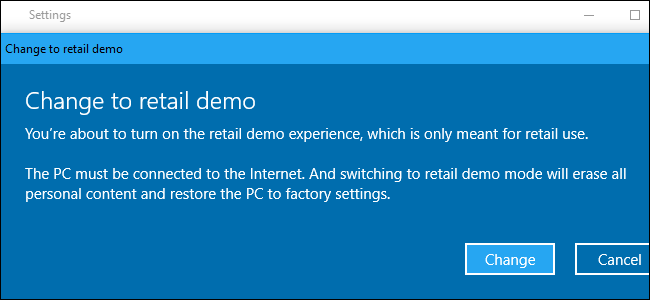
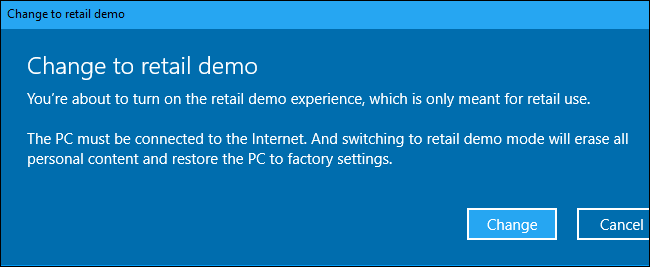
Появится окно “Перейти в режим розничного демо” (Change to retail demo). Если вы действительно продолжите, все личные файлы будут удалены и система будет восстановлена к заводским настройкам. Для продолжения нажмите “Change” (Изменить). Для этого потребуется подключение к Интернету.
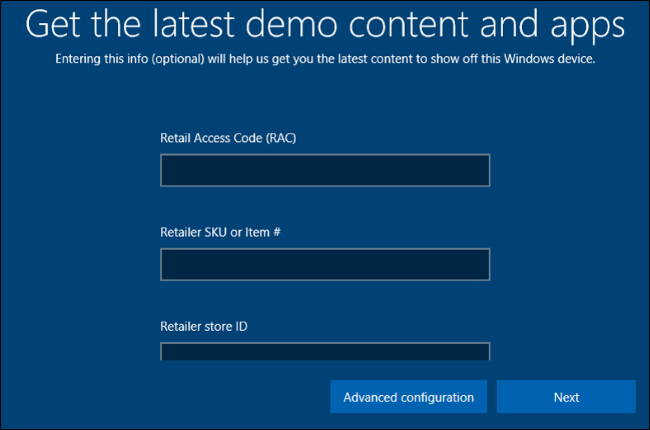
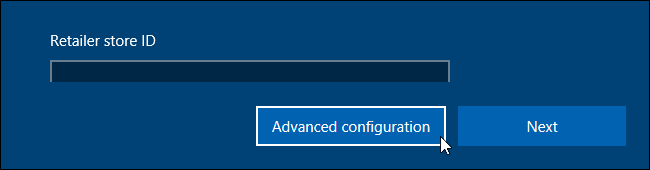
В следующем окне вам предложат ввести retail access code, retailer SKU и retail store ID. Эти поля необязательны — можно нажать “Next” и продолжить без ввода.
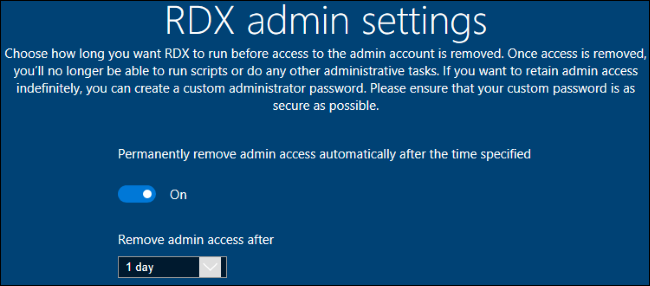
При настройке Retail Demo Experience (RDX) вас спросят, через сколько дней следует заблокировать доступ к учётной записи Администратора или попросит задать пароль для админа, которым вы сможете пользоваться бесконечно. Это нужно, если ПК используется в магазине и требуется время для начальной конфигурации перед окончательной блокировкой доступа.
Когда вы завершите мастер, нажмите “Finish”. ПК перезагрузится и все ваши данные и установленные программы будут удалены.
Связанный материал: как удалить службу Windows в Windows 10 или 11.
Процесс включения управляется службой Retail Demo. Если удалить службу с именем “RetailDemo” и затем попытаться включить режим через мастер, вы пройдёте все шаги, но в конце ничего не произойдёт — без сервиса активация режима не завершится.
Что такое Retail Demo Experience
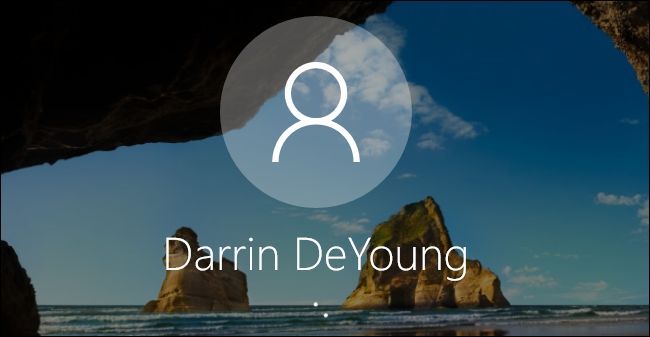
Когда ПК загружается в режиме Retail Demo, система автоматически входит в рабочий стол и вы увидите учётную запись с именем “Darrin DeYoung”. Если вы купили ПК и при первой загрузке видите это имя, значит устройство было витринным образцом и магазин не убрал режим демонстрации.
Если вы ожидали новый запечатанный ПК, а получили устройство в режиме витрины, лучше вернуть товар в магазин или потребовать замену/возврат денег. В противном случае вы можете самостоятельно вывести устройство из RDX.
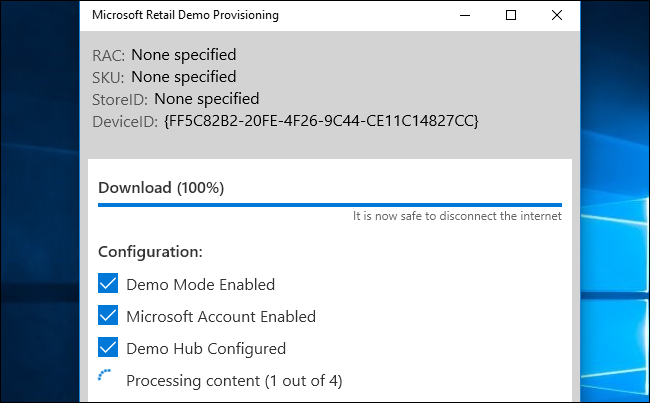
При включении режима запускается приложение Microsoft Retail Demo Provisioning, которое автоматически настраивает все параметры демо и запускает демонстрационный контент.
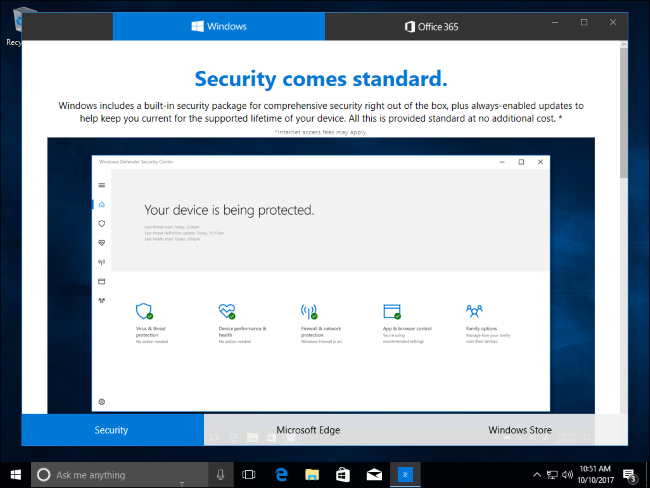
В режиме витрины Windows автоматически запускает приложение “Microsoft Demo Attract”, которое проигрывает циклическое видео-превью. Через центр “Microsoft Retail Demo” пользователи могут читать о функциях Windows 10 и взаимодействовать с демо-окружением — это рекламная витрина для магазина.
Как выйти из Retail Demo
Чтобы выйти из Retail Demo Experience, выполните ту же «секретную» последовательность, которая включила режим. На компьютере в режиме RDX откройте Настройки > Обновление и безопасность > Активация и нажмите заголовок “Windows” пять раз.
Нажмите кнопку “Advanced configuration” (Дополнительные параметры) внизу окна “Получить последние демонстрационные материалы и приложения”.
На экране дополнительных настроек RDX нажмите “Remove” справа от пункта Remove RDX.
Предупреждение: это снова выполнит полный сброс системы: все личные файлы будут удалены, установленные программы — удалены, система — возвращена к заводским параметрам.
Вас могут попросить ввести пароль Администратора, если один был создан при настройке RDX. Сообщается, что пароли вроде “trs10” (для многих Windows 10) и “trs80” (для многих Windows 8) срабатывали на образцах из некоторых магазинов, но это ненадёжный и небезопасный способ — лучше запросить у продавца или использовать админ-пароль, заданный при установке.
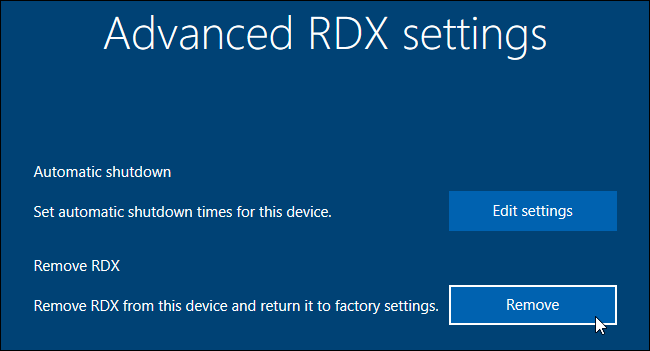
После подтверждения Windows перезагрузится и запустится процесс восстановления к заводским настройкам; вы увидите стандартный ход первоначальной настройки устройства (OOBE — Out of Box Experience), после чего сможете настроить ПК для нормального использования.
Когда удаление не срабатывает и как диагностировать проблему
- Проверьте наличие службы RetailDemo: в командной строке с правами администратора выполните sc query RetailDemo. Если служба отсутствует, включение RDX не сможет завершиться полностью.
- Если мастер запускается, но после перезагрузки ПК остаётся в режиме витрины, возможно, в системе присутствуют предустановленные приложения витрины, или служба не иметь необходимых разрешений.
- Лог файлы установки RDX можно найти в %windir%\Logs или через Просмотр событий — ищите записи, связанные с Retail Demo.
Альтернативные подходы (когда не хочется использовать мастер)
- Удаление службы RetailDemo вручную: откройте командную строку от имени администратора и выполните sc delete RetailDemo. Это предотвратит автоматическое включение режима, но не заменит простой сброс, если RDX уже активирован.
- Полный сброс или чистая переустановка Windows: Настройки > Восстановление > Вернуть компьютер в исходное состояние или установка с помощью установочного носителя. Это окончательное, гарантированное решение при подозрении на витринную конфигурацию.
- PowerShell: проверьте наличие провизионных пакетов и демо-приложений командлетами Get-AppxProvisionedPackage и Remove-AppxPackage (использовать осторожно; требует прав администратора).
Мини‑методология: быстрый план действий, если вы купили ПК с именем “Darrin DeYoung”
- До включения/включите — уточните у продавца, было ли устройство демо.
- Если устройство уже в режиме RDX — сделайте сброс через Настройки > Обновление и безопасность > Активация > нажать “Windows” пять раз > Advanced configuration > Remove.
- Если Remove не помогает — выполните проверку службы RetailDemo и удалите её через sc delete RetailDemo (от имени администратора).
- Если сомневаетесь в целостности системы — сделайте чистую установку Windows с носителя или используйте функцию “Вернуть компьютер в исходное состояние”.
Ролевые чек‑листы
Для покупателя:
- Убедиться, что коробка запечатана и устройство выглядит новым.
- Если на экране уже есть учётная запись с чужим именем — вернуть товар или потребовать проверку в магазине.
- Если решаете настроить сами — перед выполнением сброса создайте резервную копию (если есть важные данные).
Для сотрудника магазина / IT‑отдела:
- Убедиться, что демо-режим отключён перед продажей.
- Задать уникальный админ‑пароль и документировать его.
- Удалить службу RetailDemo с тестовых образцов перед передачей клиенту.
Для продвинутого пользователя / администратора:
- Проверить наличие и статус службы RetailDemo.
- Применить sc delete RetailDemo при необходимости.
- При восстановлении системы контролировать установленные провизионные пакеты и автозапуск демо‑приложений.
Критерии приёмки (как понять, что RDX удалён)
- После удаления и перезагрузки ПК запускается стандартный OOBE (настройка «из коробки»), а не автоматическое демонстрационное приложение.
- Нет автоматического входа в учётную запись с именем “Darrin DeYoung”.
- Служба RetailDemo отсутствует или отключена (sc query не находит сервис).
- Демонстрационные приложения не запускаются автоматически.
Краткий глоссарий (1 строка)
- RDX — Retail Demo Experience, режим витрины в Windows для демонстрации функций.
- RetailDemo — системная служба, управляющая включением/удалением RDX.
- OOBE — Out of Box Experience, первоначальная настройка компьютера после сброса.
Безопасность и конфиденциальность
RDX традиционно использует общий демонстрационный профиль и может предварительно устанавливать демо‑контент. Включение или оставление устройства в RDX повышает риск утраты личных данных при случайном сбросе и затрудняет гарантийную трассировку, если устройство было использовано как витринное. Никогда не вводите личные учетные данные на публичных витринных устройствах.
Часто задаваемые вопросы
Что делать, если Remove не убирает RDX?
Проверьте наличие службы RetailDemo (sc query RetailDemo) и, при необходимости, удалите её (sc delete RetailDemo) из командной строки с правами администратора. Если это не помогает — выполните полный сброс системы или чистую установку Windows.
Могу ли я восстановить файлы после того, как Retail Demo стер их?
Восстановление возможно только если вы заранее сделали резервную копию. После выполнения сброса файловая система обычно очищается — обычные инструменты восстановления данных могут не сработать или потребовать специализированного ПО.
Работает ли этот способ на Windows 11?
Windows 11 имеет свои процессы для демонстрационных устройств; принципы схожи, но интерфейсы и пути в Настройках могут отличаться. Всегда проверяйте документацию и путь в Настройках своей версии ОС.
Как всегда безопасно проверить, что ПК новый и не был демонстрационным?
Проверьте заводскую упаковку, серийный номер на корпусе и в BIOS/UEFI; при первом запуске система должна пройти стандартный OOBE без автоматического входа в демонстрационный профиль.
Заключение
Retail Demo Experience — удобный для магазинов инструмент, но потенциально опасный для покупателя, если устройство остаётся в режиме витрины. Всегда проверяйте состояние ПК при покупке; при обнаружении RDX сначала попытайтесь удалить режим через Настройки, а при неудаче — удалите службу RetailDemo или выполните полную переустановку Windows.
Полезно: при работе с реальными устройствами всегда делайте резервные копии и сохраняйте осторожность при вводе паролей и личных данных на публичных устройствах.

Похожие материалы

Несколько аккаунтов Skype: Multi Skype Launcher

Журнал для работы: повысить продуктивность

Персональные звуки уведомлений на Android

Скачивание шоу Hulu для офлайн‑просмотра

Microsoft Start: персонализированная новостная лента
