
Удаление аккаунта Arc Games и удаление клиента
Arc Games — один из крупнейших каталожных сервисов free-to-play-игр. В этой статье подробно описаны варианты удаления аккаунта, деинсталляции клиента и отдельных игр, а также даны практичные советы и шаблоны для обращения в поддержку.
Почему можно захотеть удалить аккаунт
- Старый аккаунт, которым вы больше не пользуетесь.
- Проблемы с доступом или желание удалить личные данные.
- Перенос платежей и покупок на другой профиль.
Краткое определение: аккаунт Arc Games — это учётная запись, которая хранит логин, покупную историю, настройки и связанные игровые аккаунты.
Шаги для удаления аккаунта Arc Games
1. Подготовка: резервные копии и проверка покупок
- Проверьте почту, прикреплённую к аккаунту — именно её попросят подтвердить при удалении.
- Сохраните любые ключи, скриншоты или подтверждения покупок, если хотите иметь к ним доступ в будущем.
- Если игры привязаны к сторонним сервисам (Steam, консоли), проверьте, не потеряете ли вы доступ к приобретённому контенту.
Важно: после удаления аккаунта восстановить его будет нельзя — все связанные данные и транзакции удаляются.
2. Как запросить удаление через службу поддержки
Arc не предоставляет функцию «удалить аккаунт» в клиенте или на веб-интерфейсе. Единственный официальный путь — обращение в поддержку.
- Перейдите на страницу поддержки Arc Games: https://help.arcgames.com (или откройте раздел поддержки в клиенте).
- Откройте новый тикет — выберите тему, связанную с аккаунтом или конфиденциальностью.
- В тексте запроса укажите: логин/электронную почту аккаунта, причину удаления и попросите подтвердить процедуру удаления.
- Подтвердите владение электронной почтой, если техподдержка попросит выслать код/ссылку.
- Ожидайте выполнения запроса — срок может варьироваться.
Шаблон обращения (скопируйте и подставьте свои данные):
Здравствуйте,
Прошу удалить мой аккаунт Arc Games, привязанный к адресу электронной почты: your.email@example.com. Подтверждаю, что согласен(на) на безвозвратное удаление всех данных и транзакций, связанных с этим аккаунтом. Готов(а) пройти процедуру подтверждения владения аккаунтом.
С уважением, Ваше имя
Критерии приёмки: аккаунт должен быть недоступен для входа, при попытке восстановления должна приходить ошибка, а служба поддержки — подтвердить удаление по почте.
3. Удаление клиента Arc с Windows
Через Панель управления
- Нажмите Windows Key + R, введите control и нажмите OK.
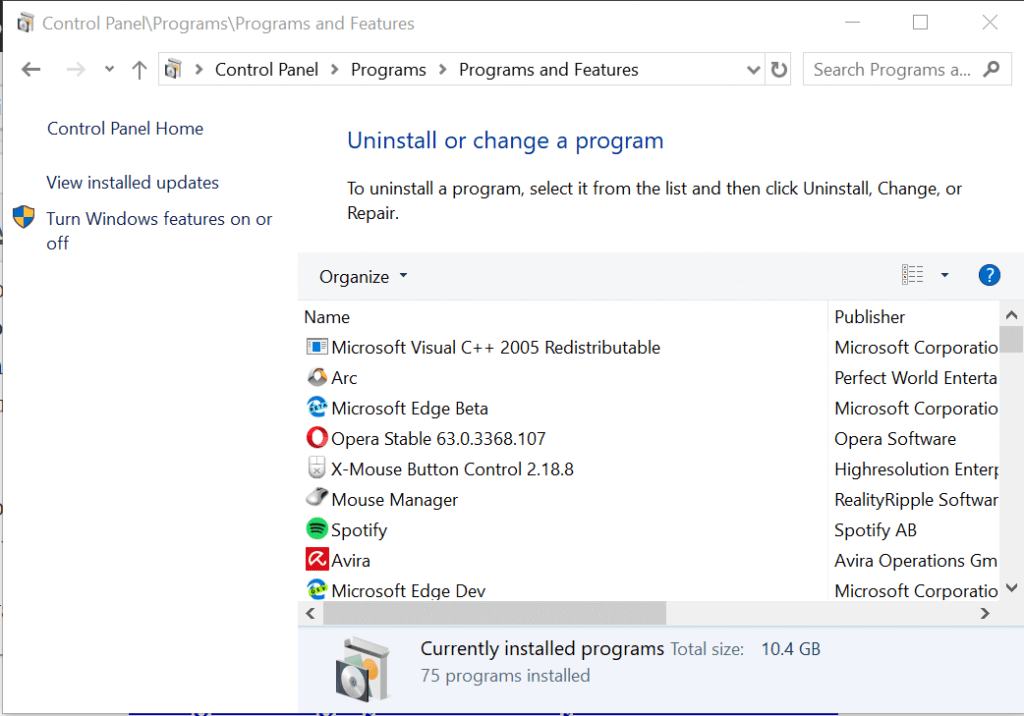
- В «Панели управления» откройте «Программы» → «Программы и компоненты».
- Найдите Arc Client, выберите и нажмите «Удалить» (Uninstall).
Через папку установки
- Откройте Проводник и перейдите в папку Perfect World Entertainment.
- Откройте папку Arc.
- Запустите Uninstall Arc и следуйте подсказкам мастера удаления.
Если вы хотите очистить остаточные файлы вручную — проверьте следующие места:
- %ProgramFiles% или %ProgramFiles(x86)%/Perfect World Entertainment/Arc
- %AppData% (Local и Roaming) на предмет папок, связанных с Arc
- Реестр Windows: ключи под HKEY_CURRENT_USER\Software и HKEY_LOCAL_MACHINE\Software (только для опытных пользователей)
Примечание: ручная чистка реестра и системных папок рискованна. Лучше использовать проверенный деинсталлятор, который удаляет оставшиеся файлы и записи в реестре автоматически.
4. Как удалить отдельную игру из клиента Arc
- Запустите Arc Client и войдите в учётную запись.
- Перейдите в раздел «Catalog» или раздел, где отображаются установленные игры.
- Найдите игру, которую хотите удалить, нажмите правой кнопкой и выберите «Uninstall».
- Подтвердите действие, если появится запрос.

Удалённые игры остаются доступными для повторной установки через магазин Arc.
Альтернативные подходы и когда удаление не требуется
- Временное решение — просто выйти из аккаунта и удалить клиент; личные данные останутся, но доступ посторонних к ним ограничится.
- Если проблема — только с одной игрой, чаще достаточно удалить игру, а не весь аккаунт.
- Если важны только платежи, обратитесь в поддержку для привязки/отвязки платёжных методов вместо полного удаления профиля.
Когда удаление не сработает:
- Если у вас нет доступа к email, привязанному к аккаунту, поддержка может запрашивать дополнительные доказательства владения.
- Если аккаунт связан с корпоративными или семейными подписками, удаление может требовать согласия администратора.
Роли и чек-листы перед удалением
Пользователь:
- Сделать бэкап покупок и скриншотов.
- Убедиться в доступе к почте.
- Сохранить данные платёжных документов, если нужно.
Администратор/родитель:
- Убедиться, что дети не потеряют доступ к покупкам.
- Отвязать способы оплаты.
Специалист по безопасности:
- Проверить логи доступа при подозрительной активности.
- Обновить связанный email, если аккаунт был скомпрометирован.
Часто задаваемые вопросы
Можно ли восстановить удалённый аккаунт?
Нет. Полностью удалённый аккаунт восстановлению не подлежит.
Сколько времени занимает удаление аккаунта?
Срок зависит от обработки запроса службой поддержки; обычно от нескольких дней до пары недель.
Что с покупками и возвратами?
После удаления данные о транзакциях удаляются вместе с аккаунтом; возможность возврата зависит от политики продавца и банка.
Короткая методология безопасности перед удалением
- Проверьте связанные сервисы и отвяжите их.
- Сделайте локальные копии нужных данных.
- Отправьте запрос в поддержку с подтверждением электронной почты.
- Деинсталлируйте клиент и проверьте остаточные файлы.
Итог
Если вам нужно полностью удалить аккаунт Arc Games — единственный путь через поддержку: подготовьте подтверждение почты, используйте шаблон запроса и ожидайте подтверждения удаления. Для удаления клиента и отдельных игр используйте стандартные средства Windows или папку установки, а остаточные файлы лучше удалить с помощью специализированного деинсталлятора для полной очистки системы.
Ключевые рекомендации: всегда делайте резервные копии, проверяйте привязанные платёжные методы и сохраняйте подтверждения покупок до момента удаления.

Похожие материалы

Несколько аккаунтов Skype: Multi Skype Launcher

Журнал для работы: повысить продуктивность

Персональные звуки уведомлений на Android

Скачивание шоу Hulu для офлайн‑просмотра

Microsoft Start: персонализированная новостная лента
