
Почему формула в Excel возвращает 0 вместо пустого значения и как это исправить
Почему формула возвращает 0?
Частые причины, по которым Excel показывает 0 вместо пустой ячейки или ожидаемого результата:
- Данные находятся не там, где ожидается — если формула ссылается на ячейки вне текущего листа или рабочей книги, Excel может вернуть 0, потому что не находит значений.
- В формуле несколько функций, и пропущены скобки — убедитесь, что каждой вложенной функции соответствуют свои круглые скобки.
- Ссылка на неправильную ячейку — формула может быть корректной, но указывать на пустую или неверную ячейку/диапазон.
- Неправильный синтаксис формулы — некоторые функции требуют определённого формата входных данных (например, даты, числа, текст).
- Проблемы с пунктуацией — запятые и точки с запятой используются в зависимости от региональных настроек; неверный разделитель приводит к ошибкам.
- Текст вместо числа — Excel интерпретирует числовой текст как строку; при математических операциях строки чаще превращаются в 0.
- Копирование из другой книги/листа — вставленные значения могут сохранять скрытые формулы или форматирование, из-за чего текущая формула возвращает 0.
Что проверить в первую очередь
Перед применением серьёзных мер полезно пройти короткий чеклист:
- Проверьте скобки и синтаксис формулы.
- Убедитесь, что диапазон включает все нужные ячейки.
- Проверьте, не конфликтует ли другая функция в той же ячейке.
- Подтвердите, что вы ссылаетесь именно на те ячейки, которые должны содержать значения.
- Посмотрите формат ячеек (Числовой, Общий, Текст) и региональные настройки (разделитель аргументов).
Практические решения
1. Отключите автоматические вычисления (временно)
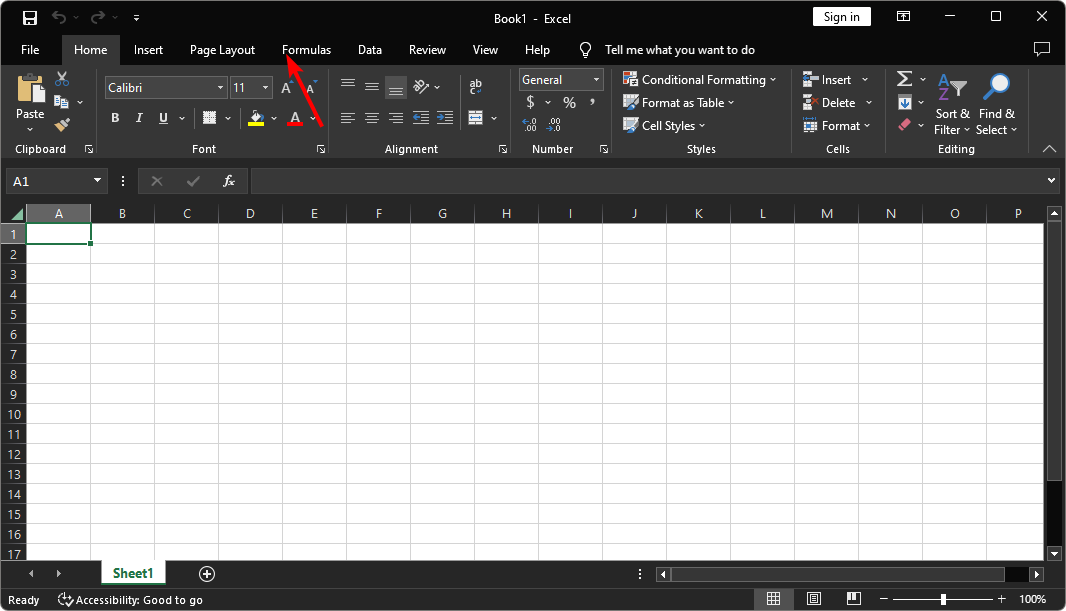
- Откройте файл Excel и перейдите на вкладку Формулы.
- Выберите Параметры вычислений и установите Вручную.
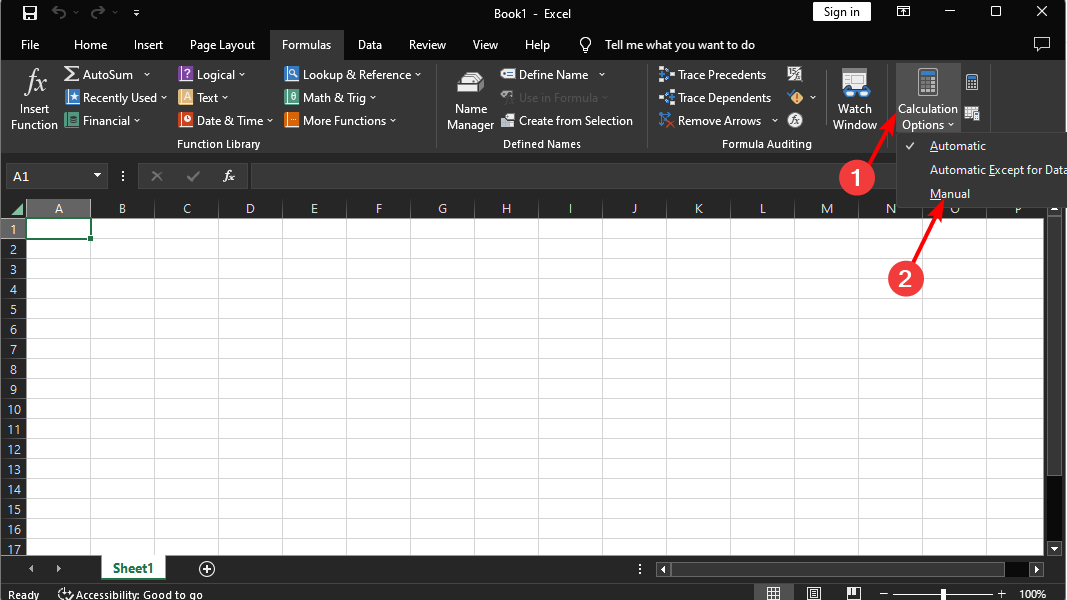
Примечание: отключение автоматических вычислений полезно при больших файлах, чтобы избежать «пересчёта» при отладке формул. После правки верните режим обратно в «Авто».
2. Восстановите программу Microsoft Office
- Щёлкните правой кнопкой по меню Пуск и откройте Параметры.

- В строке поиска введите «Панель управления» и откройте её.

- Перейдите в «Программы» → Удаление программы.
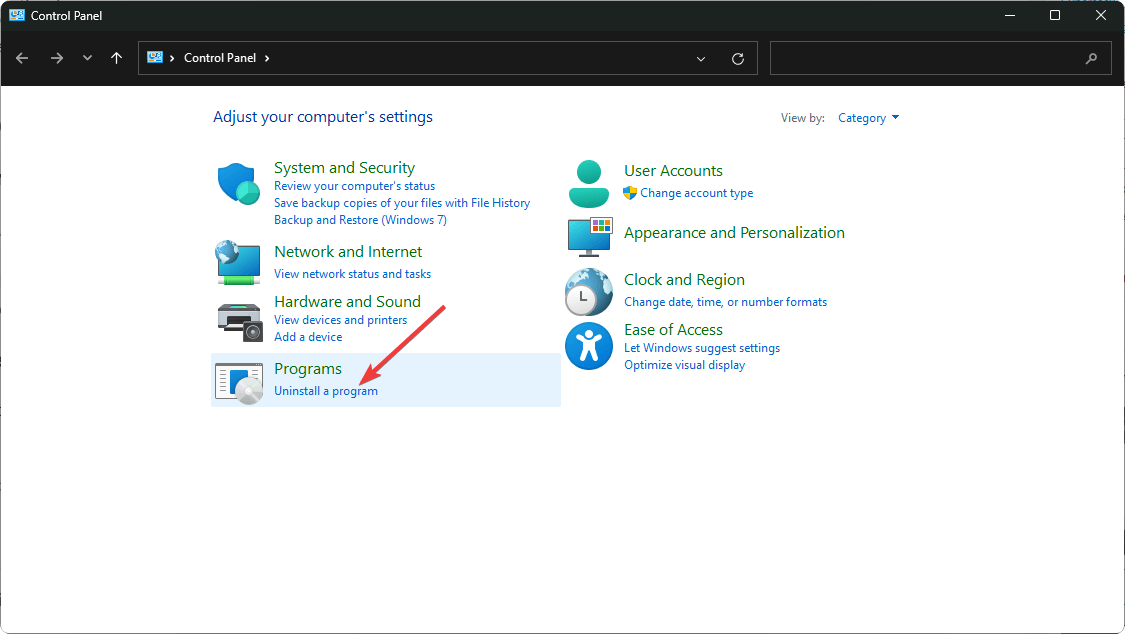
- Найдите Microsoft Office, нажмите Изменить.
- Выберите Онлайн-восстановление, затем Восстановить.

- После завершения перезагрузите компьютер.
Восстановление исправляет повреждённые компоненты Excel, которые могут нарушать вычисления.
3. Преобразуйте текст в число
- Выделите ячейки, которые возвращают 0.
- Нажмите на жёлтый знак в углу ячейки, чтобы открыть меню.
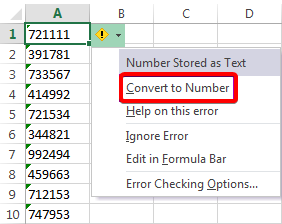
- Выберите Преобразовать в число.
Если данные импортированы из внешнего источника, часто они приходят как текст. Excel при арифметике преобразует такие строки в 0. Убедитесь, что формат ячеек — «Числовой» или «Общий».
4. Используйте IF/IFERROR, чтобы явно показывать пустое значение
Если вы хотите, чтобы при ошибке или при пустых входных данных отображался пустой результат, примените конструкции:
=IF(A1="","",A1+B1)
=IFERROR(ВашаФормула,"")
Первая формула возвращает пустую строку, если A1 пустая. Вторая скрывает ошибку и также возвращает пустую строку.
5. Преобразование числового текста через VALUE и очистка пробелов
Иногда в ячейке присутствуют невидимые символы или неразрывные пробелы. Примените:
=VALUE(TRIM(SUBSTITUTE(A1,CHAR(160),"")))TRIM удаляет лишние пробелы, SUBSTITUTE убирает неразрывный пробел (Char 160), VALUE превращает текст в число.
6. Проверьте региональные параметры и разделители
В Excel аргументы функций разделяются запятой или точкой с запятой в зависимости от региональных настроек Windows/Excel. Неправильный разделитель может привести к неверной интерпретации формулы.
7. Используйте «Проверить формулу» и «Отладчик»
Вкладка Формулы → Проверка формул, а также «Показать формулы», «Следующие ячейки» и «Проследить зависимые» помогут понять, откуда берутся значения 0.
Когда описанные методы не сработают — контрпримеры
- Если формула возвращает 0 из-за корректной бизнес-логики (например, сумма пустых входов), то фиксировать «ошибку» не нужно — это ожидаемое поведение.
- При ссылке на внешний файл, который закрыт или перемещён, Excel может временно показать 0 до восстановления связи.
Альтернативные подходы
- Создайте вспомогательный столбец для предварительной проверки входных данных (валидация). Это помогает разделять очистку данных и вычисления.
- Используйте Power Query для импорта и очистки данных: там проще унифицировать типы и удалять нечисловые символы.
- Для больших таблиц применяйте формулы массивов или современные динамические массивы Excel, чтобы избежать ошибок ручного копирования формул.
Ментальная модель: почему Excel даёт 0
- Excel пытается интерпретировать вход как число. Если не получается — возвращается 0.
- Пустая ссылка или отсутствие данных часто эквивалентны нулю в арифметике.
- Формула может быть корректной, но входные данные — нет.
Эта простая модель помогает последовательно исключать причины.
Чеклист по ролям
Для пользователя:
- Проверить формат ячеек.
- Применить Convert to Number.
- Использовать IF/IFERROR для красивого вывода.
Для владельца данных/аналитика:
- Автоматизировать очистку через Power Query.
- Валидировать типы при импорте.
Для IT-администратора:
- Проверить целостность установки Office.
- Проверить региональные политики и обновления Excel.
Мини-методология: пошаговое принятие решения
- Быстрые проверки: скобки, диапазон, формат ячеек.
- Локальные исправления: Convert to Number, TRIM/SUBSTITUTE.
- Логическая обработка: IF/IFERROR.
- Инструментальные шаги: Проверка формулы, Power Query.
- Восстановление ПО, если подозревается баг клиента.
Краткое резюме
- 0 чаще всего появляется из-за несоответствия типов данных или неверных ссылок.
- Простые приёмы: изменить формат, Convert to Number, VALUE(TRIM(…)), IFERROR.
- Для долгосрочной профилактики используйте очистку данных при импорте и автоматизацию через Power Query.
Важно: если вы будете делиться примером вашей формулы и небольшим вариантом данных, можно быстрее указать точную причину и предложить корректную правку.
Факты и полезные подсказки:
- Если значение явно нужно показывать пустым при отсутствии данных — используйте IF(A1=””,””,ВашаФормула).
- Для массовой очистки данных Power Query часто быстрее и надёжнее ручных преобразований.
Глоссарий в одну строку:
- IFERROR — функция, которая возвращает альтернативу при ошибке; IF — условное ветвление; VALUE — превращает текст в число.
Если хотите, помогу проверить конкретную формулу: вставьте её вместе с несколькими значениями входных ячеек, и я укажу, где проблема.

Похожие материалы

Несколько аккаунтов Skype: Multi Skype Launcher

Журнал для работы: повысить продуктивность

Персональные звуки уведомлений на Android

Скачивание шоу Hulu для офлайн‑просмотра

Microsoft Start: персонализированная новостная лента
