
Как переносить файлы, сайты, комиксы и RSS‑ленты на Amazon Kindle
Быстрые ссылки
- Что нужно
- Прямой перенос файлов
- Ускоряем прямой перенос через Calibre
- Специальная конвертация PDF для лучшего чтения
- Оптимизация комиксов для Kindle
- Отправка документов на конвертацию через электронную почту Amazon
- Send to Kindle для Windows: отправка из Проводника
- Пересылка веб‑страниц и RSS на Kindle через сторонние сервисы
- Расширенные советы, чеклисты и методики
Что нужно
Для большинства способов вам потребуются минимальные инструменты. Если у вас есть Kindle — остальное скорее всего бесплатное:
- Kindle (любая модель, включая e‑ink и Fire)
- Компьютер (Windows, macOS или Linux — в тексте указаны платформозависимые инструменты)
- Кабель синхронизации (USB) для прямого копирования
- Адрес доставки вашей модели Kindle (YourName@kindle.com / YourName@free.kindle.com)
Короткое объяснение терминов
- Kindle e‑ink — «электронная» модель Kindle с экраном на чернилах (обычно чёрно‑белая). Подходит для чтения долго и комфортно.
- Kindle Fire — планшет Amazon с цветным экраном и полноценной ОС Android‑похожей средой.
- Calibre — бесплатный менеджер электронных книг и конвертер форматов.
Важное: многие приёмы работают и на Kindle Fire, но Fire уже легче отображает веб‑страницы и имеет сторонние приложения, тогда как e‑ink‑Kindle требует конвертаций и адаптаций форматов и разметки.
Прямой перенос файлов
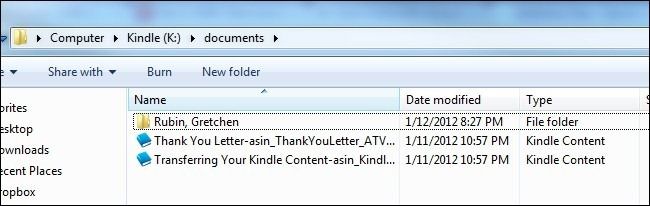
Самый простой вариант — подключить Kindle по USB и скопировать файлы в папку /documents/ на устройстве. Kindle поддерживает nativные форматы:
- Kindle: .AZW, .AZW1
- Текст: .TXT
- Mobipocket: .MOBI, .PRC
- PDF: .PDF
Важно: если MOBI/PRC защищён DRM, его нельзя открыть без снятия защиты или получения DRM‑свободной копии.
Пошагово
- Подключите Kindle к компьютеру кабелем USB. Устройство смонтируется как флеш‑накопитель.
- Откройте корень устройства и перейдите в папку documents.
- Скопируйте совместимый файл в /documents/.
- Безопасно извлеките устройство и дождитесь его индексации — файл появится в списке.
Замечание о метаданных
Если вы просто скопируете TXT или MOBI без метаданных, в списке книг на Kindle будет виден только имя файла. Для аккуратной библиотеки используйте Calibre (ниже) — он добавит заголовок, автора, обложку и категории.
Ускоряем прямой перенос через Calibre
Если у вас десятки или сотни книг, ручное копирование неудобно. Calibre — бесплатный кроссплатформенный менеджер электронных книг, который делает:
- импорт и каталогизацию коллекции;
- массовую конвертацию форматов (EPUB↔MOBI, PDF↔MOBI и др.);
- синхронизацию и отправку книг на подключённые устройства;
- автоматическое получение и встраивание метаданных и обложек;
- сбор листингов RSS в единый ebook (RSS‑to‑ebook).
Краткая инструкция по использованию Calibre
- Скачайте и установите Calibre с официального сайта (есть версии для Windows, macOS, Linux).
- Добавьте книги в библиотеку через «Add books».
- Выделите книгу и нажмите Convert books → выберите целевой формат (MOBI/AZW3 для старых моделей Kindle, KFX/AZW3 для новых).
- Подключите Kindle по USB и используйте «Send to device» или настройте сохранение в папку для ручного копирования.
RSS‑функция Calibre
Calibre может собирать журнальные дайджесты из RSS‑ленты и конвертировать их в единый файл для чтения: полезно для получения подборок статей в удобном формате.
Специальная конвертация PDF для лучшего чтения
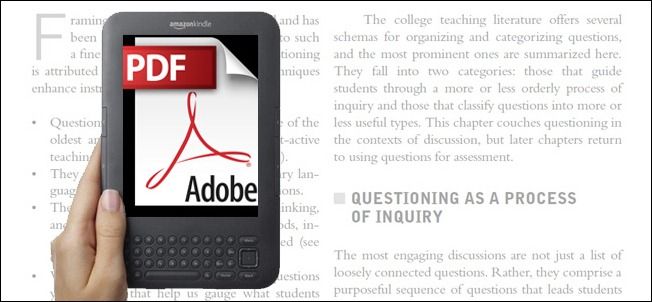
PDF — самый капризный формат для Kindle: некоторые файлы читаются нормально, другие превращаются в мелкий, нечитаемый текст. Подходы:
- Попробуйте встроенную конвертацию (через Send to Kindle или Calibre).
- Если страница в PDF имеет сложную верстку (колонки, таблицы, графика), автоматическая попытка переработать макет часто даёт некорректный результат.
- Для документов, где важна начальная верстка (научные статьи, каталоги), используйте инструменты, которые не пытаются «перефлоу» документ, а делают постраничную оптимизацию под экран: K2pdfopt — утилита, специализирующаяся на оптимизации PDF под маленькие экраны.
Когда использовать Calibre, а когда K2pdfopt
- Calibre: хорош для текстовых PDF и когда нужна конвертация в reflowable формат (чтобы менять размер шрифта, отступы и т.д.).
- K2pdfopt: лучше для документов, где важна точная картинка страницы и нужно лишь изменить масштаб/разрезать на ленты для небольшого экрана.
Совет: сохраняйте исходный PDF и результат отдельно; сравните читаемость перед удалением оригинала.
Оптимизация комиксов для Kindle

Цветные комиксы лучше смотреть на Kindle Fire, но e‑ink‑Kindle тоже возможен для чтения комиксов при правильной подготовке. Правила:
- Выбирайте высококонтрастные материалы (манга, линейные рисунки) — такие изображения лучше переносятся в чёрно‑белый режим.
- Конвертируйте изображения в оптимальное разрешение для модели Kindle (обычно достаточно 600–1200 px по ширине для старых моделей; проверяйте спецификации вашей модели).
- Используйте инструменты, которые создают CBZ/CBR или PDF, оптимизированные под постраничный просмотр и разбиение больших панелей на читаемые «ленты». Для комиксов популярны Mangle и специализированные скрипты imageMagick/ExifTool для пакетной обработки.
Примерный рабочий процесс
- Обрежьте лишние поля и увеличьте контраст.
- Преобразуйте картинки в 8‑битную шкалу серого и просмотрите на эмуляторе e‑ink.
- Соберите в CBZ/ZIP или PDF и протестируйте на Kindle.
Отправка документов на конвертацию через электронную почту Amazon
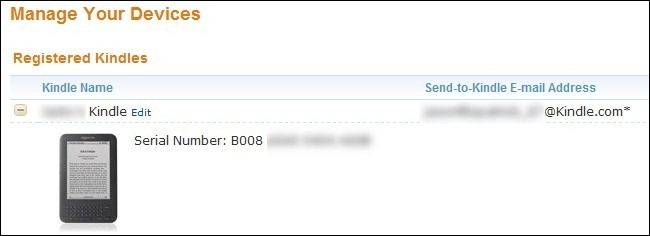
Amazon предоставляет приём писем для персональных документов. Главные моменты:
- У каждого физического устройства Kindle есть свой электронный адрес вида YourName@kindle.com.
- Для бесплатной доставки по Wi‑Fi используйте адрес YourName@free.kindle.com. Если отправлять без .free, то по умолчанию может использоваться Whispernet (3G), за которое Amazon берёт плату (в исходной статье: $0.15/MB в США и $0.99/MB вне США).
Как настроить и отправлять
- Войдите в Amazon и откройте раздел Управление устройствами (Manage Your Kindle → Manage Devices / локализованный раздел «Управление своим Kindle → Устройства»).
- Найдите адрес доставки вашего устройства и добавьте к нему @free: YourName@free.kindle.com.
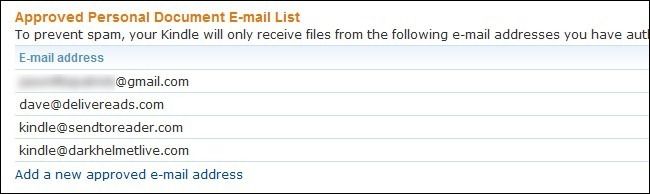
- Перейдите в Настройки персональных документов (Manage Your Kindle → Personal Document Settings) и в разделе «Approved Personal Document E‑mail List» добавьте адреса, с которых вы будете отправлять.
- Для конвертации отправьте письмо на YourName@free.kindle.com с прикреплённым файлом и текстом «convert» в строке Subject (тема письма).
- При следующем подключении Kindle к Wi‑Fi устройство синхронизирует и загрузит конвертированный документ.
Замечание о формате темы письма
Тема «convert» (в нижнем регистре) — стандартный триггер для серверной конвертации Amazon. Оставьте её точной, чтобы система корректно распознала запрос.
Важное: обязательно авторизуйте ваши адреса отправителей заранее — иначе письма будут отклоняться.
Send to Kindle для Windows: отправка из Проводника
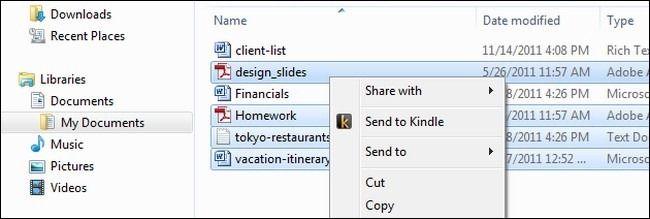
Для пользователей Windows Amazon предлагает приложение Send to Kindle for PC — интеграцию в контекстное меню Проводника. Поддерживаемые форматы:
- .DOC, .DOCX, .TXT, .RTF
- .JPG, .JPEG, .PNG, .BMP
Как использовать
- Установите Send to Kindle для Windows с сайта Amazon.
- В Проводнике выделите файлы → правый клик → Send to Kindle.
- Выберите устройство и параметры доставки (Wi‑Fi / Whispernet) и отправьте.
Преимущества и ограничения
- Удобно и быстро для одиночных файлов.
- Для массовых операций удобнее Calibre.
- Приложение хранит историю отправленных документов.
Пересылка веб‑страниц и RSS на Kindle через сторонние сервисы
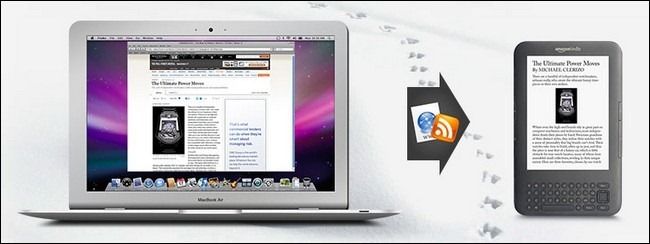
Те же правила почтовой доставки позволяют сторонним веб‑сервисам отправлять вам статьи и дайджесты прямо на Kindle. Популярные подходы:
- Книжные bookmarklet‑сервисы (одно нажатие — страница у вас на Kindle).
- Сервисы «read‑it‑later» с интеграцией Kindle.
- Конвертеры RSS‑в‑дайджест, которые собирают несколько элементов и присылают вам одно ebook‑сообщение.
Сервисы и возможности
- Tinderizer (бывший Kindlebility): bookmarklet для чистой конвертации одной статьи.
- Readability: читабельная версия страницы и отправка на Kindle.
- ReKindleIT: аналогичные функции одно‑кликового отправления.
- SENDtoREADER: есть опция Periodicals для автоматического конвертирования RSS в периодические дайджесты — можно задать частоту, число элементов и другие параметры.
- Instapaper: имеет бесплатную интеграцию для доставки статей на Kindle.
Как привязать сервис
- Авторизуйте сторонний сервис в вашем аккаунте Amazon, добавьте его адрес отправителя в список одобренных (Personal Document Settings).
- В настройках сервиса укажите ваш адрес YourName@free.kindle.com и авторизуйте.
- Если у вас несколько Kindle, вы можете привязать разные адреса к разным сервисам/закладкам.
Совет: для приватности создайте отдельный почтовый ящик и используйте его как адрес отправителя для автоматических сервисов.
Когда этот подход не сработает
- Формат сильно защищён DRM — нельзя открыть без удаления защиты.
- Сложные PDF с многоколоночной вёрсткой и встроенной графикой часто теряют читаемость при автоконвертации.
- Цветные презентации и графические комиксы для e‑ink будут выглядеть хуже по сравнению с цветным экраном Kindle Fire.
Альтернативные подходы и инструменты
- Синхронизация через облако: храните исходники в Dropbox/Google Drive, а затем открывайте их через приложение на Fire (для e‑ink это не всегда применимо).
- Конвертация через офлайн‑скрипты: imageMagick + PDFtk для подготовки изображений и сборки PDF/CBZ.
- Онлайн‑сервисы конвертации: если не хотите ставить Calibre, можно использовать веб‑конвертеры — но следите за конфиденциальностью.
Профессиональные приёмы и эвристики
- Правило 80/20: конвертируйте автоматически только те документы, где более 80% содержания — текст. Для остальных вручную готовьте PDF/CBZ.
- Тестируйте одну страницу: прежде чем конвертировать всю книгу, проверьте, как выглядят первые 10 страниц на устройстве.
- Архивируйте исходники: сохраняйте оригинальные файлы на случай, если потребуется другая конвертация.
Контроль качества и критерии приёмки
Критерии приёмки для подготовленного файла на Kindle:
- Текст читаемый при удобном размере шрифта без горизонтального скролла.
- Заголовки и метаданные корректно распознаны (автор, название).
- Изображения/иллюстрации не искажены и не имеют артефактов.
- Файл открывается и корректно листается на целевой модели Kindle.
Если один из пунктов не выполнен — повторите конвертацию с другой настройкой.
Роль‑ориентированные чеклисты
Для домашних пользователей
- Добавьте адрес YourName@free.kindle.com в контакты.
- Разрешите свой основной почтовый ящик в Personal Document Settings.
- Попробуйте Send to Kindle для одиночных файлов.
Для библиотекарей / коллекционеров
- Используйте Calibre для каталогизации и массовой конвертации.
- Пропишите шаблоны метаданных и обложек.
- Делайте бэкап оригиналов.
Для журналистов и курьеров контента
- Настройте RSS‑дайджесты через Calibre или SENDtoREADER Periodicals.
- Проверьте качество верстки до массовой рассылки.
SOP: быстрая инструкция «из руки в Kindle»
- Определите формат исходного файла (PDF/MOBI/EPUB/CBZ).
- Если формат совместим — подключите Kindle и скопируйте в /documents/.
- Если нужна конвертация — используйте Calibre: Add → Convert → Send to device.
- Если нужен удалённый вариант — отправьте файл на YourName@free.kindle.com с темой «convert».
- Проверьте результат на устройстве, при необходимости повторите с изменёнными настройками.
Устранение проблем (runbook)
Проблема: файл не появился на Kindle
- Проверьте, в какую папку вы копировали — должна быть /documents/.
- Убедитесь, что устройство завершило индексацию (перезагрузите Kindle).
- Проверьте права доступа и корректное извлечение устройства при USB‑подключении.
- Если отправляли по почте — был ли адрес отправителя одобрен в Amazon Personal Document Settings?
Проблема: файл открывается, но текст мелкий или нечитабелен
- Попробуйте конвертировать в reflowable формат (MOBI/EPUB) через Calibre.
- Если это PDF с колонками — используйте K2pdfopt или разбейте страницы на фрагменты.
Проблема: конвертированный файл потерял изображения или форматирование
- Попробуйте отправить оригинал с темой «convert» (Amazon конвертер) и сравните результаты.
- Альтернативно — экспортируйте PDF в изображения и соберите финальный PDF вручную.
Тестовые случаи и критерии приёмки
- TC1: Отправка .txt через USB → ожидаем: файл виден и корректно открыт на устройстве.
- TC2: Отправка .docx через Send to Kindle → ожидаем: документ сконвертирован, читаем, заголовки сохранены.
- TC3: Отправка многоколонного PDF через Calibre → ожидаем: либо аккуратно рефлоу, либо использование K2pdfopt для оптимизации изображений.
Безопасность и конфиденциальность
- Пересылая личные документы на сервисы конвертации, учитывайте, что файлы проходят через сервера сторонних провайдеров (Amazon или веб‑конвертеры).
- Для конфиденциальных юридических или финансовых документов используйте локальную конвертацию на своём компьютере (Calibre/K2pdfopt) и передавайте файл по USB, чтобы не хранить копии в облаке.
Примечание о GDPR и локальных законах
Если вы работаете с личными данными граждан ЕС или других регионов с жёсткими законами о данных, проверьте условия использования и политику конфиденциальности сервиса, через который проходит документ.
Советы по совместимости и миграции
- Новые модели Kindle могут поддерживать более современные форматы (AZW3 / KFX). Для старых моделей выбирайте MOBI/AZW.
- При миграции библиотеки оставляйте исходные файлы: вы всегда сможете переконвертировать под новую модель.
Краткое резюме
- Самый простой путь — напрямую копировать поддерживаемые файлы в /documents/ по USB.
- Для управления коллекцией, пакетной конвертации и добавления метаданных используйте Calibre.
- PDF требует отдельного подхода: Calibre для рефлоу; K2pdfopt для «постраничной» оптимизации.
- Для беспроводной и бесплатной отправки используйте YourName@free.kindle.com и тему письма «convert».
- Send to Kindle для Windows — удобная интеграция контекстного меню для быстрого обмена документами.
Важное: экспериментируйте на небольших фрагментах и сохраняйте исходники — это сэкономит время при поиске оптимальной конвертации.
Ключевые ресурсы и ссылки (для быстрого доступа)
- Calibre: официальный сайт (качайте последнюю версию для вашей ОС).
- K2pdfopt: утилита для оптимизации PDF под маленькие экраны.
- Instapaper, Readability, Tinderizer, ReKindleIT, SENDtoREADER — сервисы для отправки веб‑страниц и RSS на Kindle.
Конец руководства. Надеемся, эти практики помогут вам получать любимые тексты на Kindle быстро, удобно и с нужным качеством отображения.

Похожие материалы

Несколько аккаунтов Skype: Multi Skype Launcher

Журнал для работы: повысить продуктивность

Персональные звуки уведомлений на Android

Скачивание шоу Hulu для офлайн‑просмотра

Microsoft Start: персонализированная новостная лента
