
Как проверить пульс и частоту дыхания на смартфоне Pixel

Google Pixel — одни из лучших Android‑смартфонов на рынке. Недавнее обновление добавило возможность измерять пульс и частоту дыхания с помощью камер телефона. В этой инструкции подробно показано, как быстро и безопасно проверить свои показатели на Pixel.
Важно: по словам Google, функции предназначены только для отслеживания общего состояния здоровья и не заменяют медицинскую диагностику.
Для кого этот материал
Подходит владельцам Pixel, желающим отслеживать базовые показатели здоровья самостоятельно. Если вам нужны медицинские рекомендации — обратитесь к врачу.
Что понадобится
- Совместимый смартфон Pixel (включая модели Pixel 3, 3a, 4, 4a, 5 и новее). Google может расширить список в будущем.
- Установленное приложение Google Fit из Google Play.
- Тихое, хорошо освещённое помещение для измерения дыхания.

Как работает — кратко
- Пульс: приложение отслеживает микрозаметные изменения цвета кожи на кончике пальца, когда кровь проходит через капилляры; это позволяет вычислять частоту сердечных сокращений. Google сообщает, что монитор пульса показывает погрешность около 2% в тестах компании.
- Частота дыхания: фронтальная камера фиксирует движения груди и плеч, а алгоритмы анализируют ритм дыхательных сокращений.
Измерение пульса — шаг за шагом
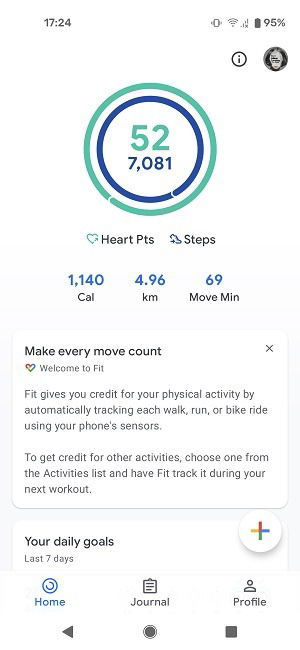
- Откройте приложение Google Fit на вашем устройстве.
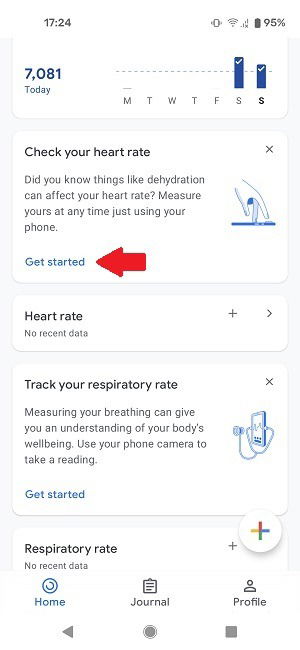
- Прокрутите экран до карточки «Проверить пульс» и нажмите «Начать».
- Приложение измеряет пульс, отслеживая изменение цвета кожи, поэтому поместите указательный палец на основной модуль камеры. Когда будете готовы, нажмите «Запустить измерение».
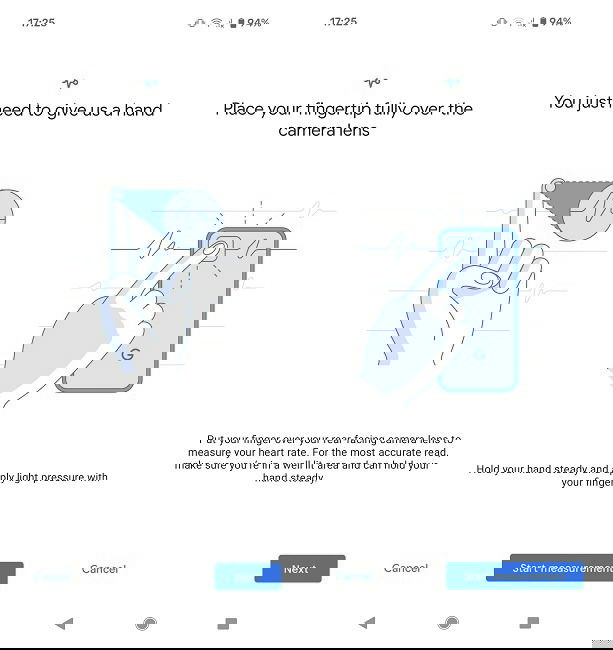
Разрешите приложению необходимые доступы к камере, если появится запрос.
Держите палец неподвижно до завершения замера.
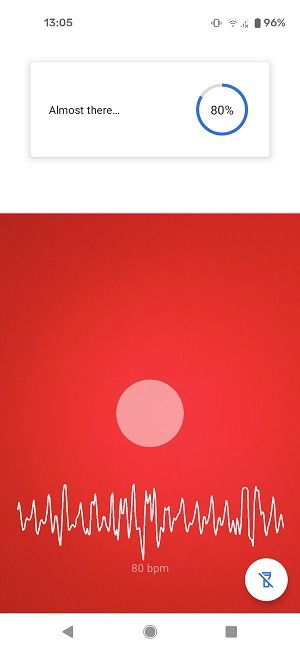
- Результат появится на экране; при желании сохраните его в приложении.
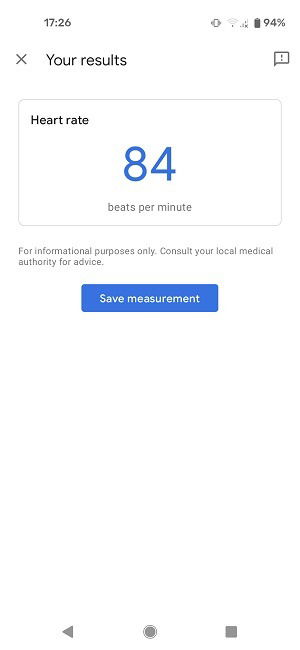
Пример: при сравнении со стандартным пульсоксиметром у автора получилось 82 против 80 — результат сопоставим.
Измерение частоты дыхания — шаг за шагом
- Снова откройте Google Fit.
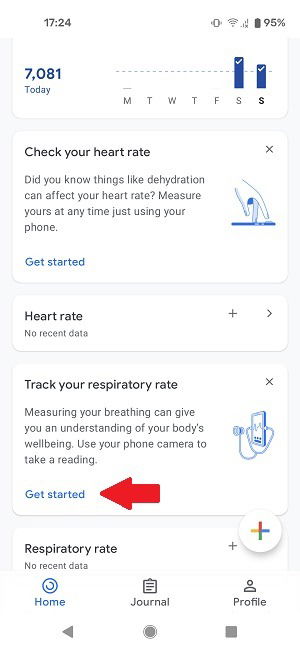
- Найдите карточку «Отслеживать частоту дыхания» и нажмите «Начать».
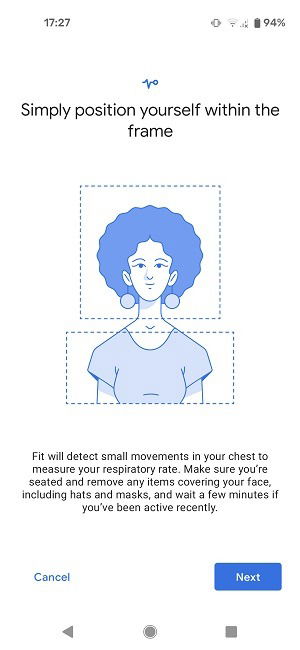
- Позиционируйтесь перед фронтальной камерой так, чтобы видны были лицо и верхняя часть груди; лучше сидеть во время измерения.
- Разрешите приложению доступ к записи видео, когда появится запрос.
- Оставайтесь в кадре, дышите спокойно и естественно.
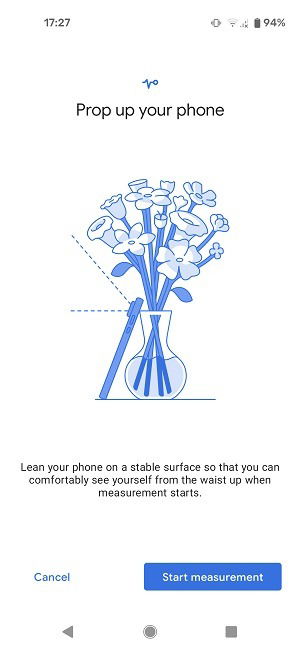
- Дождитесь окончания измерения.
- На экране появится результат; нажмите «Сохранить» для записи данных или «X», чтобы удалить результат.
Советы для точных измерений
- Для пульса: слегка прижимайте палец к модулю камеры; не используйте слишком сильный нажим — это искажает цвет кожи. Старайтесь не двигаться и не разговаривать во время замера.
- Для дыхания: сядьте прямо, освободите грудь от плотной одежды, убедитесь, что освещение равномерное и камера фиксирует движения груди.
- Замеры лучше проводить в спокойном состоянии, без физических нагрузок за последние 10–15 минут.
Чеклист перед измерением
- Установлено приложение Google Fit и обновлено до последней версии.
- Камера и объектив чистые от отпечатков.
- Вы сидите спокойно и невозмутимо.
- Освещение достаточно яркое и равномерное.
- Разрешения для камеры предоставлены.
Когда показатели могут быть ненадёжными
- Сильное движение или разговор во время замера.
- Холодные или влажные пальцы при измерении пульса.
- Низкая освещённость для фронтальной камеры при измерении дыхания.
- Наличие кожных изменений (например, бинтов или плотных украшений) на месте измерения.
Приватность и хранение данных
Приложение просит доступ к камере для записи кратковременных данных. Google заявляет, что функции предназначены для самоконтроля и не являются медицинским диагнозом. Рекомендуется:
- Проверить в настройках Google Fit, куда сохраняются данные и кто имеет к ним доступ.
- Не делиться видеозаписями и снимками с посторонними сервисами без необходимости.
- При сомнениях удалить локальные результаты или отключить сохранение в облаке.
Когда обращаться к врачу
Если вы получили необычный результат (очень высокий/низкий пульс или затруднённое дыхание), особенно при наличии симптомов (боль в груди, головокружение, сильная одышка), обратитесь к врачу как можно скорее.
Критерии приёмки
- Устройство поддерживается официально Google.
- Приложение успешно запускает процедуру и завершает измерение без ошибок.
- Результат сохраняется в журнале Google Fit при выборе «Сохранить».
- Замеры повторяются и дают сопоставимые значения в покое (различие в пределах ожидаемой погрешности).
Короткая методология (mini‑method)
- Подготовить устройство и окружающую среду.
- Следовать подсказкам Google Fit: палец на камеру для пульса; сидение и видимая грудь для дыхания.
- Сохранить результат и при необходимости повторить через 5–10 минут для проверки повторяемости.
Когда это не заменяет медицинское обследование
Эти функции — удобный способ наблюдать за тенденциями и быстро проверить состояние. Они не предназначены для постановки диагноза, мониторинга критических состояний или замены медицинского оборудования в клиниках.
Часто задаваемые вопросы
В: Нужен ли интернет для замера?
- О: Нет, измерения выполняются локально; однако для сохранения результатов в облако нужен доступ к сети.
В: Работает ли функция без Google Fit?
- О: Нет — инструмент встроен в Google Fit и требует его для запуска и сохранения данных.
Быстрая инструкция для публикации/соцсетей
Пример короткого поста: «Проверил(а) пульс и дыхание на Pixel через Google Fit — удобный способ следить за самочувствием. Не заменяет врача, но помогает заметить отклонения.»
Итог
Функции измерения пульса и дыхания на Pixel через Google Fit дают простой и быстрый способ следить за базовыми показателями здоровья. Для точных результатов создайте спокойные условия, соблюдайте чеклист и помните про приватность. При аномалиях или симптомах — обращайтесь к врачу.

Похожие материалы

Несколько аккаунтов Skype: Multi Skype Launcher

Журнал для работы: повысить продуктивность

Персональные звуки уведомлений на Android

Скачивание шоу Hulu для офлайн‑просмотра

Microsoft Start: персонализированная новостная лента
