
Ошибка установки Spotify — код 53: причины и решения
Важно: выполняйте шаги внимательно. Перед изменением системных разделов сделайте резервную копию важных данных.
Что означает код ошибки 53 при установке Spotify?
Ошибка “The installer encountered an unknown error. (Error code: 53)” при установке Spotify чаще всего связана с одной из следующих проблем:
- Конфликтующие установки — при наличии другой программы, использующей те же файлы или путь установки, установщик может не завершить операцию.
- Отсутствие прав администратора — установка без прав может блокировать операции с Program Files или записями реестра.
- Недостаток места на диске — установщик не может распаковать файлы.
- Проблемы с разрешениями в папке %AppData% или с антивирусным ПО, которое блокирует запись.
Краткая модель для памяти: “Конфликт + Права + Место”. Если устранить эти три источника — большинство случаев решается.
Предварительные шаги, которые стоит сделать в первую очередь
- Удалите любые существующие инсталляции Spotify через “Программы и компоненты” или «Параметры» → “Приложения”.
- Перезагрузите компьютер — часто это снимает временные блокировки файлов.
- Запустите установщик от имени администратора: правый клик → Запуск от имени администратора.
Если эти простые действия не помогли, переходите к детальным методам ниже.
Шаг 1 — Расширение диска с установкой (Extend volume)
Если на разделе, где вы устанавливаете Spotify, недостаточно свободного места, расширение раздела может помочь.
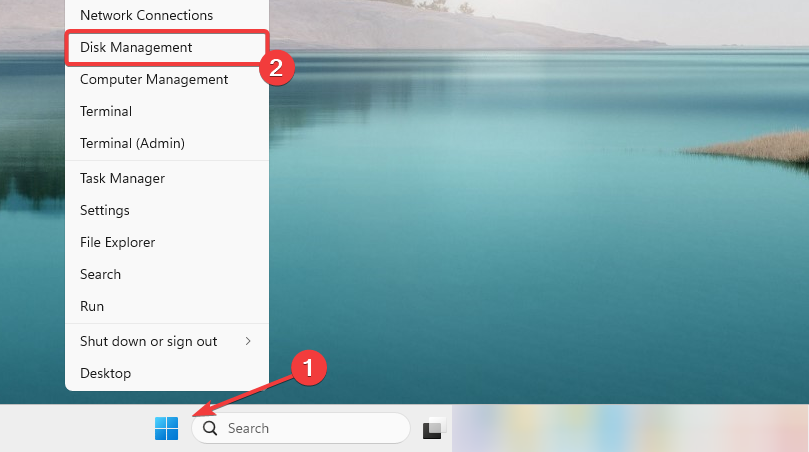
- Нажмите правой кнопкой по меню «Пуск» и выберите «Управление дисками».
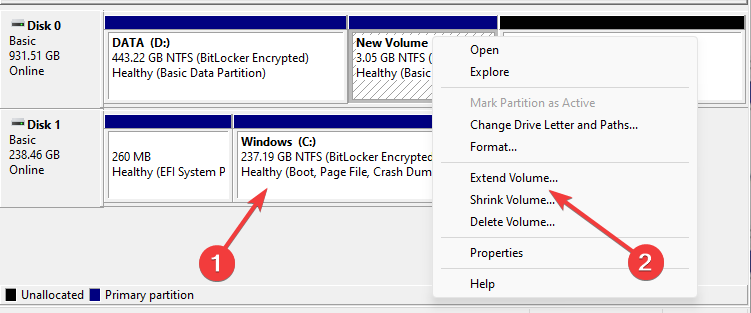
- Правой кнопкой кликните по разделу, предназначенному для установки, и выберите «Расширить том».
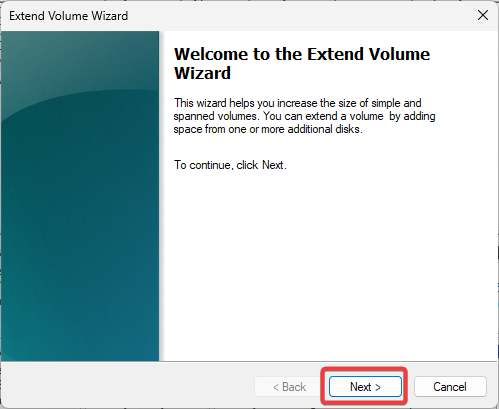
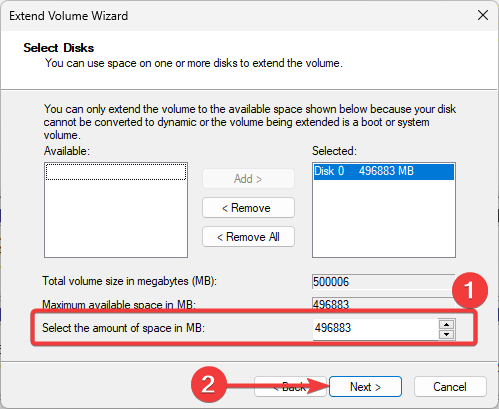
- Нажмите «Далее» и введите количество мегабайт для добавления; не превышайте разрешённый максимум.
- Подтвердите и нажмите «Готово».
После расширения попробуйте снова запустить установку Spotify.
Примечание: расширение требует нераспределённого пространства рядом с разделом. Если его нет, рассмотрите перенос данных или уменьшение соседнего раздела.
Шаг 2 — Перенос папки AppData в Program Files
Иногда установщик не может корректно записать данные в %AppData% — перенос папки Spotify в Program Files решает конфликт путей.
- Нажмите Win + R, введите cmd и нажмите Ctrl + Shift + Enter, чтобы открыть командную строку с правами администратора.
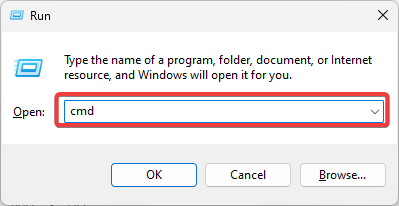
- Для 32‑битной Windows выполните команду:
cmd /k move "%AppData%\Spotify" "%ProgramFiles%"
- Для 64‑битной Windows выполните команду:
cmd /k move "%AppData%\Spotify" "%ProgramFiles(x86)%"
- Если ошибок в командной строке нет, закройте терминал и попробуйте установить Spotify снова.
Важно: команда перемещает пользовательские файлы Spotify. Если вы используете нестандартные пути или профиль с несколькими пользователями, убедитесь, что перенос не нарушит доступ другим аккаунтам.
Шаг 3 — Установка в безопасном режиме с загрузкой сети
Иногда сторонние сервисы или драйверы блокируют установку. Безопасный режим с сетью минимизирует вмешательство сторонних приложений.
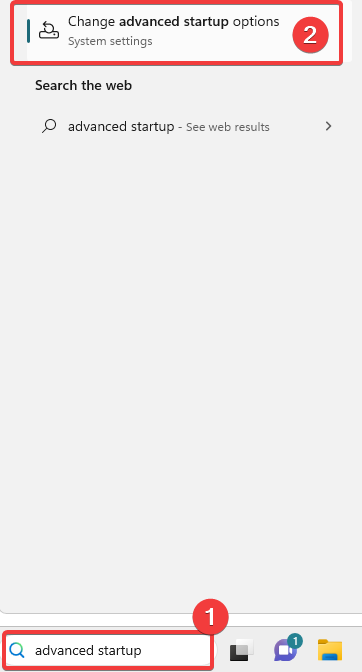
- Откройте меню «Пуск», введите «изменить дополнительные параметры запуска» и откройте соответствующий раздел.
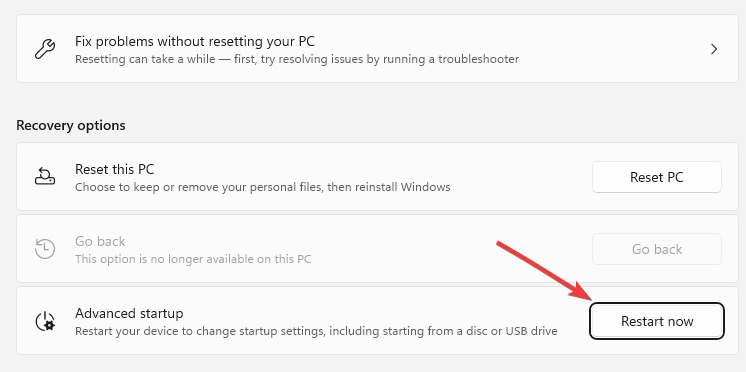
- Нажмите «Перезагрузить сейчас» в блоке «Дополнительный запуск».
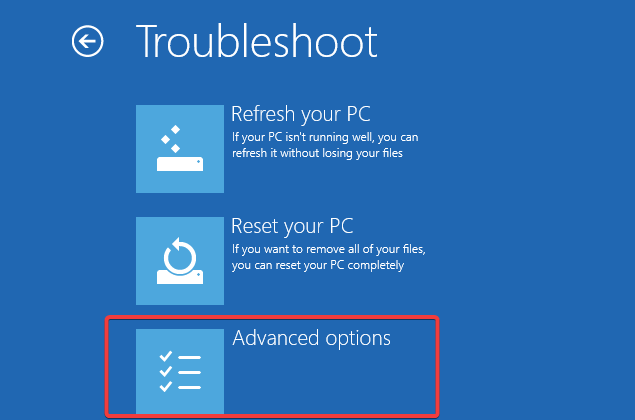
- Выберите «Устранение неполадок» → «Дополнительные параметры» → «Параметры загрузки» и нажмите «Перезагрузить».
- Нажмите F5 или 5, чтобы загрузить Windows в безопасном режиме с поддержкой сети.
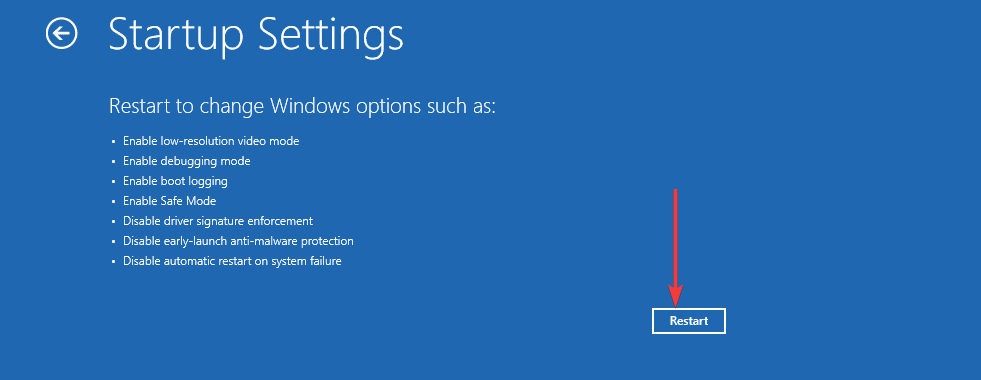
- В безопасном режиме скачайте свежий инсталлятор Spotify с официального сайта и запустите установку.
Если установка прошла успешно в безопасном режиме, вероятно, причина — конфликт с антивирусом или фоновым приложением.
Дополнительные шаги и альтернативы
- Проверьте антивирус и брандмауэр: временно отключите защиту и повторите установку. Добавьте инсталлятор в исключения, если установка прошла после отключения.
- Попробуйте офлайн‑инсталлятор Spotify (если доступен) или установку из Microsoft Store — магазин часто справляется с правами и зависимостями.
- Очистите временные файлы: выполните %temp% и удалите содержимое (только если нет запущенных установок).
- Сброс прав на папки: правый клик → Свойства → Безопасность → Изменить права, предоставьте полные права для вашей учётной записи.
- Проверьте целостность диска: запустите chkdsk для системного раздела.
Когда перечисленные методы не помогают — что ещё проверить
- Конфликт с корпоративной политикой: на рабочих машинах IT‑политики могут блокировать установку стороннего ПО. Свяжитесь с администратором.
- Повреждённый профиль пользователя: создайте временный локальный профиль с правами администратора и попробуйте установить там.
- Проблемы с реестром: если предыдущие установки оставили «хвосты», можно вручную удалить ключи Spotify в реестре, но только если вы уверены в своих действиях.
Чек-лист по ролям
Пользователь:
- Удалил старую версию Spotify.
- Перезагрузил ПК.
- Запускал инсталлятор от имени администратора.
- Проверил свободное место на диске.
Системный администратор:
- Проверил групповые политики и настройки AppLocker.
- Просканировал систему на предмет блокирующих сервисов.
- Предложил офлайн‑инсталлятор или установку через систему управления ПО.
Критерии приёмки
- Установщик запускается и заканчивает процесс без сообщения Error code: 53.
- Приложение Spotify запускается и доступен вход в аккаунт.
- Нет ошибок доступа к пользовательской папке и кэш Spotify записывается в ожидаемое место.
Быстрое диагностическое дерево (упрощённая логика)
flowchart TD
  A[Начало установки] --> B{Удалена старая версия?}
  B -- Нет --> C[Удалить старую версию и перезагрузить]
  B -- Да --> D{Достаточно места на диске?}
  D -- Нет --> E[Освободить/расширить диск]
  D -- Да --> F{Есть права администратора?}
  F -- Нет --> G[Запустить как админ]
  F -- Да --> H{Установка проходит в безопасном режиме?}
  H -- Да --> I[Проверить антивирус/службы]
  H -- Нет --> J[Перенести %AppData% или проверить реестр]
  I --> K[Успех]
  J --> K
  C --> A
Глоссарий (одна строка)
- AppData — скрытая папка в профиле пользователя Windows, где приложения хранят конфигурации и кэш.
Итог и рекомендации
Если ошибка 53 появилась при установке Spotify, начните с простых действий: удалить старую версию, перезагрузить систему и установить с правами администратора. Затем последовательно проверьте место на диске, права доступа и влияние антивируса. Методы расширения диска, перемещения папки AppData и установка в безопасном режиме решают большинство случаев.
Если после всех шагов проблема сохраняется, опишите свои шаги и ошибки в комментарии под инструкцией или обратитесь в службу поддержки вашей организации — возможно, установку блокируют политики безопасности.
Спасибо, что прочитали — напишите в комментариях, какой метод помог именно вам.

Похожие материалы

Несколько аккаунтов Skype: Multi Skype Launcher

Журнал для работы: повысить продуктивность

Персональные звуки уведомлений на Android

Скачивание шоу Hulu для офлайн‑просмотра

Microsoft Start: персонализированная новостная лента
