
Как пометить сообщения в Outlook как прочитанные сразу при просмотре в панели чтения
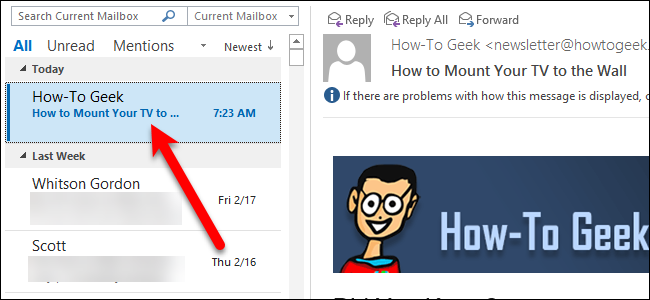
Часто Outlook помечает письмо прочитанным только после того, как вы переключитесь на другое письмо. Это неудобно: если вы прочитали письмо и тут же удалили его, оно останется непрочитанным в папке «Удалённые».
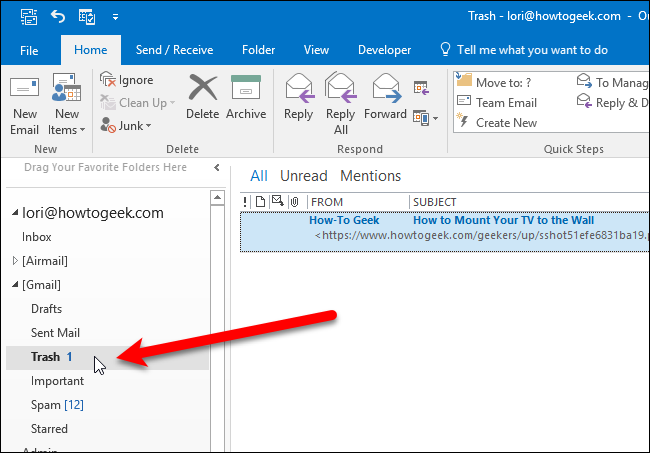
Ниже — пошаговая инструкция по тому, как изменить поведение Outlook, чтобы сообщения помечались как прочитанные сразу после их открытия в панели чтения.
Шаги: включение пометки при просмотре в панели чтения
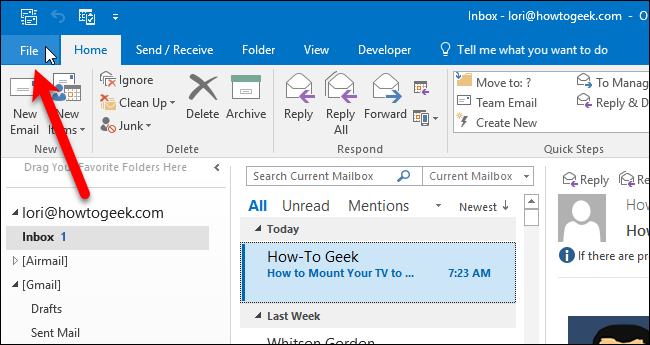
- Откройте Outlook и нажмите вкладку “Файл”.
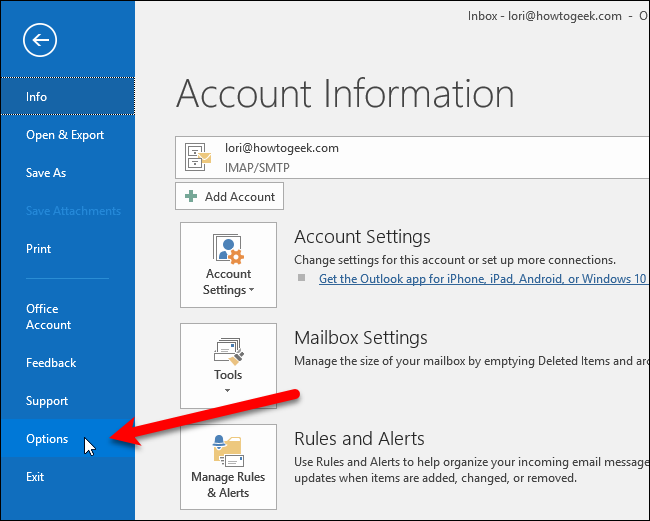
- В появившемся экране backstage выберите пункт “Параметры” в списке слева.
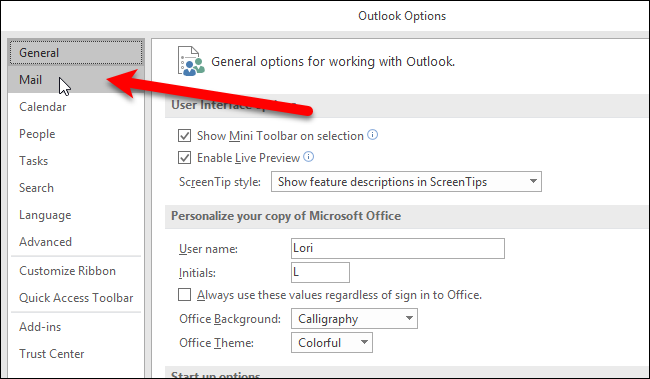
- В окне Параметры нажмите раздел “Почта” в списке слева.
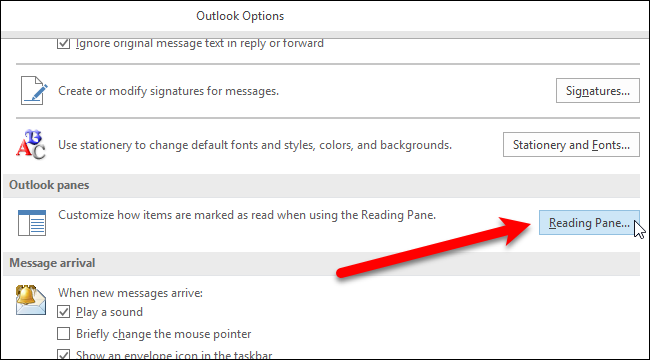
- В секции «Панели Outlook» нажмите кнопку “Область чтения” (Reading Pane).
- В окне Параметры области чтения установите флажок “Помечать элементы как прочитанные при просмотре в панели чтения”. По умолчанию Outlook помечает сообщение прочитанным после 5 секунд просмотра; вы можете изменить это значение. Для немедленной пометки введите 0 в поле “Ждите X секунд, прежде чем пометить элемент как прочитанный”.
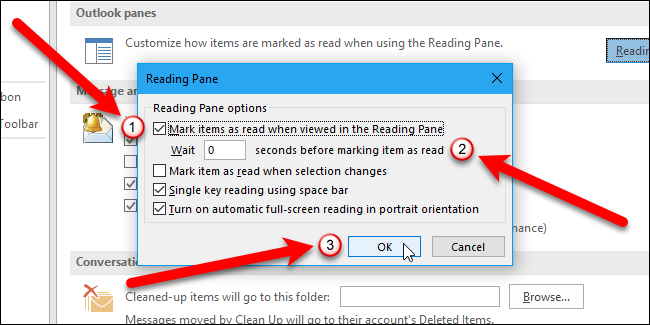
Обратите внимание: при включении этого параметра флажок “Пометить элемент как прочитанный при изменении выделения” автоматически снимается — одновременно может быть отмечен только один из этих пунктов. Нажмите “ОК” для сохранения изменений.
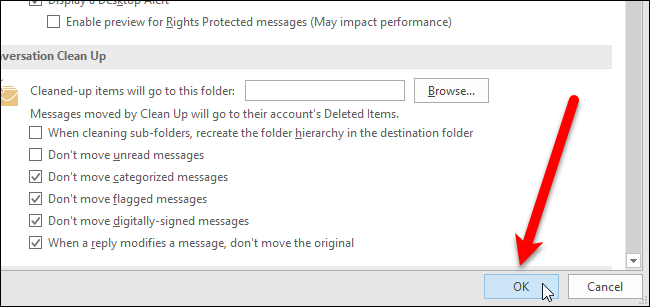
- Нажмите “ОК” в окне Параметров, чтобы закрыть диалог и применить настройки.
Теперь сообщения будут помечаться как прочитанные сразу при выборе их в панели чтения или через указанное вами количество секунд после открытия.
Когда это полезно и когда не стоит включать
- Полезно, если вы часто удаляете письма сразу после просмотра и не хотите, чтобы они оставались помеченными как непрочитанные в папке «Удалённые».
- Не стоит включать, если вы визуально просматриваете письма (сканируете список) и не хотите, чтобы всего несколько секунд просмотра считались полноценным чтением.
Альтернативные подходы
- Отключить панель чтения: если вы не хотите, чтобы письмо открывалось при выборе, отключите область/панель чтения в меню “Вид” — тогда сообщение помечается только вручную.
- Быстрая пометка клавишами: выделите письмо и нажмите Ctrl+Q, чтобы пометить как прочитанное, или Ctrl+U, чтобы пометить как непрочитанное.
- Правила и Быстрые шаги: для массовой обработки писем используйте Правила или Быстрые шаги, чтобы автоматически перемещать или помечать письма.
- Outlook Web и мобильные приложения: поведение панели чтения и правила пометки может отличаться в Outlook Web и мобильных клиентах — при необходимости настройте их отдельно.
Критерии приёмки
- При выборе письма в папке и просмотре в панели чтения его статус меняется на “Прочитано” без переключения на другое письмо.
- Если установлен таймаут 0 секунд — изменение статуса происходит немедленно.
- Флажок “Пометить элемент как прочитанный при изменении выделения” не активен одновременно с опцией для панели чтения.
Чек-лист для пользователя
- Открыл Outlook > Файл > Параметры > Почта
- Нажал Область чтения
- Включил “Помечать элементы как прочитанные при просмотре в панели чтения”
- Задал значение секунд ожидания (0 для немедленной пометки)
- Сохранил изменения
Чек-лист для администратора
- Убедиться, что политики организации (GPO) не переопределяют поведение области чтения.
- Документировать рекомендованные настройки для сотрудников.
- Тестировать поведение в разных версиях Outlook (Windows, Mac, веб-клиент).
Краткая методология проверки
- Настроить опцию с таймаутом 0 секунд.
- Выбрать непрочитанное письмо — убедиться, что метка сразу меняется на “Прочитано”.
- Удалить письмо — проверить, что в папке «Удалённые» оно уже отмечено как прочитанное.
- Повторить для разных папок и учётных записей.
1-строчная глоссарий
- Панель чтения: область Outlook, где содержимое выбранного письма отображается рядом со списком сообщений.
- Таймаут пометки: число секунд, которое Outlook ждёт при просмотре в панели чтения, прежде чем пометить сообщение как прочитанное.
Важные замечания
- Изменение влияет только на локальное поведение клиента Outlook. Серверные правила или синхронизация с мобильными устройствами могут вести себя иначе.
- Эта настройка доступна в классическом клиенте Outlook для Windows; интерфейс и названия пунктов в других версиях могут различаться.
Короткий итог: небольшая правка в параметрах области чтения решает проблему с оставшимися «непрочитанными» письмами после удаления. Если панель чтения не подходит — отключите её или используйте быстрые клавиши для ручной пометки.
Анонс: Хотите, чтобы Outlook сразу помечал письма как прочитанные? Откройте Параметры → Почта → Область чтения и включите «Помечать элементы как прочитанные при просмотре в панели чтения», указав 0 секунд — и больше не увидите непрочитанные письма в «Удалённых».

Похожие материалы

Несколько аккаунтов Skype: Multi Skype Launcher

Журнал для работы: повысить продуктивность

Персональные звуки уведомлений на Android

Скачивание шоу Hulu для офлайн‑просмотра

Microsoft Start: персонализированная новостная лента
