
Оптимизация доставки обновлений Windows — WUDO: настройка и отключение
Что такое WUDO и как он работает
Windows Update Delivery Optimization (WUDO) — механизм распределённой доставки обновлений в Windows 10. Коротко: это как торрент для обновлений — ПК могут получать обновления не только с серверов Microsoft, но и друг от друга. Определение: пиринговая (peer-to-peer) доставка обновлений, которая экономит загрузки с внешнего интернета за счёт обмена внутри сети.
- Основная цель: уменьшить нагрузку на канал к Интернету и ускорить распределение обновлений в больших сетях.
- По умолчанию WUDO включён во всех выпусках Windows 10, кроме Enterprise.
- Приёмщик проверяет целостность полученных файлов так же, как если бы они были скачаны с серверов Microsoft; при обнаружении несоответствий скачивание переключается на другой источник.
Важно: WUDO может использовать ваш исходящий трафик для отдачи обновлений другим ПК в интернете, если не ограничить опцию.
Когда стоит отключить или ограничить WUDO
- У вас ограниченный мобильный или платный интернет (многочисленные исходящие передачи увеличат счёт).
- Вы используете тариф с малым лимитом данных.
- В сети есть устройства, которые критичны к пропускной способности (например, VoIP, видеоконференции).
Когда оставлять включённым:
- Домашняя сеть с неограничённым интернетом и множеством устройств — экономия трафика и ускорение обновлений оправданы.
- Локальная корпоративная сеть с хорошим внутренним каналом — обмен внутри LAN полезен.
Как отключить или настроить WUDO — пошагово
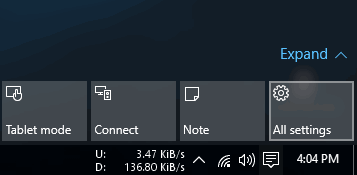
- Нажмите на значок уведомлений в панели задач и выберите «Все параметры».
- В окне «Параметры» откройте раздел «Обновление и безопасность».
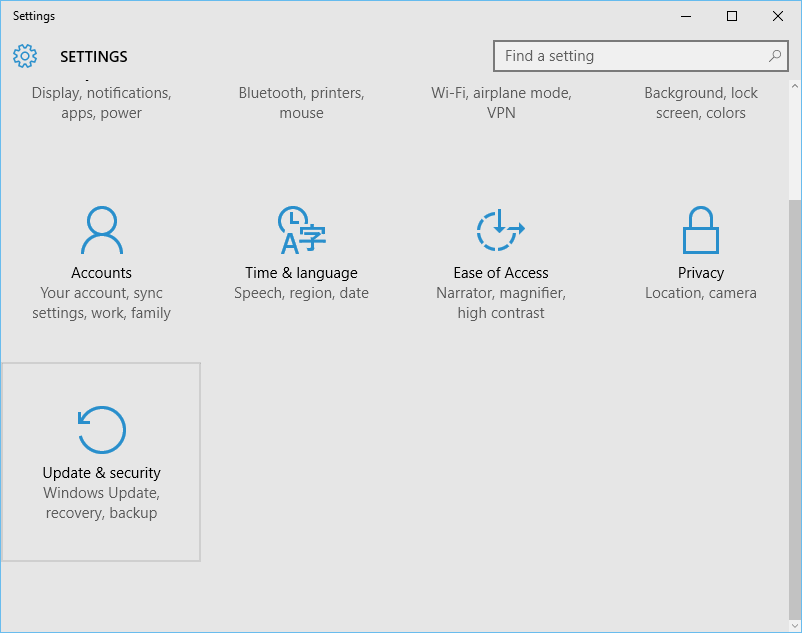
- В «Центре обновления Windows» перейдите в «Дополнительные параметры».
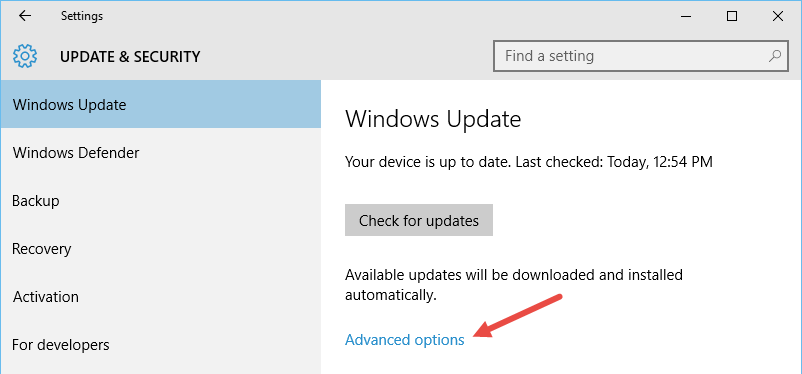
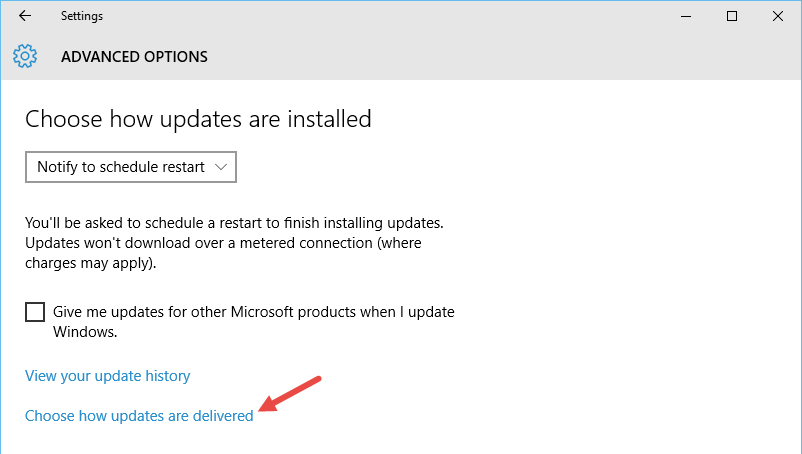
- Нажмите «Выберите способ доставки обновлений».
- По умолчанию опция включена и настроена на обмен внутри локальной сети и в интернете. Чтобы полностью отключить WUDO, переведите переключатель в положение «Откл.».
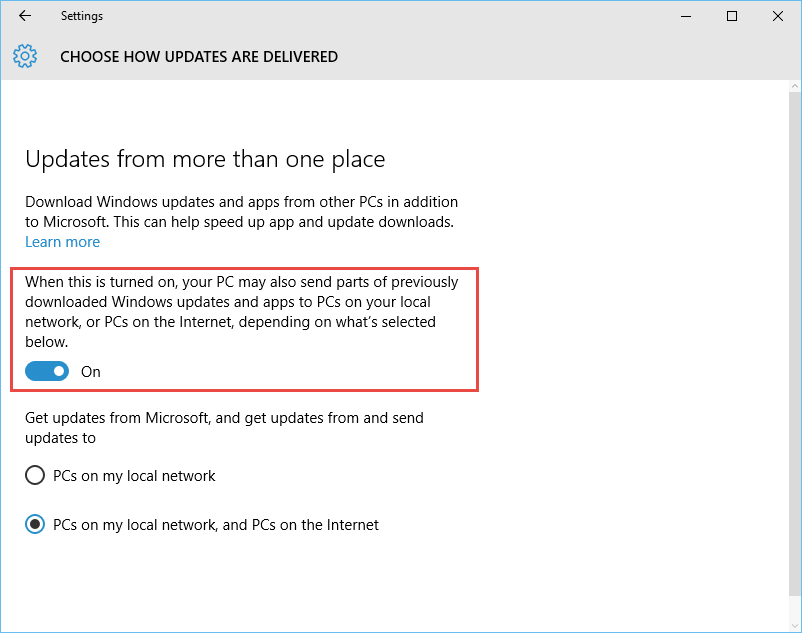
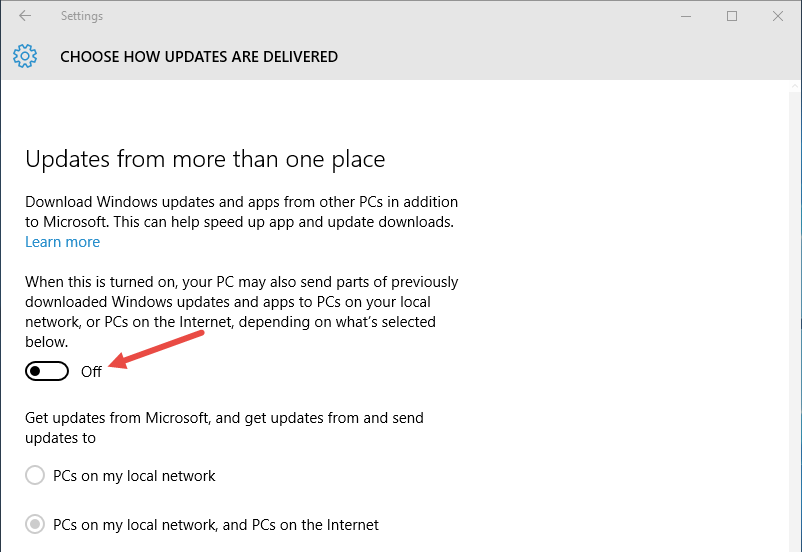
- Если хотите разрешить обмен только внутри вашей локальной сети (экономит внешний трафик, но ускоряет обновления в доме или офисе), выберите «ПК в моей локальной сети».
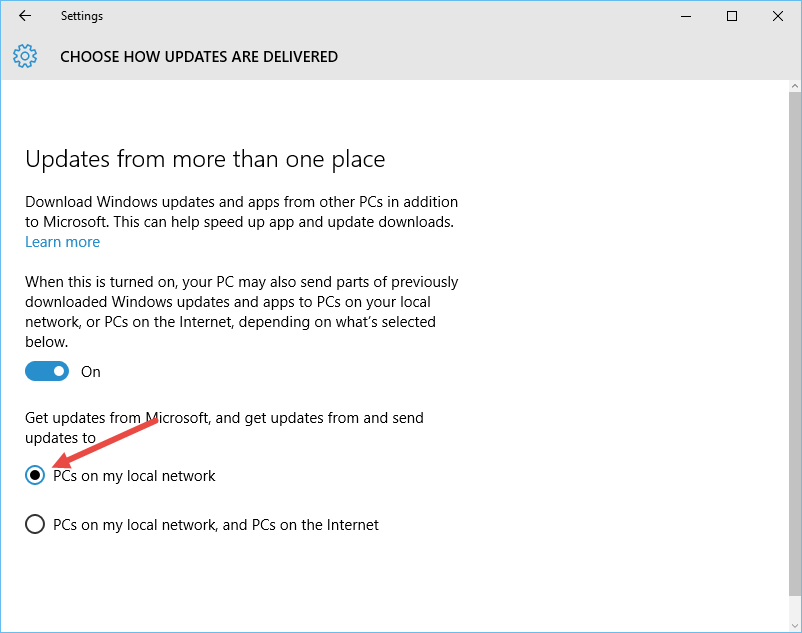
После изменений проверьте монитор обмена сетевыми ресурсами в «Диспетчере задач» → вкладка «Сеть», чтобы убедиться, что исходящий трафик сократился.
Альтернативные подходы и советы
- Ограничение через политику или MDM: в корпоративной среде используйте Group Policy или решения управления устройствами (MDM), чтобы централизованно выключать или настраивать WUDO.
- Контроль пропускной способности: некоторые маршрутизаторы и ПО QoS позволяют ограничить исходящую скорость для обновлений.
- Отложенные обновления: используйте параметры отложенных обновлений, если хотите избежать скачиваний в рабочие часы.
Когда WUDO не сможет помочь (примеры неудач)
- Плохое подключение внутри локальной сети (медленный Wi‑Fi) — обмен с локальными ПК будет медленным.
- Все ПК в сети также переключены на серверы Microsoft (нет локальных источников) — выгоды от пиринга минимальны.
- Ограничения на уровне провайдера или маршрутизатора блокируют пиринговый обмен.
Безопасность и конфиденциальность
WUDO передаёт только файлы обновлений и проверяет их контрольные суммы; сам механизм не должен передавать личные данные. Тем не менее:
- Включение обмена через интернет даёт возможность вашему ПК быть источником для незнакомых устройств — это повышает исходящий трафик.
- В корпоративной среде лучше разрешать обмен только внутри локальной сети и контролировать через политики безопасности.
Важно: если сеть подключена через платный мобильный шлюз, отключайте WUDO, чтобы избежать непредвиденных расходов.
Критерии приёмки
- WUDO отключён или настроен на «ПК в моей локальной сети». Проверка: в «Выберите способ доставки обновлений» переключатель в положении «Откл.» или выбран режим локальной сети.
- В течение суток после изменений исходящий трафик не превышает ожидаемые значения для ваших рабочих сценариев.
- Обновления успешно скачиваются либо с Microsoft, либо из локальной сети без ошибок контроля целостности.
Памятка для ролей
- Для домашнего пользователя:
- Отключите WUDO, если у вас тариф с лимитом данных.
- Иначе выберите «ПК в моей локальной сети».
- Для системного администратора:
- Настройте политику через Group Policy/MDM.
- Разрешайте пиринг только в пределах корпоративной сети и следите за телеметрией трафика.
Быстрый факт-бокс
- Назначение: ускорить распространение обновлений и снизить количество обращений к внешним серверам.
- По умолчанию: включён в Windows 10 (кроме Enterprise).
- Риск: повышенный исходящий трафик при включённом обмене через интернет.
Краткий словарь
- WUDO — механизм пиринговой доставки обновлений Windows.
- LAN — локальная сеть (Local Area Network).
- P2P — peer-to-peer, равноправный обмен данными между устройствами.
Заключение
WUDO полезен для ускорения распространения обновлений и экономии внешнего трафика в сетях с множеством устройств. Однако при наличии платного или лимитированного интернета лучше отключить его или ограничить обмен только локальной сетью. Проверьте настройки по инструкции выше и примените корпоративные политики при необходимости.
Оставьте комментарий ниже — поделитесь опытом использования WUDO в вашей сети и расскажите о решениях, которые помогли оптимизировать трафик.
Короткое объявление для рассылки (100–200 слов):
WUDO в Windows 10 ускоряет установку обновлений, позволяя компьютерам обмениваться файлами обновлений между собой. Для пользователей с неограниченным домашним интернетом это преимущество — обновления распространяются быстрее и экономно. Однако если ваш тариф ограничен или платен по объёму, включённый по умолчанию WUDO может увеличить счёт за интернет, так как ПК отдают данные другим устройствам через интернет. Чтобы избежать лишних расходов, откройте Параметры → Обновление и безопасность → Дополнительные параметры → Выберите способ доставки обновлений и либо выключите WUDO, либо выберите «ПК в моей локальной сети». В корпоративной сети рекомендуется управлять этой функцией централизованно через Group Policy или MDM и разрешать пиринг только внутри локальной сети.

Похожие материалы

Несколько аккаунтов Skype: Multi Skype Launcher

Журнал для работы: повысить продуктивность

Персональные звуки уведомлений на Android

Скачивание шоу Hulu для офлайн‑просмотра

Microsoft Start: персонализированная новостная лента
