
Как очистить куки и кэш Netflix
Кратко: Очистите куки и кэш Netflix на конкретном устройстве — ПК, в браузере, iOS, Android или Smart TV. Это обычно решает ошибки воспроизведения, авторизации и код S7706, но может потребовать повторного входа в аккаунт.
Очистка куки и кэша для Netflix — это простая профилактическая операция, которая часто улучшает производительность приложения и устраняет ошибки вроде «Browser not supported», Error Code S7706 и другие сбои воспроизведения. Пошаговые действия зависят от устройства и того, используете ли вы официальный приложение Netflix или смотрите через веб‑браузер. Ниже — подробные инструкции, советы по устранению неполадок и контрольные списки.
Как очистить куки в Netflix?
1. На ноутбуке/ПК
В приложении Netflix (Windows)
- Нажмите кнопку Пуск и откройте приложение Настройки.

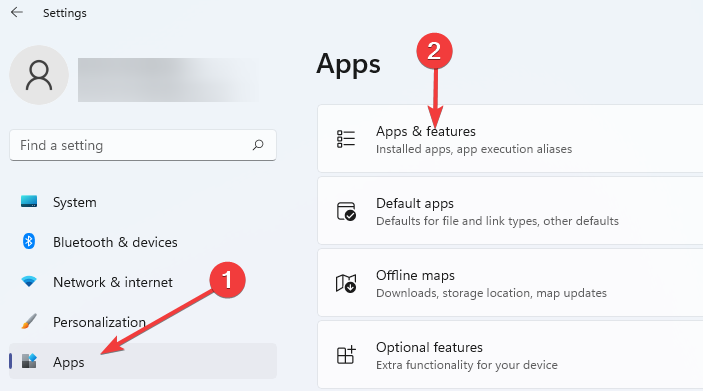
- В левом меню выберите Приложения, затем справа — Приложения и компоненты.
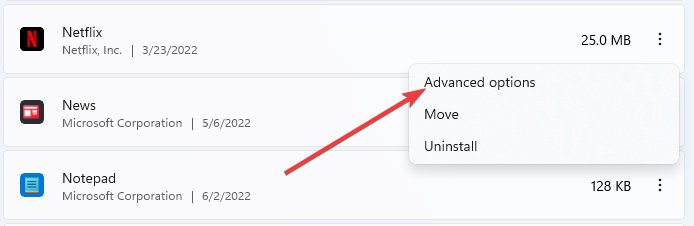
- Прокрутите список до Netflix, нажмите на многоточие и выберите Дополнительные параметры.
- Прокрутите вниз и нажмите кнопку Сбросить.
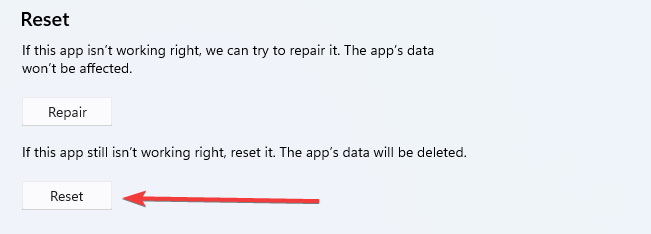
После сброса приложения вы можете открыть Netflix заново и продолжить просмотр. Обратите внимание: сброс удаляет локальные данные приложения и может потребовать повторного ввода учётных данных.
В браузере
- Запустите браузер.
- Откройте Настройки, перейдите в раздел Конфиденциальность и безопасность.
- Прокрутите до Настройки сайтов и выберите Просмотреть разрешения и данные сайтов.
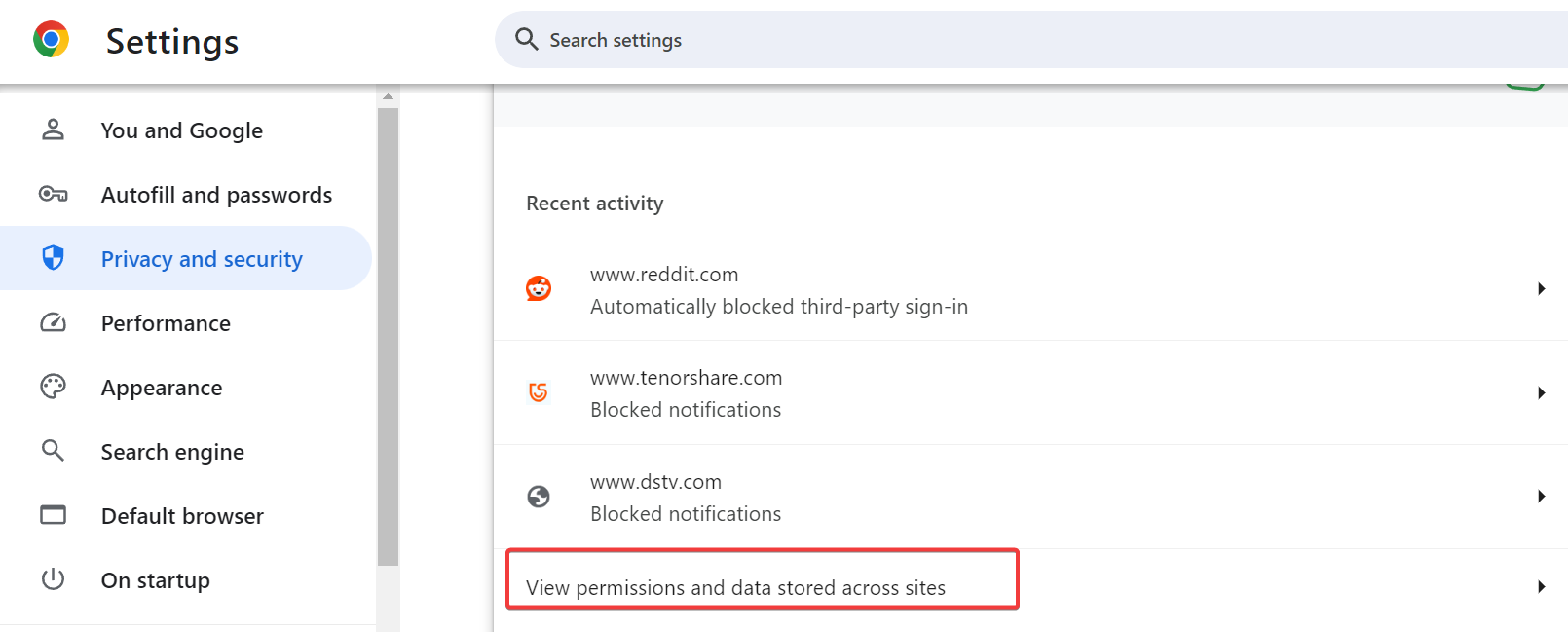
- Найдите netflix.com в списке и нажмите на значок корзины, чтобы удалить сохранённые куки и данные.
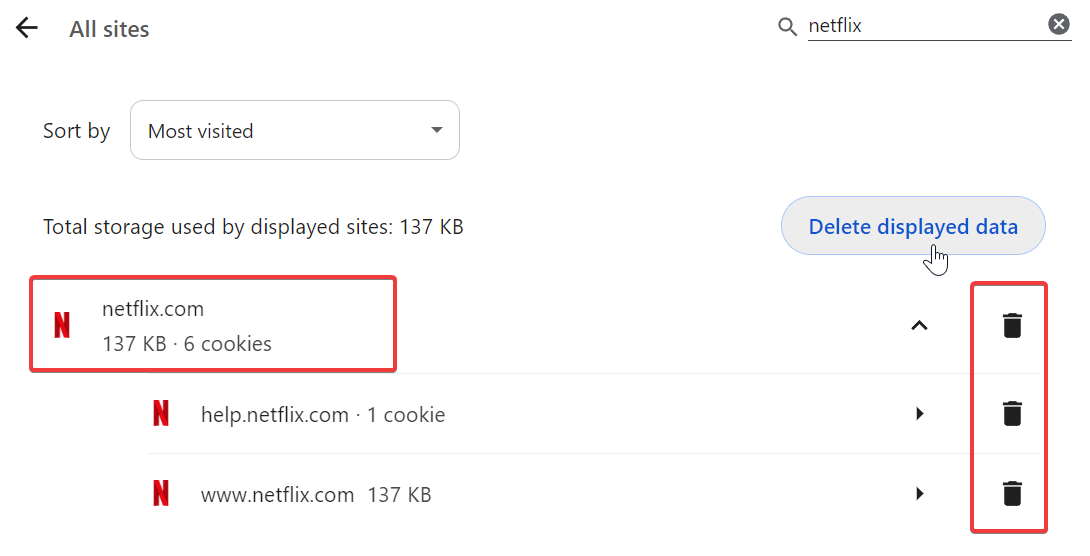
После удаления данных перезагрузите страницу Netflix и выполните вход заново.
2. На мобильных устройствах (iOS и Android)
iOS
- Откройте приложение Настройки на iPhone или iPad.
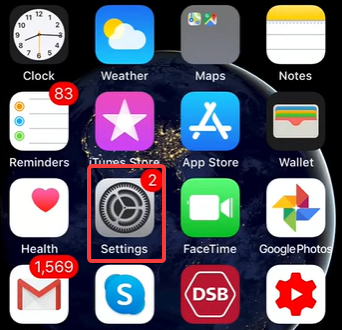
- Прокрутите список приложений и найдите Netflix.

- Включите переключатель Сброс (Reset) или нажмите соответствующую опцию для сброса данных приложения.
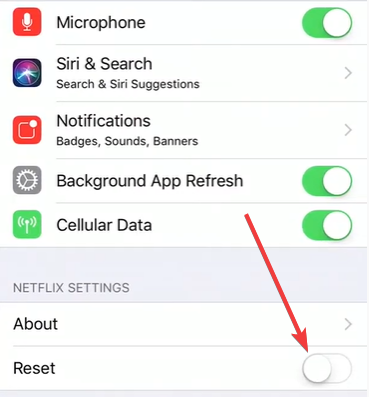
- Перезапустите приложение.
Примечание: в некоторых версиях iOS опция сброса доступна не у всех приложений. В этом случае удалите приложение и установите его заново.
Android
- Откройте Настройки устройства.
- Перейдите в раздел Приложения.
- Найдите Netflix и откройте страницу приложения.
- Нажмите Очистить данные (Clear Data) или Хранилище → Очистить хранилище.
- Подтвердите операцию и дождитесь завершения процесса.
После очистки данных потребуется повторный вход и восстановление настроек профиля.
3. На Smart TV и стриминговых устройствах (Android TV, Apple TV, Roku, Amazon Fire Stick)
- Откройте Настройки устройства и выберите раздел Приложения.
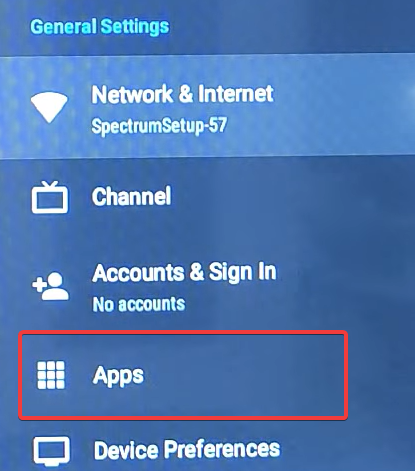
- Прокрутите до приложения Netflix и откройте его.
- Выберите опцию Очистить кэш.
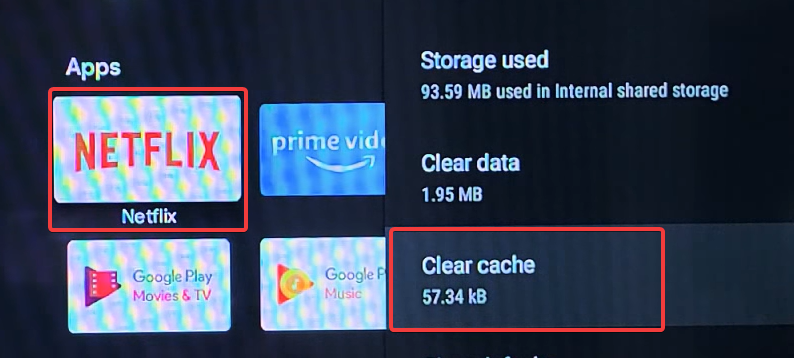
- Подтвердите действие, если появится запрос (например, ОК).
На некоторых платформах доступна только очистка кэша без удаления учётных данных; на других — можно выполнить полный сброс приложения.
Что происходит после очистки куки и кэша
- Сессии и сохранённые входы могут быть удалены — придётся снова войти в аккаунт.
- Локальные настройки и загрузки (если применимо) могут быть очищены.
- Мелкие ошибки интерфейса и сбои воспроизведения часто исчезают.
Важно: очистка не удаляет ваш профиль или историю просмотров, если она хранится на серверах Netflix (история удаляется через веб‑интерфейс профиля).
Когда очистка не помогает — альтернативные действия
- Перезагрузите роутер и устройство. Иногда проблема в сетевом соединении.
- Проверьте обновления приложения и ОС — установите последние патчи.
- Переустановите приложение Netflix (удаление + повторная установка).
- Попробуйте другой профиль в аккаунте или другой профиль устройства.
- Воспроизведите видео в другом браузере или на другом устройстве, чтобы исключить проблемный клиент.
- Проверьте, работает ли Netflix в режиме инкогнито: если да — вероятно, виноваты расширения браузера.
Быстрая методика диагностики (mini‑methodology)
- Оцените симптом: ошибка при запуске, прерывание воспроизведения или проблема авторизации.
- Выберите действие по приоритету: очистка кэша (быстро) → перезагрузка устройства → переустановка приложения.
- Тест: запустите контент после каждого шага. Если ошибка сохраняется — переходите к следующему.
- Соберите логи или снимки экрана перед обращением в поддержку.
Дерево принятия решения
flowchart TD
  A[Начало: проблема с Netflix] --> B{Вы используете браузер?}
  B -- Да --> C[Очистить куки и данные для netflix.com в настройках браузера]
  C --> G{Проблема решена?}
  B -- Нет --> D{Вы используете мобильное устройство?}
  D -- Да --> E[Очистить данные/сделать сброс приложения или переустановить]
  D -- Нет --> F[На Smart TV: очистить кэш приложения или переустановить]
  E --> G
  F --> G
  G -- Да --> H[Готово]
  G -- Нет --> I[Проверить сеть, обновления, переустановить, обратиться в поддержку]
Роль‑ориентированные чек‑листы
Чек‑лист для рядового пользователя:
- Выполнить инструкцию для вашего устройства.
- Перезагрузить приложение и устройство.
- Войти в Netflix снова и проверить воспроизведение.
Чек‑лист для техподдержки/администратора:
- Спросить устройство, версию приложения и описание ошибки.
- Попросить выполнить очистку кэша/куки и перезагрузку.
- Если не помогло — собрать логи, проверить статус сервисов Netflix и сетевые настройки клиента.
Критерии приёмки
- Воспроизведение стартует без ошибки, ранее возникавшей у пользователя.
- Нет повторяющихся сообщений об ошибке (S7706, Browser not supported и т. п.).
- Пользователь может войти в аккаунт и просматривать контент.
Часто задаваемые вопросы
Как удалить историю просмотров Netflix в браузере?
Перейдите на сайт Netflix, выберите раздел «Учетная запись», затем ваш профиль → «Просмотр активности» (View Activity). Там можно скрыть отдельные позиции или выбрать «Скрыть всё», чтобы очистить историю просмотров.
Как удалить элемент из раздела «Продолжить просмотр» на ноутбуке?
Нельзя отключить сам раздел «Продолжить просмотр», но можно убрать конкретные позиции. В веб‑версии наведите курсор на нужный сериал/фильм — появится значок «x» в углу; нажмите его, чтобы удалить эту позицию из списка.
Можно ли редактировать куки в приложении Netflix?
Нет. Управление куки доступно в браузере через настройки сайта и расширения браузера; в мобильных приложениях и на телевизоре можно лишь очистить данные/кэш или сбросить приложение.
Советы по безопасности и приватности
- Очистка куки не влияет на данные, хранимые на серверах Netflix.
- Если вы используете общий или публичный компьютер, рекомендуется очищать куки и выходить из аккаунта после просмотра.
Итог
Очистка куки и кэша — быстрый и безопасный способ устранить многие проблемы с воспроизведением на Netflix. Начните с простых шагов для вашего устройства, затем переходите к перезагрузке и переустановке приложения, если проблема не исчезает. Соберите информацию о версии приложения и устройстве перед обращением в поддержку.
Важное: после очистки кэша и куки вам, скорее всего, придётся снова войти в аккаунт и, возможно, восстановить некоторые локальные настройки.

Похожие материалы

Несколько аккаунтов Skype: Multi Skype Launcher

Журнал для работы: повысить продуктивность

Персональные звуки уведомлений на Android

Скачивание шоу Hulu для офлайн‑просмотра

Microsoft Start: персонализированная новостная лента
