
Как включить моно‑звук в Windows
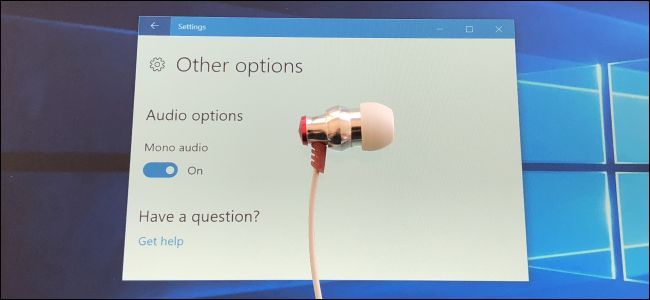
Почему это полезно
- Позволяет слышать одновременно левый и правый дорожки через один наушник.
- Удобно при ограниченной слышимости в одном ухе.
- Полезно для прослушивания подкастов, звонков и для тестирования аудио‑конфигураций.
Важно: перевод стерео в моно меняет способ передачи пространственных звуковых эффектов — эффект «пространства» будет потерян.
Быстрые ссылки
- Windows 10
- Windows 7 и 8
Windows 10
Опция моно‑аудио появилась в обновлении Creators Update и встроена в систему. Она включается в приложении «Параметры». Шаги:
- Нажмите кнопку Пуск и выберите значок шестерёнки «Параметры».
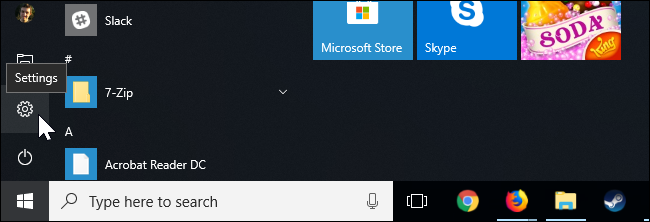
- В окне «Параметры» нажмите «Специальные возможности».

- В боковой панели выберите «Другие параметры» или на новых версиях Windows 10 — «Аудио» в разделе «Слух».
- Внизу найдите переключатель «Моно‑аудио» и установите в положение «Вкл».
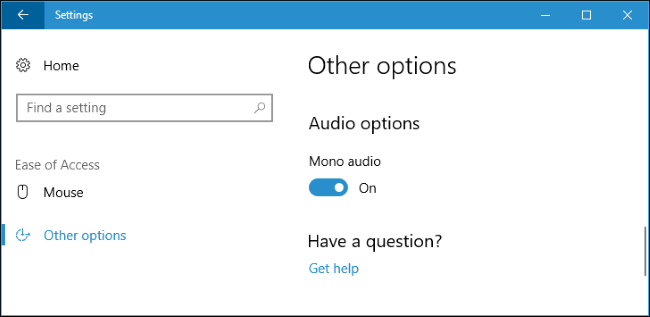
Чтобы вернуть стандартный стереозвук, верните переключатель в положение «Выкл».
Windows 7 и 8
В старых версиях Windows нет встроенной системы для глобального смешивания стерео в моно. Решение — использовать виртуальное аудиоустройство, которое будет принимать звук от программ, смешивать каналы и выводить моно на реальное устройство.
Популярный бесплатный инструмент — VoiceMeeter. Ниже — пошаговая инструкция.
Установка и настройка VoiceMeeter
- Скачайте и установите VoiceMeeter с официального сайта разработчика.
- Перезагрузите компьютер после установки (это требуется для корректной регистрации виртуального драйвера).
- После перезагрузки щёлкните правой кнопкой по иконке громкости в области уведомлений и выберите «Устройства воспроизведения».
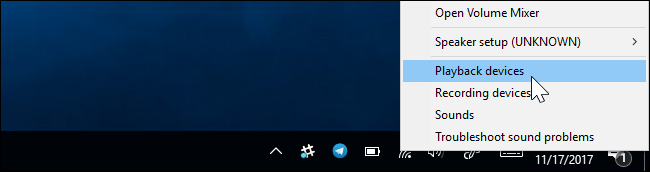
- В списке устройств найдите «VoiceMeeter», щёлкните правой кнопкой и выберите «Использовать по умолчанию» (Set as Default). Это направит весь системный звук в VoiceMeeter.
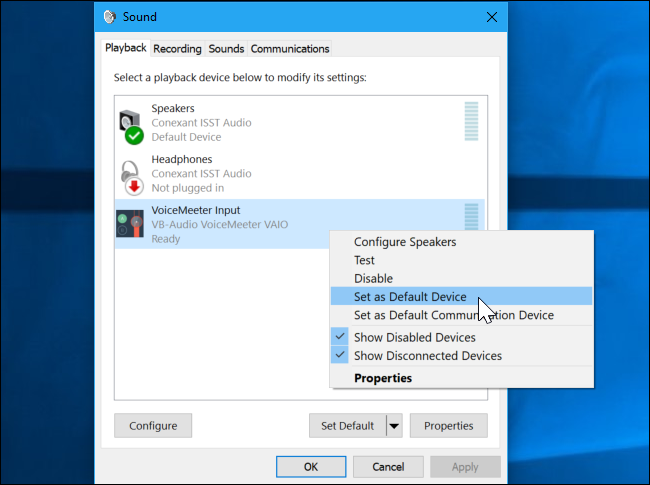
- Запустите приложение VoiceMeeter из Пуск.

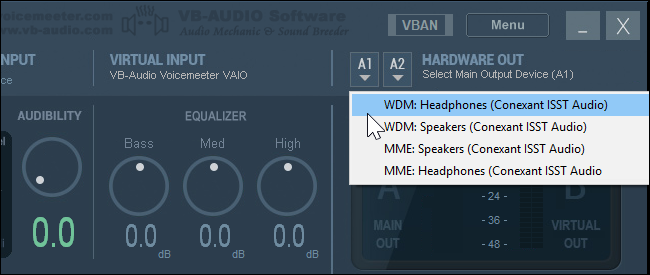
- В VoiceMeeter на вкладке Hardware Out нажмите кнопку A1 или A2 и выберите ваши наушники или колонки. Выбирайте драйверы с префиксом «WDM», а не «MME», если они доступны — WDM обычно обеспечивает меньшую задержку.
- Нажмите кнопку «Mono» на вкладке Hardware Out — это переведёт выход в моно.
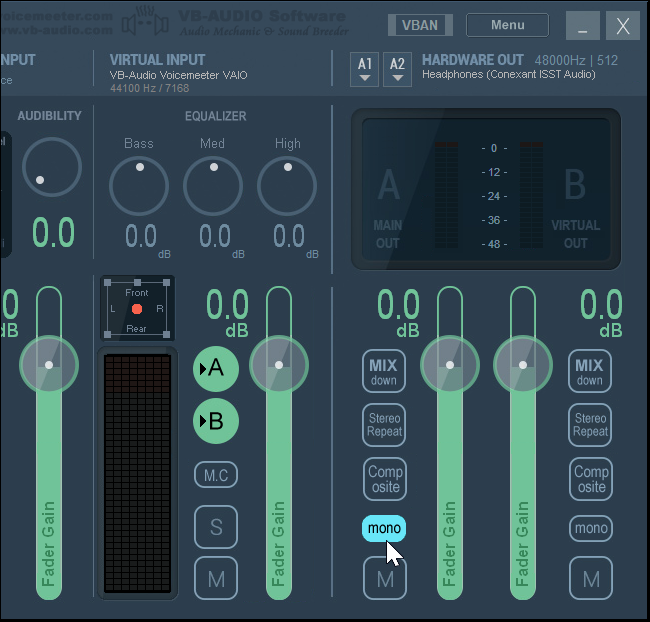
После этого все приложения будут воспроизводиться через виртуальное устройство VoiceMeeter и выходить в моно на выбранном аппаратном выходе.
Чтобы вернуть прежнюю конфигурацию, откройте «Устройства воспроизведения» и установите ваш стандартный динамик или наушники как устройство по умолчанию.
Проверка результата
Посетите тестовый сайт Left / Right (Stereo) Sound Test. Нажатие кнопок должно проигрывать звук только в левой или правой дорожке. В режиме моно оба теста будут слышны одинаково в выбранном выходе.
Когда метод не сработает или даёт проблемы
- Старые аудиодрайверы или встроенные звуковые карты могут конфликтовать с виртуальными устройствами.
- Приложения, работающие в эксклюзивном режиме (например, некоторые DAW или программы для VoIP), могут обходить системное устройство по умолчанию.
- Аппаратное портирование стерео‑сигнала в моно на уровне гарнитуры не всегда совместимо с виртуальным микшером.
Альтернативные подходы
- Использовать настройки конкретного приложения: некоторые плееры и мессенджеры позволяют включить моно‑воспроизведение локально.
- Обновить или переустановить драйвер звуковой карты (Realtek и другие часто имеют собственные панели управления с опцией смешивания каналов).
- Аппаратное решение: адаптер‑смеситель или кабель‑комбайнер, который физически смешивает каналы (подходит для простых случаев, но снижает качество и гибкость).
Руководство для ИТ‑администратора и пользователя
Checklist для рядового пользователя:
- Убедиться, что установлената актуальная версия Windows.
- Выполнить шаги для включения в «Параметры» на Windows 10.
- Для Windows 7/8 установить VoiceMeeter и задать его устройство по умолчанию.
Checklist для ИТ‑администратора:
- Проверить совместимость корпоративного ПО с виртуальными аудиоустройствами.
- Развернуть VoiceMeeter через безопасный установочный пакет, если требуется централизованное решение.
- Документировать процедуру отката для пользователей.
Критерии приёмки
- После включения моно‑режима на компьютере тест Left/Right воспроизводит одинаковый звук при нажатии на левый и правый тесты.
- Качество речи и звонков не ухудшилось заметно.
- Пользователь с пониженной слышимостью в одном ухе подтверждает улучшение восприятия речи.
Быстрая методология для тестирования (сценарии)
- Тест 1: Включить моно в Windows 10, запустить тест Left/Right и записать результат.
- Тест 2: На Windows 7 установить VoiceMeeter, сделать устройство по умолчанию, включить Mono и повторить тест Left/Right.
- Тест 3: Запустить приложение, работающее в эксклюзивном режиме (если есть), проверить, проходит ли звук через VoiceMeeter.
Короткий глоссарий
- Моно: монофонический звук, объединяющий левый и правый каналы в один.
- Стерео: двухканальное воспроизведение с отдельными левым и правым сигналами.
- Виртуальное аудиоустройство: программный драйвер, принимающий и перенаправляющий системный звук.
Отладка проблем
- Если после установки VoiceMeeter звук пропал, перезагрузите ПК и проверьте, не заблокировано ли устройство в «Устройствах воспроизведения».
- Если приложения не выводят звук в VoiceMeeter, проверьте их настройки вывода и режим работы (некоторые программы позволяют выбирать устройство вручную).
- При проблемах с задержкой переключитесь с WDM на MME или наоборот и протестируйте.
Краткое резюме
В Windows 10 включить моно‑аудио просто через «Параметры» → «Специальные возможности» → «Аудио». В Windows 7 и 8 для глобального решения потребуется виртуальное устройство, например VoiceMeeter. Всегда проверяйте результат на тесте Left/Right и учитывайте возможные ограничения драйверов и эксклюзивных режимов приложений.
Социальный превью: Моно‑звук удобно включать для людей с проблемами слуха или при использовании одного наушника. Обратная конфигурация занимает пару шагов.

Похожие материалы

Несколько аккаунтов Skype: Multi Skype Launcher

Журнал для работы: повысить продуктивность

Персональные звуки уведомлений на Android

Скачивание шоу Hulu для офлайн‑просмотра

Microsoft Start: персонализированная новостная лента
