
ChatGPT на Android с Tasker — запуск, голос и ярлыки
Зачем это нужно
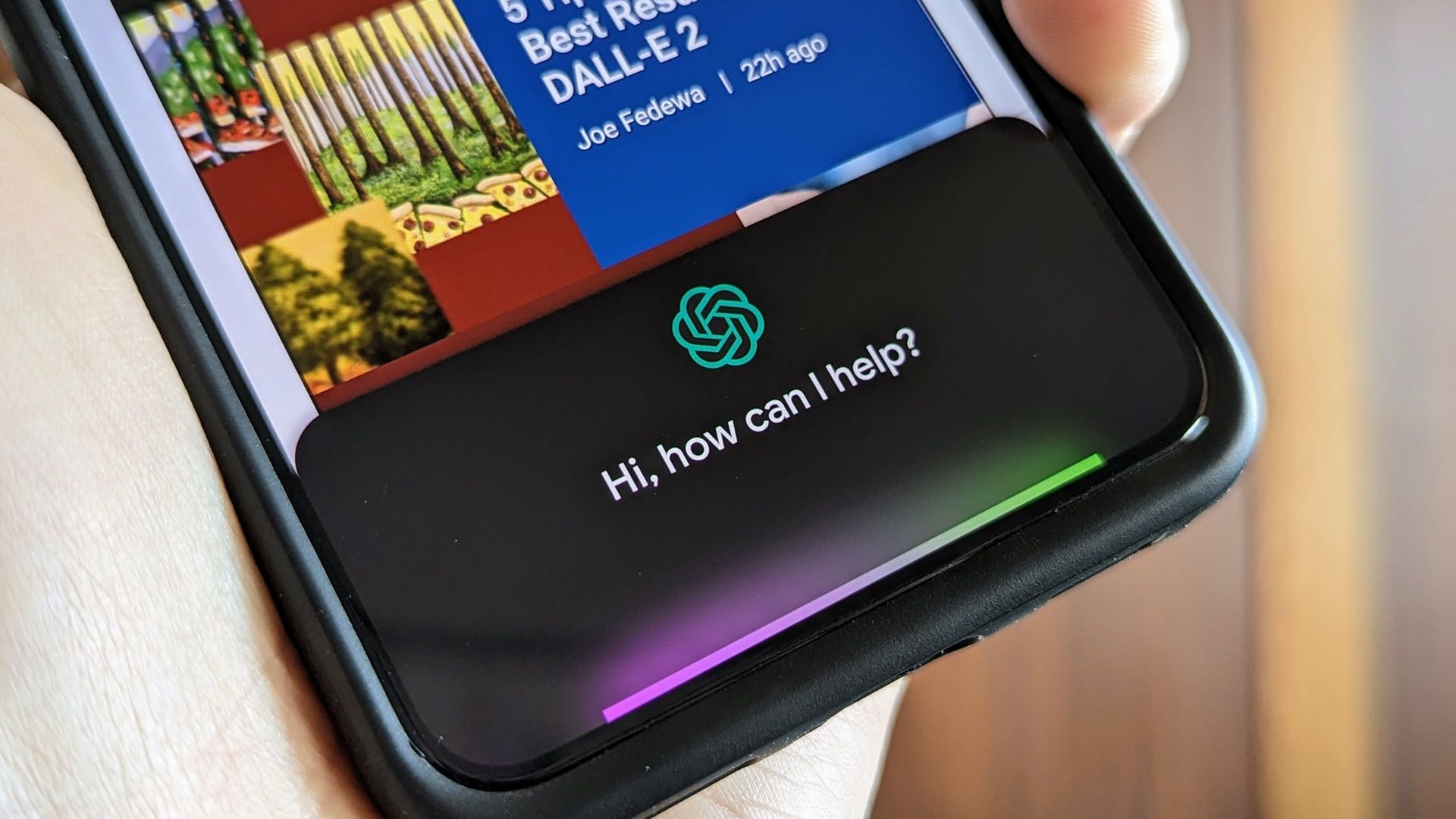
ChatGPT в браузере работает хорошо, но интеграция через Tasker даёт более «родной» опыт: ярлыки на рабочем столе для нового чата, продолжения диалога и голосового общения, а также запуск задач через Google Assistant. Tasker — мощный автоматизатор Android, который позволяет связать API OpenAI с системными диалогами и виджетами.
Требования перед началом
- Android-смартфон с Google Play
- Tasker (платно, в статье указано $3.49) и AutoNotification (бесплатно)
- Аккаунт OpenAI и сгенерированный API-ключ
- Немного терпения: интерфейс Tasker не интуитивный, но мощный
Важно: при создании ключа OpenAI может потребоваться привязать платёжную карту. OpenAI списывает только за фактическое использование; можно установить лимиты расходов. В исходном примере автор установил лимит $1 и потратил около $0.001184 за день тестирования.
Шаг 1 — установка и разрешения
- Скачайте Tasker (платно) и AutoNotification (бесплатно) из Google Play.
- Откройте оба приложения и предоставьте все запрашиваемые разрешения.
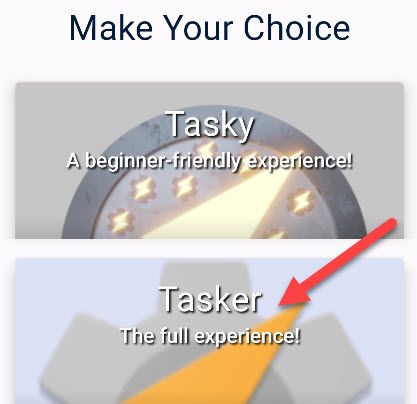
- При первом запуске Tasker выберите «полный опыт» (full Tasker experience).
Шаг 2 — импорт профиля ChatGPT
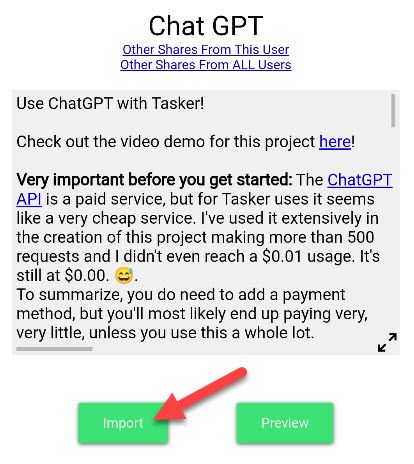
- Откройте ссылку импорта в браузере на Android и нажмите кнопку “Import”.
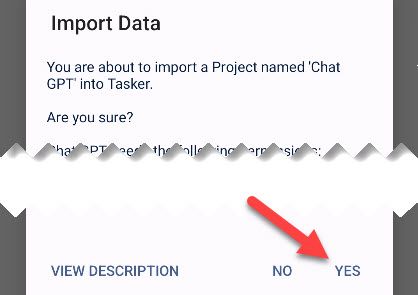
- Tasker предложит импортировать проект с именем “ChatGPT” — подтвердите «Yes».
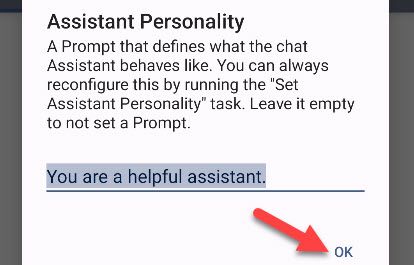
- Вам предложат задать «персональность» ассистента (prompt system). По умолчанию — “You are a helpful assistant.” Можете заменить на любой стиль (например: “Your name is Jarvis and you call people ‘Tony’.”).
Шаг 3 — добавление API-ключа OpenAI
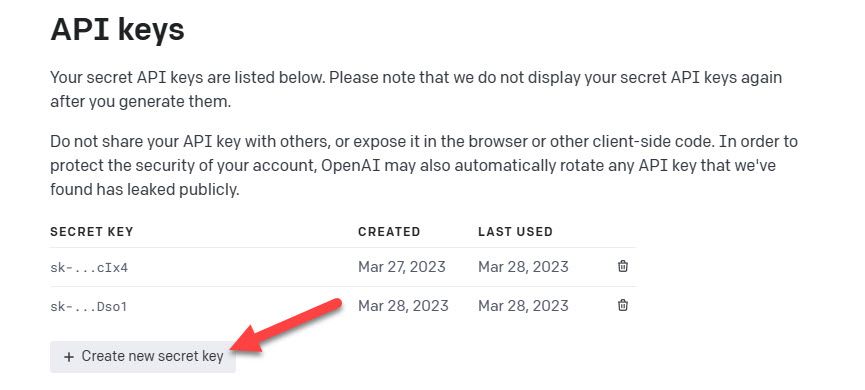
- Войдите в аккаунт OpenAI и сгенерируйте новый секретный ключ: “Create New Secret Key”.
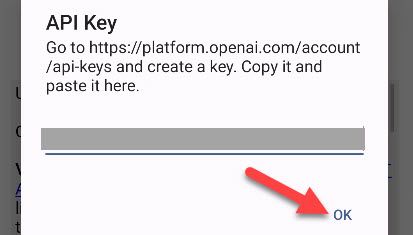
- Скопируйте ключ и вставьте его в текстовое поле Tasker, затем подтвердите.
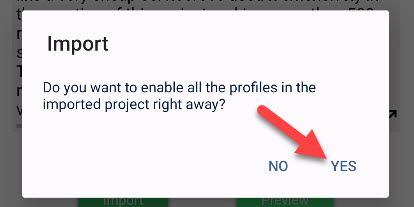
- Разрешите Tasker включить все профили для проекта, подтвердив «Yes».
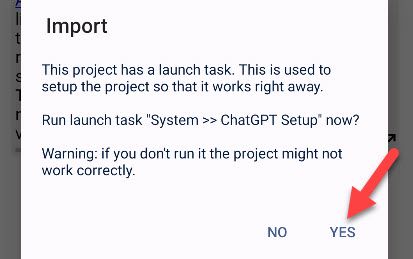
- Также подтвердите запуск стартовой задачи (launch task) — это нужно, чтобы всё заработало сразу.
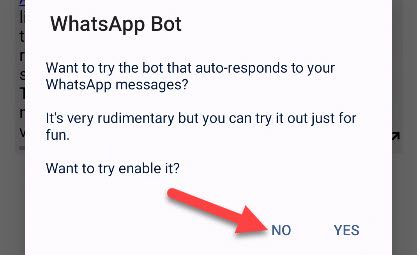
- При запросе опции «WhatsApp Bot» можно ответить «No», если она не нужна.
Шаг 4 — добавление ярлыков на рабочий стол
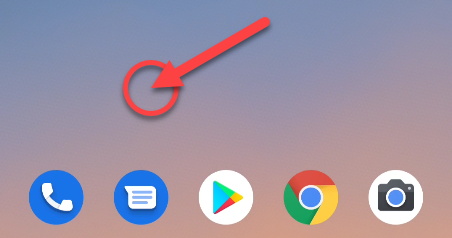
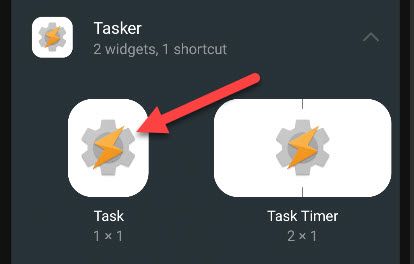
- Нажмите и удерживайте пустое место на рабочем столе, откройте меню виджетов.
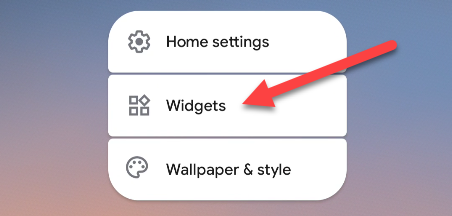
- Выберите «Widgets» и найдите виджет Tasker.
- Выберите 1x1 виджет «Task» и перетащите его на рабочий стол.
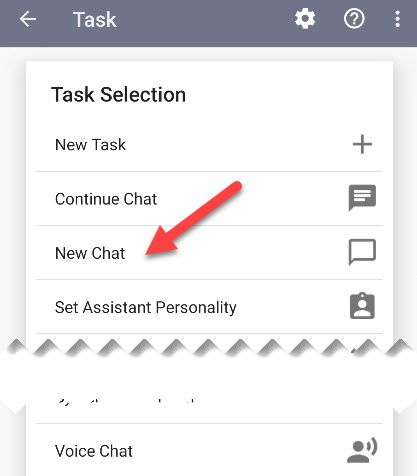
- В открывшемся списке Tasker выберите задачу из набора ChatGPT:
- Set Assistant Personality — изменить поведение ассистента.
- New Chat — новый чат: покажет ответы и ждёт следующего запроса.
- Continue Chat — продолжить последний диалог.
- Voice Chat — начать голосовой чат; требует возможности Say WaveNet с вашим ключом API.
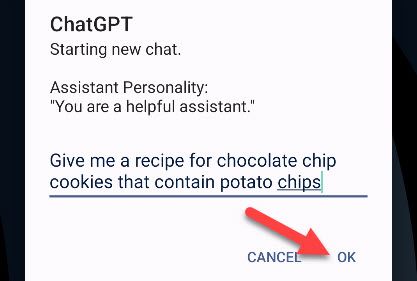
- После выбора задачи на рабочем столе появится ярлык. Нажмите его, введите запрос в появившемся диалоге и подтвердите.
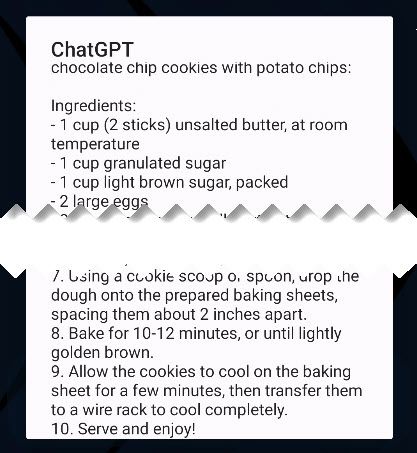
- Ответ появится во всплывающем окне. Если ответ длинный, для доступа к полю ввода может потребоваться начать новый чат.
Как запускать задачи через Google Assistant
После настройки вы можете запускать задачи Tasker голосом. Откройте Google Assistant и скажите:
- “run New Chat in Tasker”
- “run Continue Chat in Tasker”
- “run Voice Chat in Tasker”
- “run Set Assistant Personality in Tasker”
Ассистент запустит выбранную задачу Tasker и появится привычный поп‑ап для ввода или голосового взаимодействия.
Когда это не подойдёт (ограничения и кейсы неудачи)
- Если вы хотите полностью офлайн-решение — это не для вас: ChatGPT требует доступа к сети и API OpenAI.
- Если важна конфиденциальность без передачи данных третьим сторонам, этот подход рискует разглашением контента через облачный API.
- Для постоянной, интенсивной работы с большими объёмами текста эксплуатационные расходы могут оказаться заметными — следите за лимитами расхода.
- Некоторые локальные лаунчеры или версии Android могут по-разному обрабатывать виджеты и разрешения; возможны несовместимости.
Альтернативные подходы
- MacroDroid: похожий по назначению автоматизатор с более простой логикой, но менее мощный.
- Нативные приложения от сторонних разработчиков, которые используют OpenAI API и имеют GUI.
- Использовать официальное мобильное приложение ChatGPT (если доступно) для более простого интерфейса.
Быстрый чек-лист перед использованием
- Tasker и AutoNotification установлены и имеют разрешения
- Проект ChatGPT импортирован в Tasker
- API-ключ OpenAI корректно вставлен
- Профили и стартовая задача запущены
- На рабочем столе созданы ярлыки для нужных задач
- Голосовые команды протестированы через Google Assistant
Подсказки и примеры голосовых команд
- “run New Chat in Tasker” — открыть новое текстовое окно для ChatGPT
- “run Voice Chat in Tasker” — начать голосовой диалог
- В поле персональности задайте стиль: “Вы дружелюбный помощник, отвечающий коротко и по делу.” — это влияет на тон ответов
Мини‑методология тестирования (коротко)
- Тест 1: проверить, что проект импортируется без ошибок.
- Тест 2: вставить API-ключ и убедиться, что Tasker выполняет стартовую задачу.
- Тест 3: создать 1–2 ярлыка и проверить ввод-ответ.
- Тест 4: вызвать через Google Assistant и проверить голосовые команды.
- Критерии приёмки: поп‑ап появляется, ввод принимает запрос, ответ приходит от модели.
Роль‑ориентированные рекомендации
- Пользователь (обычный): добавьте ярлык New Chat и голосовую команду.
- Продвинутый пользователь: настройте Set Assistant Personality для разных ролей (например, «репетитор» или «копирайтер»).
- Администратор/безопасник: контролируйте и лимитируйте расходы на аккаунте OpenAI, отключайте ненужные профили.
Модель принятия решения (Mermaid)
flowchart TD
  A[Начать] --> B{Импортирован проект?}
  B -- Да --> C{API-ключ добавлен?}
  B -- Нет --> D[Открыть ссылку импорта]
  D --> B
  C -- Нет --> E[Сгенерировать ключ в OpenAI]
  E --> C
  C -- Да --> F{Ярлык нужен?}
  F -- Да --> G[Добавить виджет Tasker 1x1]
  F -- Нет --> H[Использовать Google Assistant]
  G --> I[Выбрать задачу: New/Continue/Voice]
  I --> J[Тест: отправить запрос]
  H --> J
  J --> K[Успешно]
  J --> L[Ошибка: проверить разрешения/ключ]
Советы по безопасности и расходам
- Установите лимит расходов в аккаунте OpenAI, чтобы избежать неожиданного списания.
- Не храните API-ключи в общедоступных файлах; используйте возможности Tasker для безопасного хранения.
- Ограничьте функции (например, отключите WhatsApp Bot), если они не нужны.
Заключение
Интеграция ChatGPT через Tasker превращает браузерную версию в удобный инструмент с ярлыками и голосовым управлением. Настройка требует нескольких шагов: импорт проекта, вставка API-ключа, создание виджетов и тестирование через Google Assistant. Это гибкое решение для тех, кто хочет расширить возможности общения с моделью прямо с рабочего стола Android.
Короткие выводы:
- Tasker даёт гибкость и автоматизацию для ChatGPT.
- Нужно внимательно вставить API-ключ и разрешения.
- Голосовые команды через Google Assistant работают и экономят время.
Важно: проверьте настройки приватности и лимиты расходов перед активным использованием.

Похожие материалы

Несколько аккаунтов Skype: Multi Skype Launcher

Журнал для работы: повысить продуктивность

Персональные звуки уведомлений на Android

Скачивание шоу Hulu для офлайн‑просмотра

Microsoft Start: персонализированная новостная лента
