
Как использовать BitLocker без TPM
Быстрые ссылки
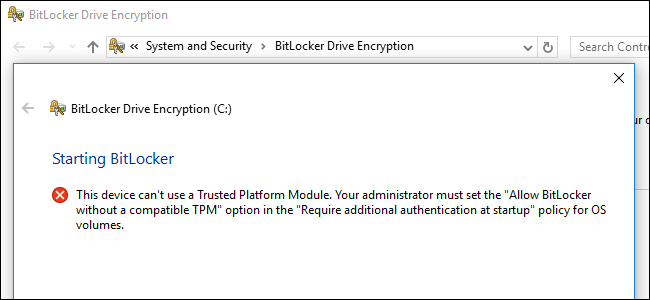
Почему BitLocker требует TPM?
Как использовать BitLocker без TPM
Как настроить BitLocker
Почему BitLocker требует TPM?
TPM (Trusted Platform Module) — это защищённый чип на материнской плате, который генерирует и хранит криптографические ключи. Ключ в TPM позволяет автоматически расшифровывать системный диск при загрузке, если не произошло вмешательств в аппаратную конфигурацию. Если злоумышленник физически удалит диск или попытается перенести его на другой компьютер, он не сможет получить доступ к данным без ключа, хранящегося в TPM.
Короткое определение: TPM — аппаратный хранилище ключей, повышающее безопасность шифрования полного диска.
Важно: BitLocker официально доступен только в версиях Windows Professional, Enterprise и Education (а также в Windows 7 Ultimate). В домашних редакциях Windows BitLocker обычно отсутствует.
Как использовать BitLocker без TPM
Если ваш компьютер не подключён к домену организации и вы управляете им самостоятельно, можно изменить локальную групповую политику, чтобы разрешить использование BitLocker без совместимого TPM. Если ПК находится в домене, эта настройка контролируется администратором.
Шаги:
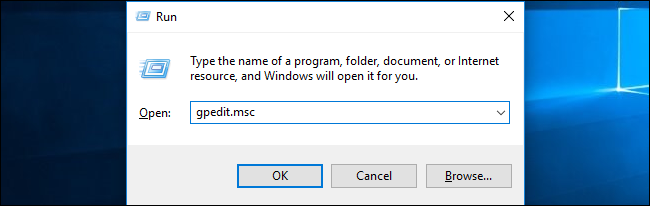
- Откройте Редактор локальной групповой политики: нажмите Windows+R, введите gpedit.msc и нажмите Enter.
- В левой панели перейдите: Локальная компьютерная политика > Конфигурация компьютера > Административные шаблоны > Компоненты Windows > Шифрование диска BitLocker > Системные диски.
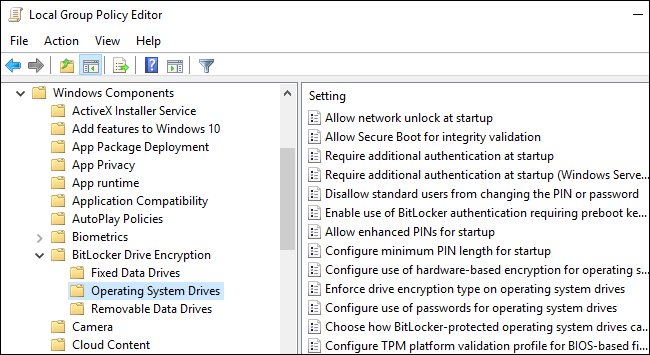
- В правой панели найдите параметр «Требовать дополнительную проверку при запуске» и дважды щёлкните по нему.
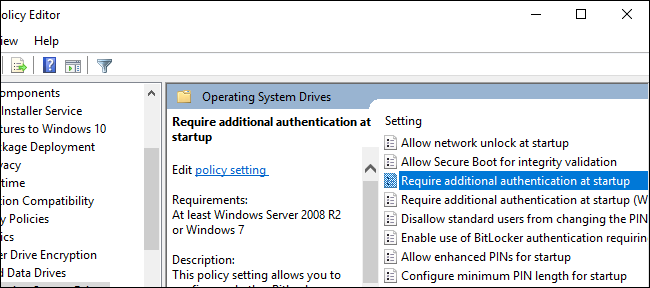
- Установите переключатель в положение «Включено» и отметьте опцию «Разрешить BitLocker без совместимого TPM (требуется пароль или ключ запуска на USB-накопителе)».
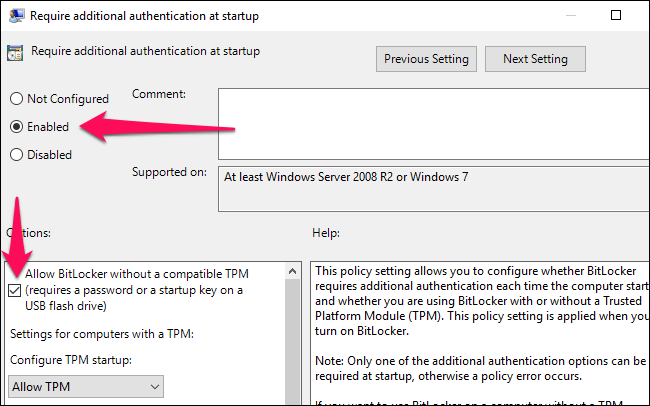
- Нажмите «ОК». Изменение вступает в силу сразу — перезагрузка не требуется.
Важно: если система управляется организацией (домен), то изменение может быть перезаписано групповыми политиками централизованно.
Как настроить BitLocker
После внесения изменения в политику можно включить BitLocker стандартным способом.
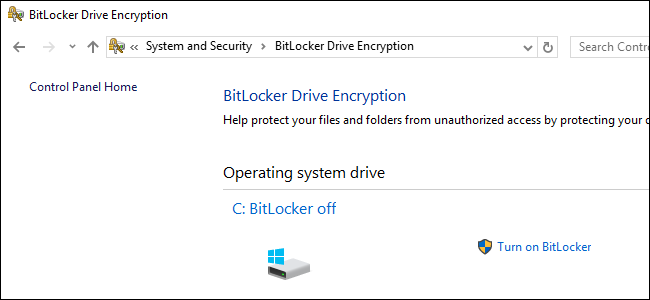
- Откройте Панель управления > Система и безопасность > Шифрование диска BitLocker и нажмите «Включить BitLocker» для выбранного диска.
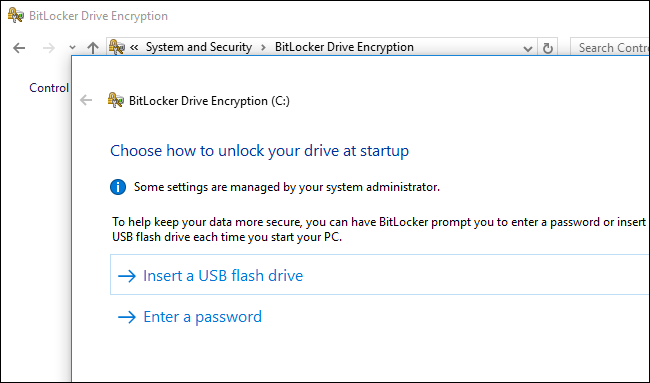
- При выборе метода разблокировки при загрузке у вас будет два варианта: ввод пароля при каждом запуске или использование USB-накопителя как ключа запуска. Поскольку TPM отсутствует, автоматической разблокировки не будет.
Следуйте мастеру настройки: сохраните резервную копию ключа восстановления (рекомендуется на внешнем носителе и в защищённом месте), затем зашифруйте диск.
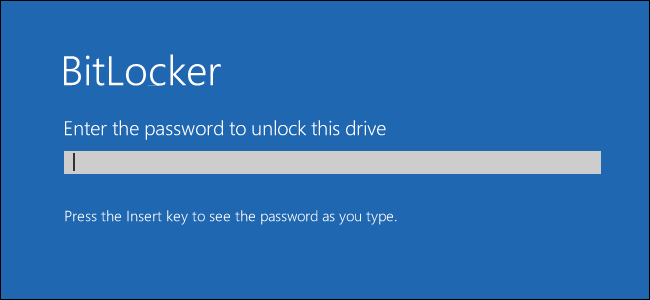
При загрузке компьютера необходимо либо ввести пароль, либо подключить заранее созданный USB-ключ. Без них система не расшифрует диск и не загрузится.
Преимущества и ограничения метода без TPM
Преимущества:
- Позволяет использовать полный диск шифрования на оборудовании без TPM.
- Защищает данные от несанкционированного доступа при краже или потере диска.
Ограничения и риски:
- Меньшая безопасность по сравнению с аппаратным хранением ключей в TPM: ключи хранятся в памяти или на внешнем носителе и могут быть скомпрометированы.
- Требуется ввод пароля при каждой загрузке или хранение USB-ключа подключённым при старте, что неудобно и может привести к потере доступа.
- Управление в корпоративной среде часто запрещает такие изменения по политике безопасности.
Важно: если безопасность критична (в финансовых, медицинских или государственных системах), предпочтительнее использовать устройства с TPM или корпоративное управление ключами.
Когда этот подход не подходит
- Если компьютер принадлежит организации и администратор запрещает смену локальных политик.
- Если требуется максимальная защита от атак с физическим доступом — TPM обеспечивает более высокий уровень защиты.
- Если вы не можете гарантировать надёжное хранение пароля и резервного ключа — потеря доступа приведёт к окончательной потере данных.
Альтернативные подходы
- Установить TPM-модуль (если материнская плата поддерживает его установку).
- Приобрести устройство с встроенным TPM и поддержкой Secure Boot.
- Использовать сторонние решения шифрования, например VeraCrypt, для отдельных контейнеров или шифрования дисков (учтите ограничения и совместимость).
- Шифровать отдельные папки и файлы (например, с помощью EFS или сторонних инструментов), если полное шифрование диска неудобно.
Контрольный список перед включением BitLocker
Для пользователя:
- Сделать резервную копию важных данных.
- Убедиться, что Windows поддерживает BitLocker (Pro/Enterprise/Education).
- Сохранить ключ восстановления в безопасном месте (несколько копий: внешний диск, печать, облачный сейф).
- Решить, будете ли вы использовать пароль или USB-ключ при загрузке.
- Проверить, не управляет ли ПК групповой политикой домена.
Для администратора:
- Оценить политику организации по шифрованию и хранению ключей.
- Определить стандарты паролей и управление USB-ключами.
- Настроить централизованное хранение ключей (AD или MDM) при необходимости.
План восстановления при потере пароля или USB-ключа
- Попробуйте найти сохранённый ключ восстановления (файл, распечатка, аккаунт Microsoft, если ключ сохранялся туда).
- Если ключ не найден, проверьте, не был ли ключ сохранён в Active Directory (для доменных машин).
- Если резервная копия отсутствует, диск останется зашифрованным и данные будут недоступны — без ключа восстановление практически невозможно.
Ключевое правило: всегда сохраняйте резервную копию ключа восстановления в более чем одном надёжном месте.
Рекомендации по безопасности при использовании BitLocker без TPM
- Используйте длинный сложный пароль для разблокировки диска (минимум 12–16 символов, сочетание букв, цифр и символов).
- Храните USB-ключ в безопасном месте и не оставляйте его вместе с ноутбуком.
- Сохраняйте копии ключа восстановления в разных защищённых местах (флешка в сейфе, зашифрованное облачное хранилище, распечатка в банковской ячейке).
- Поддерживайте BIOS/UEFI и драйверы в актуальном состоянии.
- По возможности включите Secure Boot и используйте UEFI, а не устаревший режим Legacy BIOS.
Диаграмма принятия решения
flowchart TD
  A[Есть ли TPM на устройстве?] -->|Да| B[Использовать BitLocker с TPM]
  A -->|Нет| C[Нужно ли шифровать диск сейчас?]
  C -->|Нет| D[Отложить шифрование]
  C -->|Да| E[Можно ли подключить TPM или заменить устройство?]
  E -->|Да| F[Установить TPM или заменить устройство]
  E -->|Нет| G[Разрешить BitLocker без TPM через gpedit]
  G --> H[Выбрать пароль или USB-ключ]
  H --> I[Сохранить ключ восстановления в нескольких местах]
Частые ошибки и как их избежать
- Ошибка: потерять USB-ключ и не иметь резервного ключа. Решение: держите резервную копию в другом, безопасном месте.
- Ошибка: использовать простой пароль. Решение: применяйте сложные пароли и менеджеры паролей.
- Ошибка: полагаться на локальную политику в доменной среде. Решение: согласуйте действия с администратором и используйте централизованное управление ключами.
Итог
BitLocker можно настроить и на компьютере без TPM, изменив локальную групповую политику и выбрав пароль или USB-ключ для разблокировки при загрузке. Это рабочее решение для домашних и частных ПК, но оно менее безопасно, чем аппаратный TPM. Обязательно создайте и безопасно сохраните ключ восстановления и используйте сильные пароли. В корпоративной среде лучше следовать политике безопасности организации и использовать TPM или централизованное управление ключами.
Ключевые выводы:
- BitLocker без TPM возможен, но требует ручной аутентификации при загрузке.
- Сохранение ключа восстановления — критически важный шаг.
- Для максимальной безопасности предпочтителен TPM и централизованное управление ключами.
Примечание: если ваш компьютер управляется организацией, обратитесь к администратору до изменения политик безопасности.

Похожие материалы

RDP: полный гид по настройке и безопасности

Android как клавиатура и трекпад для Windows

Советы и приёмы для работы с PDF

Calibration в Lightroom Classic: как и когда использовать

Отключить Siri Suggestions на iPhone
