
Как использовать контроллер Xbox 360 на Windows — полное руководство
Быстрые ссылки
Что понадобится
Установка и тестирование контроллера Xbox 360
Конфигурация эмуляторов и игр с возможностью кастомных кнопок
Конфигурация эмуляторов и игр с ограниченными возможностями настройки
Дополнительные советы, чек-листы и матрица совместимости
Что понадобится
Кратко — минимальный набор для работы:
- Проводной контроллер Xbox 360 (официальный или качественная неофициальная модель).
- Утилита ShowOff (маленькая программа для визуализации нажатий, применяется для диагностики).
- Xpadder (платная, около $10 — для расширенных сценариев сопоставления кнопок).
- Целевая игра или эмулятор, для которого вы настраиваете контроллер.
Примечание: беспроводные контроллеры работают, но добавляют сложность (приёмники, драйверы, совместимость). Для первого запуска проще использовать проводной контроллер. Перед покупкой проверьте, поддерживает ли ваша цель (игра/эмулятор) прямую работу с геймпадом — это может сэкономить время и деньги.
Установка и тестирование контроллера Xbox 360
Установка контроллера обычно занимает пару секунд: подключите контроллер к свободному USB-порту. Windows автоматически определит устройство и установит драйверы. Если система не распознаёт контроллер или реакции нет, скачайте официальные драйверы с сайта поддержки Microsoft для вашей версии Windows.
- Подключите контроллер к USB.
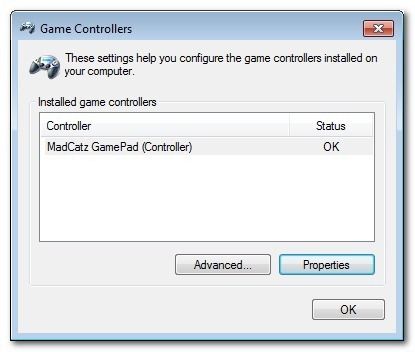
- Откройте меню Пуск и выполните команду
joy.cpl— откроется «Игровые устройства» (Game Controllers).
- Выберите контроллер в списке и нажмите «Свойства».
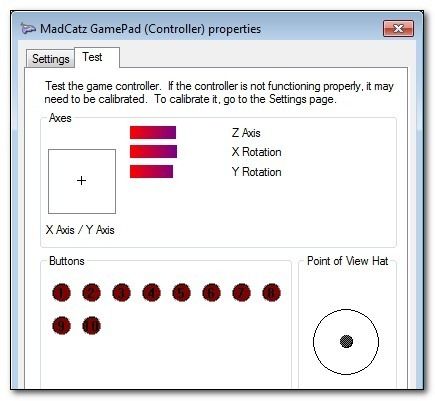
- Перейдите на вкладку «Тест» и проверьте каждую кнопку, стики и крестовину. Нажатия должны отображаться корректно.
- Если движение стиков показывает неверные направления или оси «прыгают», откройте вкладку «Параметры» и запустите мастер калибровки.
Важно: после базовой проверки установите ShowOff (или аналог) во время настройки эмуляторов. ShowOff показывает в небольшом окне, какие кодовые события отправляет устройство — удобно при сопоставлении кнопок.
Конфигурация эмуляторов и игр с возможностью кастомных кнопок
Если эмулятор или игра позволяет назначать произвольные входы (кнопки/стики), конфигурация сводится к простому процессу сопоставления.
Пример: BSNES (эмулятор SNES)
- Скачайте и распакуйте BSNES, запустите исполняемый файл.
- Откройте Settings → Configuration → Input.
- Выберите систему (например, Super NES) и двойным щелчком по строке назначения нажмите нужную кнопку на Xbox-контроллере.
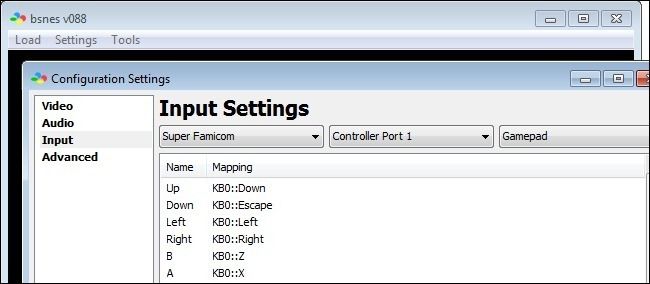
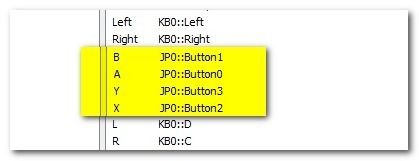
Просто повторяете для всех кнопок — крестовина, стики, плечевые кнопки. После сохранения настроек запускайте игру и проверяйте, удобно ли управление.
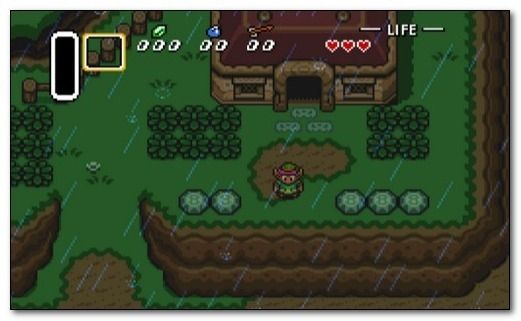
Если всё настроено верно, вы получите аутентичное ощущение классической игры (например, The Legend of Zelda: A Link to the Past) в руках, а не кучей клавиш на клавиатуре.
Совет: сохраняйте профиль контроллера для каждой системы/эмулятора отдельно — это ускорит повторную настройку.
Конфигурация эмуляторов и игр с ограниченными возможностями настройки
Если игра/эмулятор не позволяет назначать джойстик напрямую и принимает только нажатия клавиш/клики мыши, пригодится сопоставление кнопок контроллера с клавиатурой и мышью. Для этого существуют сторонние утилиты, наиболее известная из которых — Xpadder.
Xpadder позволяет:
- Назначать кнопки контроллера на клавиши клавиатуры и кнопки мыши.
- Создавать и сохранять профили под конкретные игры.
- Визуально редактировать макет контроллера с использованием изображений.
Установка Xpadder и быстрая настройка
- Скачайте Xpadder и распакуйте portable-версию (исполняемый файл).
- При первом запуске выберите место хранения профилей (My Documents или рядом с программой).
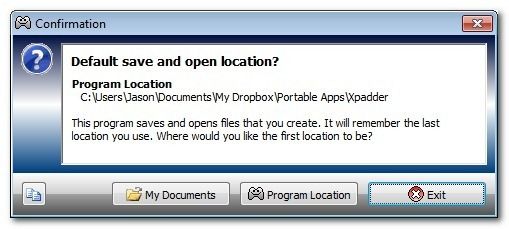
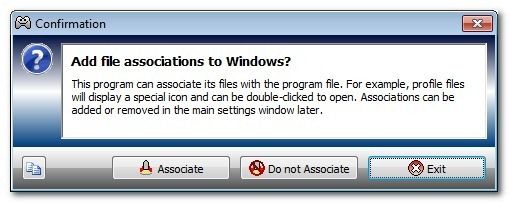
- При необходимости ассоциируйте файлы профилей с приложением, чтобы при запуске игры автоматически загружался профиль.
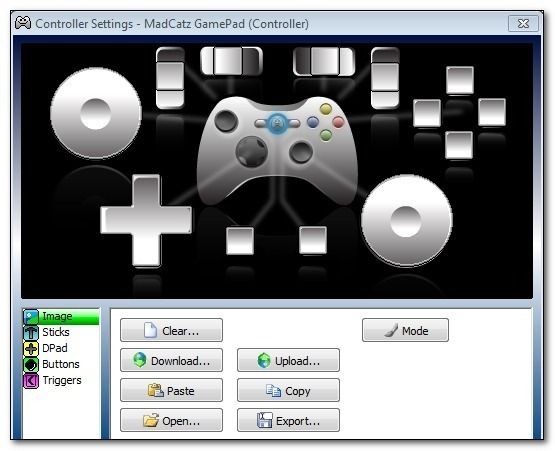
- Создайте новый профиль: вставьте изображение контроллера (Copy → Paste в окне настройки) и расставьте виртуальные кнопки, крестовину и стики поверх изображения.
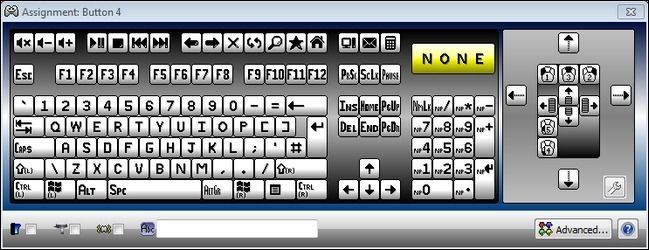
- Для назначения клавиши к кнопке контроллера Xpadder показывает виртуальную клавиатуру — нажмите нужную клавишу для привязки.
- Сохраните профиль на диск (файл → Save As) и при необходимости ассоциируйте с исполняемым файлом игры.
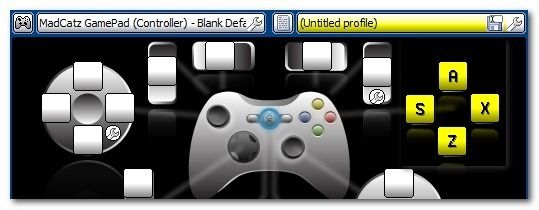
Совет: ищите готовые профили на форумах и в базе Xpadder — это часто экономит время.
Альтернативы Xpadder и когда их использовать
Если Xpadder вам не подходит или вы ищете бесплатные решения, рассмотрите следующие альтернативы:
- AntiMicro / AntiMicroX — бесплатный инструмент для сопоставления джойстика и клавиатуры (открытый исходный код).
- JoyToKey — популярный инструмент с долгой историей (платный/донатная модель), работает стабильно.
- Steam Input — встроенная в Steam система, позволяет создавать и применять профили для многих игр, в том числе не-Steam игр.
- reWASD — платный инструмент с расширенными возможностями (переназначение, макросы, режимы).
Выбор зависит от задач: если вы хотите простое сопоставление — AntiMicro или JoyToKey подойдут. Для глубокой интеграции со Steam — используйте Steam Input. Для расширенных возможностей и макросов — reWASD или Xpadder.
Беспроводные контроллеры: что учитывать
Беспроводные контроллеры Xbox 360 требуют приёмника для ПК (Wireless Receiver) или официальной версии с USB-приёмником. Проблемы, с которыми часто сталкиваются:
- Требуются дополнительные драйверы для приёмника.
- Интерференция и потеря сигнала в зависимости от расстояния и источников помех.
- Разная совместимость неофициальных беспроводных моделей.
Рекомендации:
- По возможности начните с проводного подключения и затем переходите на беспроводное.
- Установите официальные драйверы Microsoft для приёмника.
- Если возникают проблемы, временно подключите проводной контроллер для отладки.
Важно: многие пошаговые руководства и форумы отмечают, что беспроводная связка может быть менее надёжной для эмуляторов с низкой задержкой ввода.
Методология настройки — практический план (mini-methodology)
- Проверка аппаратуры: подключите контроллер и убедитесь, что устройство корректно определяется в Windows (
joy.cpl). - Калибровка: запустите мастер калибровки при нестабильной работе стиков или осей.
- Диагностика: включите ShowOff/аналог для визуальной проверки кодов нажатий.
- Прямая настройка: если игра/эмулятор поддерживает геймпад — настройте внутри приложения.
- Обходной путь: если поддержка отсутствует — сопоставьте кнопки через Xpadder/AntiMicro/Steam Input.
- Тестирование: прогоните набор тестовых сцен в игре (см. раздел «Критерии приёмки»).
- Сохранение и автоматизация: сохраните профиль и используйте ассоциацию с исполняемым файлом игры.
Критерии приёмки
Чтобы считать настройку успешной, проверьте следующие пункты:
- Все кнопки, стики и крестовина дают корректные и предсказуемые сигналы.
- Нет значительных задержек ввода (>50–100 мс, субъективно заметны пользователем).
- Кнопки мапятся на нужные клавиши/действия в игре.
- Профиль загружается автоматически при старте игры (если настроена ассоциация).
- Управление удобно в играх с разными жанрами (платформеры, экшены, RPG) — по возможности протестируйте базовые сценарии.
Чек-листы по ролям
Ретро-геймер
- Подключить проводной контроллер.
- Проверить работу в
joy.cpl. - Настроить профиль в эмуляторе (если поддерживается).
- При отсутствии поддержки — использовать Xpadder и сопоставить клавиши, характерные для системы (ZXAS → BAYX для SNES).
Современный PC-геймер
- Проверить совместимость с Steam Input.
- Создать профиль в Steam и при необходимости сделать backup.
- Тестировать в сетевой игре на предмет задержек и конфликтов ввода.
Технический администратор / сборщик портативной сборки
- Собрать portable-папку с Xpadder и профильными файлами.
- Автоматизировать запуск профилей через ярлыки.
- Указать инструкцию для конечных пользователей (краткая справка «Как загрузить профиль»).
Матрица совместимости (основные сценарии)
| Устройство / Софт | Прямая поддержка геймпада | Требуется сопоставление | Примечания |
|---|---|---|---|
| BSNES (эмулятор SNES) | Да | Нет | Поддерживает привязку кнопок к геймпаду напрямую |
| Обычная PC-игра (есть геймпад в настройках) | Да | Нет | Используйте внутриигровую конфигурацию |
| Обычная PC-игра (только клавиатура/мышь) | Нет | Да (Xpadder, JoyToKey, AntiMicro) | Сопоставление клавиш обеспечивает совместимость |
| Steam (не-Steam игра) | Частично | Часто можно через Steam Input | Добавить .exe в библиотеку и настроить профиль |
| Беспроводной Xbox 360 | Да (с приёмником) | Может потребоваться | Установите драйверы Microsoft |
Частые ошибки и их исправления
Ошибка: контроллер не отображается в joy.cpl.
- Проверьте кабель и USB-порт.
- Попробуйте другой порт USB (сзади на настольном ПК часто стабильнее).
- Установите официальные драйверы Microsoft.
Ошибка: один из стиков «дрейфует» (drift).
- Выполните калибровку в параметрах устройства.
- Если не помогает — попробуйте чистку механики или сервисный ремонт.
Ошибка: нет отклика в игре, хотя в joy.cpl всё видно.
- Игра может не поддерживать геймпад; используйте Xpadder/AntiMicro.
- Проверьте, не конфликтует ли Xpadder с другими утилитами для ввода.
Ошибка: нажатия появляются, но направление стика инвертировано.
- Проверьте параметры эмулятора/игры на наличие опции инвертирования осей.
- При использовании Xpadder можно инвертировать оси в его настройках.
Примеры конфигураций и тесты приёма (Test cases)
Ниже — несколько сценариев тестирования для проверки корректности настройки:
- Тестовая последовательность (в эмуляторе платформера): ход вправо, прыжок, атака, взаимодействие с объектом. Ожидаемый результат: персонаж выполняет все действия без задержек.
- Тест аналогового управления (гонки/симулятор): плавное вращение руля стилусом (стиком) приводит к плавному повороту — отсутствие «ступенчатой» передачи оси.
- Тест многокнопочной комбинации (MMO/RPG): удержание блокировки + нажатие сочетания клавиш для умений — все действия выполняются корректно.
Критерии приёмки для тестов: корректная реакция, отсутствие пропусков, комфортное расположение кнопок.
Сценарии, когда способ не сработает или лучше другой подход
- Если игра требует ввода с низкой задержкой и чувствительна к задержкам (например, соревновательные шутеры), использование прокладочных слоёв может привести к дополнительной задержке. В таких случаях лучше использовать штатную поддержку геймпада или Steam Input.
- Если вы используете сильно модифицированные неофициальные контроллеры, драйверы могут не поддерживать корректно все оси и кнопки — лучше тестировать конкретную модель заранее.
Рекомендации по хранению профилей и обмену
- Создавайте отдельную папку для профилей: \Profiles\GameName\profile.xpadder
- Включайте в архив README с описанием привязок (например, “A → Z, B → X”), чтобы быстро восстановить конфигурацию.
- Делитесь профилями на форумах — у многих сообществ уже есть готовые решения.
Заключение
Настройка контроллера Xbox 360 на Windows — задача решаемая как для новичка, так и для продвинутого пользователя. Простые случаи (эмуляторы с поддержкой геймпада или современные игры) сводятся к паре кликов в настройках. Для игр без поддержки геймпада достаточно сопоставить кнопки через Xpadder или альтернативу. Всегда начинайте с базовой проверки в joy.cpl, используйте ShowOff/аналог для диагностики и сохраняйте профили для каждого проекта.
Короткая памятка:
- Подключил →
joy.cpl→ протестировал кнопки → калибровка при необходимости → настраиваем в эмуляторе/игре или через Xpadder → сохраняем профиль.
Файлы часто используемых карт:
- SNES (ZXAS → BAYX) — шаблон для ретро-игр.
- Diablo III — профиль для действий и макросов (ищите на форумах Xpadder).
Важно: если планируете массово использовать контроллеры на разных компьютерах (например, в сборке портативных приложений), оформите удобную структуру папок и короткие инструкции для пользователей.

Похожие материалы

Несколько аккаунтов Skype: Multi Skype Launcher

Журнал для работы: повысить продуктивность

Персональные звуки уведомлений на Android

Скачивание шоу Hulu для офлайн‑просмотра

Microsoft Start: персонализированная новостная лента
