
Airtable для управления проектами
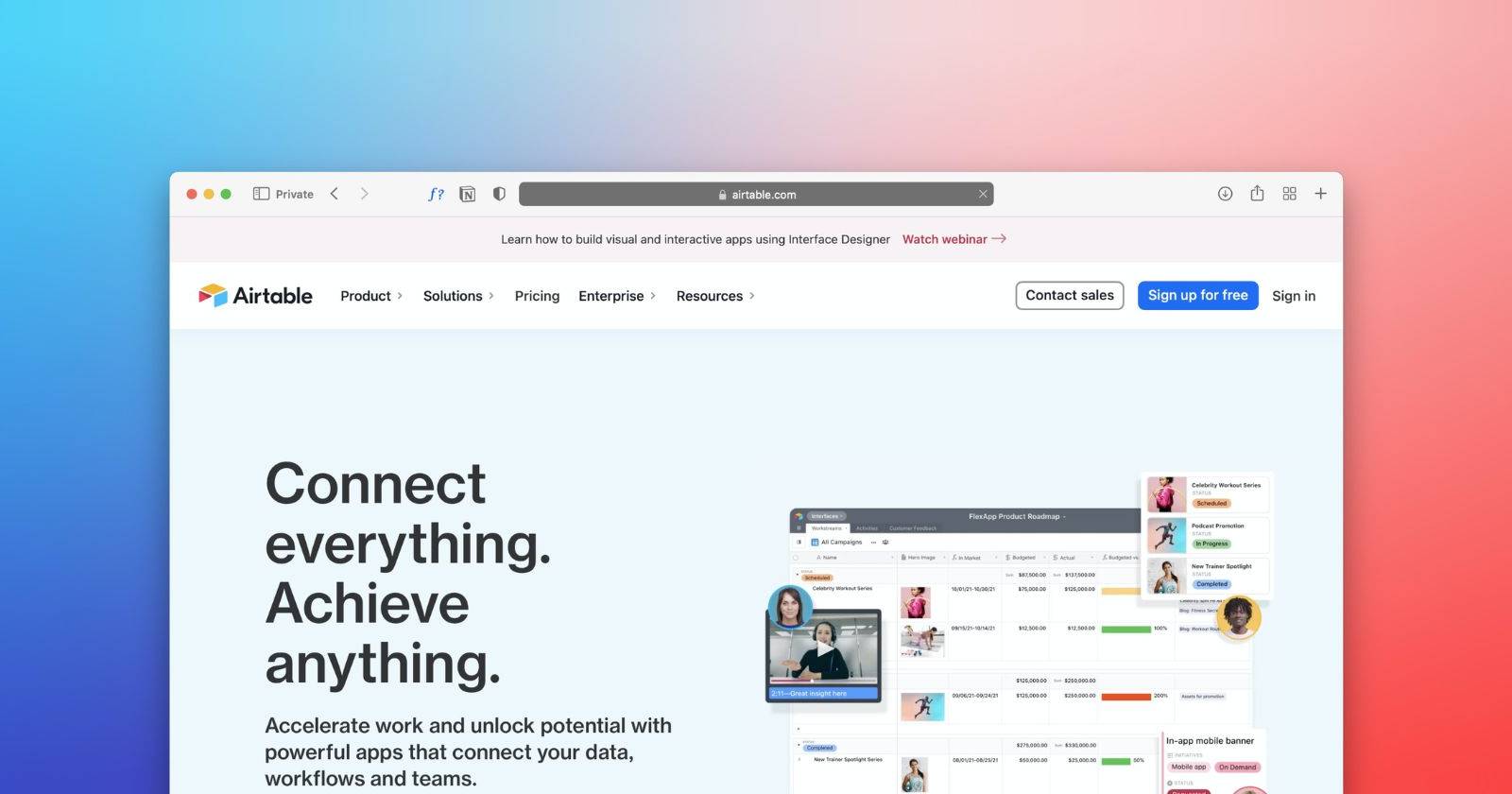
У вас есть подходящий инструмент для управления проектом? Для крупных проектов важно, чтобы информация всегда оставалась актуальной, а команда понимала приоритеты. Airtable — гибкая платформа, которая сочетает мощь систем управления проектами и простоту электронных таблиц. Ниже — расширенное руководство по внедрению Airtable для эффективного управления проектами и масштабирования командной работы.
Причины выбрать Airtable
- Интуитивный интерфейс и быстрый старт для тех, кто привык к таблицам.
- Множество типов представлений: сетка, календарь, канбан, галерея, форма и интерфейсы для дашбордов.
- Встроенные автоматизации и интеграции.
- Сильные связи между базами и таблицами для единой версии правды.
Важно: Airtable хорош для большинства проектов с умеренно сложными данными. Для очень крупных enterprise-условий с требованием строгой транзакционной целостности и высокой нагрузки может потребоваться база данных уровня СУБД и специализированные инструменты.
Шаг 1: Настройка базы
Airtable организован вокруг рабочих областей (workspace) и баз данных (bases). Каждая база содержит таблицы, а таблицы — записи с полями. Связывайте базы и таблицы для сквозной модели данных.
Пошаговая инструкция по созданию базы:
- Войдите в аккаунт Airtable и выберите существующую рабочую область или создайте новую.
- Чтобы создать рабочую область, используйте команду Создать рабочую область в интерфейсе. Назовите её понятным именем, соответствующим команде или направлению.
- Перейдите в нужную рабочую область и нажмите Создать базу для старта новой базы.
- Кликните по заголовку базы (по умолчанию “Untitled Base”) и переименуйте её. Здесь можно настроить цвет и значок для визуальной идентификации.
- Импортируйте существующие данные (CSV, Excel, Google Sheets) или начните с шаблона Airtable. Также можно создать таблицы вручную.
- По умолчанию Airtable добавит несколько полей. Чтобы изменить поле, дважды щёлкните по его названию — можно поменять имя, тип и конфигурацию.
- Чтобы добавить новое поле, нажмите «+» в заголовке колонки, выберите тип поля (текст, выбор, дата, пользователь, формула, ссылка на другую запись и т.д.), задайте настройки и нажмите Создать поле.
- Перетаскивайте столбцы для перестановки и группируйте данные логическим образом.
Совет: определите базовую модель данных в простом тексте перед созданием таблицы. Опишите сущности (задача, участник, релиз, ресурс), их ключевые поля и связи. Это сэкономит время при масштабировании.
Краткая методология настройки базы:
- Шаг A: Опишите набор сущностей и атрибутов в виде списка.
- Шаг B: Создайте таблицы для каждой сущности и поля по атрибутам.
- Шаг C: Добавьте связи между таблицами через тип поля “Связь с другой записью”.
- Шаг D: Пропишите базовые автоматизации для уведомлений и синхронизации.
Критерии приёмки
- В базе есть таблицы для ключевых сущностей проекта.
- Каждая таблица содержит минимум: уникальный идентификатор, название и ответственного.
- Связи между таблицами отражают реальную модель процессов (например, задача → эпик → проект).
Шаг 2: Создание и настройка представлений
Представления (views) — одно из сильнейших преимуществ Airtable. Они позволяют разным ролям видеть данные в удобном формате без изменения основной таблицы.
Основные типы представлений и когда их использовать:
- Сетка (Grid) — классическая таблица для редактирования.
- Календарь — планирование дедлайнов и релизов.
- Канбан — управление потоком задач по статусам.
- Галерея — карточки для дизайна, артефактов и визуальных материалов.
- Форма — сбор данных от внешних участников.
- Интерфейс — кастомный дашборд для руководителей и заказчиков.
Как создать представление:
- По умолчанию Airtable создаёт Grid view. Добавьте новые представления через меню Создать….
- Выберите нужный тип представления и задайте имя.
- Настройте видимые поля, фильтры и сортировку. Для сложных фильтров используйте группировку и условия.
- Сохраните представление и при необходимости поделитесь ссылкой на него.
Хаки для представлений:
- Создавайте персональные представления для ролей, не меняя общую структуру.
- Используйте фильтры «ответственный = мне» для быстрой фокусировки.
- Создайте представление read-only для внешних заказчиков.
Критерии приёмки
- Для каждой роли создано хотя бы одно представление с нужными фильтрами.
- Дашборд-интерфейс показывает ключевые метрики и ближайшие сроки.
Шаг 3: Добавление и управление участниками
Airtable позволяет добавлять участников на уровне рабочей области и отдельных баз. Права доступа различают владельцев, администраторов, редакторов и читателей.
Как пригласить команду:
- На главной странице выберите рабочую область.
- Нажмите Поделиться и добавьте email участников.
- Задайте роль: администратор, редактор, комментатор или только просмотр.
- Приглашённые получат письмо и при присоединении увидят базы в рабочей области.
Приглашение к отдельной базе:
- Откройте базу, нажмите Поделиться и укажите email.
- Роль для базы может отличаться от роли в рабочей области.
Использование поля типа “Пользователь”:
- Добавьте поле «Пользователь» в таблицу задач, чтобы назначать ответственных.
- При назначении пользователь автоматически получает уведомление по email.
Ролевые шаблоны доступа
- Владелец проекта: полный доступ к рабочей области, может управлять биллингом.
- Менеджер проекта: редактирование баз, управление пользователями, настройка автоматизаций.
- Разработчик: редактирование задач, изменения записей и статусов.
- Просмотрщик/Заказчик: доступ только для чтения к выбранным представлениям.
Чек-лист при включении нового участника
- Добавить в рабочую область или базу.
- Назначить соответствующую роль.
- Дать ссылку на обучающее представление и инструкции.
- Прикрепить краткое описание процесса приоритетов и SLA коммуникаций.
Другие полезные функции Airtable
Airtable содержит набор возможностей для повышения эффективности работы. Ниже — обзор и рекомендации по использованию.
Интерфейсы
Interface Designer позволяет строить кастомные дашборды и формы, ориентированные на конкретные роли. С его помощью можно скрывать лишние поля и показывать только ключевые показатели для руководителей или клиентов.
Рекомендация: делайте отдельные интерфейсы для руководителей, менеджеров и исполнителей.
Автоматизации
Автоматизации сокращают ручной труд: отправка email, обновление полей, создание задач, интеграция с внешними сервисами (Slack, Outlook, Google Sheets). Автоматизации можно триггерить по событию: создание записи, изменение поля, расписание.
Примеры автоматизаций:
- Авто‑уведомление менеджеру при смене статуса на “На проверке”.
- Создание задачи в системе трекинга при создании записи в Airtable.
- Еженедельная рассылка отчёта по задачам со сроками на ближайшие 7 дней.
Критерии приёмки автоматизации
- Триггер корректно срабатывает на тестовых данных.
- В местах обновления данных предусмотрены проверки на пустые значения.
- В уведомлениях есть понятный контекст (ссылка на запись, краткое описание).
Связанные базы
Linked bases и синхронизация помогают поддерживать единообразие данных между проектами. Используйте синхронизацию для общих справочников: сотрудники, контакты, стандарты.
Ментальная модель: держите «источник истины» в одной базе, а синхронизируйте только читаемые данные в другие.
Доступ только для чтения
Read-only sharing полезен для внешних подрядчиков и клиентов. Поделитесь публичной ссылкой на представление без предоставления прав редактора.
Формулы
Поле «Формула» позволяет вычислять данные: дедлайны, статус выполнения, прогнозы. Формулы похожи на Excel, но с синтаксисом Airtable.
Примеры формул:
- Вычисление дней до дедлайна: DATETIME_DIFF({Срок}, TODAY(), ‘days’)
- Автоматический статус по проценту завершения: IF({% Выполнено} = 100, ‘Готово’, ‘В работе’)
Продвинутые практики и шаблоны
Ниже — сборник практических шаблонов, чек-листов и плейбуков, которые ускорят внедрение Airtable в вашей команде.
Ролевые чек-листы
Проектный менеджер
- Настроить структуру базы и ключевые таблицы.
- Создать представления для статуса, приоритетов и рисков.
- Настроить автоматизации уведомлений и ежедневных отчётов.
- Организовать Onboarding для команды.
Разработчик
- Подписаться на представления с задачами по приоритету.
- Настроить личное представление «Мои задачи».
- Использовать ссылки на тикеты и PR в поле «Ссылка».
Дизайнер
- Создать галерею макетов с версиями и комментариями.
- Подключить поле «Файлы» и описывать статус ревью.
Шаблон структуры базы для цифрового проекта
Таблица «Проекты»
- ID проекта, Название, Менеджер, Старт, Срок, Статус
Таблица «Эпики»
- ID эпика, Название, Описание, Проект (ссылка), Приоритет
Таблица «Задачи»
- ID задачи, Название, Описание, Ответственный, Срок, Статус, Эпик (ссылка)
Таблица «Риски»
- Описание, Вероятность, Влияние, Ответственный, Митигирующие действия
Совет: добавьте поле «Версия» или «Релиз» для отслеживания привязки задач к релизам.
Плейбук запуска нового проекта в Airtable
- Соберите представителей ключевых ролей и опишите модель данных.
- Создайте рабочую область и базу с таблицами шаблона.
- Импортируйте начальные данные и привяжите справочники.
- Настройте 3–5 базовых представлений: обзор, бэклог, текущие задачи, риски, календарь.
- Настройте 3–5 автоматизаций для уведомлений и создания задач.
- Проведите обучение внутри команды и назначьте «чемпиона» Airtable.
- Поставьте цель: через 2 недели провести ретроспективу по процессу использования.
Инцидентный рукописный план и откат
- При обнаружении критической ошибки остановите автоматические синхронизации.
- Верните изменения из последней резервной копии CSV (экспортируйте базу перед серьёзными изменениями).
- Откат автоматизаций: временно отключите триггеры, чтобы не создавать коллизий.
- Сообщите команде и клиентам ожидаемое время восстановления.
Критерии успешного отката
- Возвращены ключевые записи и связи.
- Автоматизации протестированы на тестовом наборе.
- Команда подтверждает корректность данных.
Тест-кейсы и критерии приёмки
- TC1: Создание записи задачи подтверждает уведомление ответственному.
- TC2: Изменение статуса с “В работе” на “Готово” триггерит обновление связанных данных.
- TC3: Представление менеджера показывает задачи с дедлайнами в следующую неделю.
Критерии приёмки
- Автоматизации выполняются стабильно в тестовой среде.
- Данные не теряются при массовом обновлении.
- Права доступа соблюдают заданную модель ролей.
Миграция в Airtable и совместимость
План миграции
- Экспортируйте данные из источника в CSV.
- Подготовьте карту полей: какое поле в источнике соответствует полю в Airtable.
- Импортируйте таблицы по очереди, проверяя связи.
- Запустите тестовый прогон автоматизаций и проверки данных.
- Перенаправьте интеграции и сделайте cutover в низконагруженное время.
Подводные камни
- Сложные вложенные структуры не всегда хорошо импортируются напрямую.
- Форматы дат и часовых поясов нужно проверять отдельно.
- Большие файлы и бесконечные вложенные данные лучше хранить в специализированном хранилище и ссылаться через URL.
Совместимость
Airtable интегрируется с большинством популярных инструментов через нативные коннекторы и Zapier/Make. Для специфических интеграций используйте API Airtable.
Когда Airtable не лучший выбор
- Требуется ACID‑совместимость и сложные транзакции.
- Необходима обработка миллионов записей с низкой задержкой.
- Требуются специализированные BI‑возможности с распределённой агрегацией данных.
В таких случаях рассмотрите реляционные СУБД и инструменты типа PostgreSQL, Snowflake или специализированные трекеры задач с высокой нагрузкой.
Безопасность и соответствие требованиям конфиденциальности
Важные меры безопасности при работе с Airtable:
- Ограничьте доступ на уровне рабочей области и базы.
- Используйте двухфакторную аутентификацию для всех участников.
- Регулярно экспортируйте резервные копии данных (CSV) и храните их в защищённом хранилище.
- Для чувствительных данных рассмотрите шифрование на уровне поля и минимизацию хранения персональных данных.
Примечание по локальным требованиям конфиденциальности
- Если вы работаете с персональными данными граждан ЕС, оцените требования GDPR: минимизация данных, договоры о обработке данных с Airtable и обеспечение прав субъектов данных.
- Для юрисдикций с жёсткими требованиями по локализации данных проверьте местонахождение серверов и соглашения поставщика.
Практические рекомендации по масштабированию
- Делите крупные базы на логические модули и синхронизируйте их при помощи linked bases.
- Периодически очищайте устаревшие записи и архивируйте их в отдельную базу.
- Используйте интерфейсы для сегрегации прав и сокращения риска случайного изменения критичных полей.
- Наблюдайте за количеством представлений и автоматизаций — они могут влиять на производительность при очень большом объёме данных.
Типичные ошибки и как их избежать
Ошибка: все делают изменения напрямую в основном представлении.
Решение: создавайте персональные представления и правила для редактирования. Введите правило «Review before change» для ключевых полей.
Ошибка: перенос данных напрямую без карты полей.
Решение: заранее подготовьте таблицу соответствия полей и протестируйте импорт на небольшом наборе.
Ошибка: доверие автоматизациям без логирования.
Решение: включите запись логов действий автомations (создавайте поле Audit или лог‑таблицу).
Сравнение с альтернативами (кратко)
- Google Sheets: проще для небольших задач, но слабее в связях между таблицами и автоматизациях.
- Trello / Jira: ориентированы на задачи и процессы, но не заменяют модель данных; Airtable — гибрид таблиц и трекеров.
- Notion: лучше для документации; Airtable выигрывает в структуре данных и автоматизациях.
Мини‑решение для быстрого старта (30 минут)
- Создать рабочую область и базу по шаблону “Project Tracker”.
- Импортировать список задач в таблицу «Задачи».
- Создать представления: «Обзор», «Мои задачи», «Календарь».
- Настроить одно уведомление по email при назначении ответственного.
- Пригласить команду и провести 15‑минутный стартовый созвон.
Короткое объявление для команды (100–200 слов)
Мы внедряем Airtable для управления проектами. Это позволит централизовать задачи, сроки и ресурсы, упростит отчётность и ускорит коммуникацию. В ближайшие два дня мы создадим базовую структуру, загрузим текущие задачи и пригласим участников. Пожалуйста, примите приглашение, настройте профиль и просмотрите представление «Мои задачи». Через неделю проведём короткую ретроспективу и настроим автоматизации под реальные сценарии.
Заключение
Airtable — мощный и гибкий инструмент для управления проектами, который легко адаптируется под команды разного размера. Уделите время продуманной модели данных, настройке представлений и ролей, и платформа станет центром вашей командной работы. Начните с простого шаблона, наращивайте автоматизации и интерфейсы по мере зрелости процессов.
Важно: перед массовым переносом данных протестируйте все интеграции и автоматизации в отдельной копии базы.
Сводка ключевых шагов
- Настройте базовую модель данных и таблицы.
- Создайте представления для ролей.
- Пригласите участников и проверьте права.
- Настройте минимум автоматизаций для рутинных задач.
- Регулярно архивируйте и проводите ретроспективы использования.

Похожие материалы

Несколько аккаунтов Skype: Multi Skype Launcher

Журнал для работы: повысить продуктивность

Персональные звуки уведомлений на Android

Скачивание шоу Hulu для офлайн‑просмотра

Microsoft Start: персонализированная новостная лента
