
Как включить ADB и Fastboot на Chromebook
Почему это важно
Если вы разрабатываете для Android или прошиваете устройство, ADB (Android Debug Bridge) и Fastboot нужны для отладки, установки приложений и прошивки образов. Раньше на Chromebook приходилось ставить Crouton или Linux-среду, теперь Chrome OS включает эти инструменты, но с оговорками.
Требование: устройство в режиме разработчика
ADB и Fastboot считаются инструментами для разработчика, поэтому Chromebook должен быть в режиме разработчика (Developer Mode). Это не то же самое, что канал обновлений (dev channel) — режим разработчика «разлочивает» систему и даёт доступ к низкоуровневым функциям.
Важно: включение режима разработчика выполняет полную очистку устройства (powerwash). Перед началом сделайте резервную копию нужных данных.
Полезно: если вы не уверены, как включить режим, найдите официальную инструкцию по вашей модели Chromebook. Процесс обычно занимает несколько минут, но включает удаление всех локальных данных.
Доступ к Crosh (Chrome Shell)
Crosh — это облегчённый терминал Chrome OS. Чтобы открыть Crosh в полноэкранной вкладке браузера, нажмите Ctrl+Alt+T.
Если вы хотите привычное окно терминала, установите расширения Secure Shell и Crosh Window из магазина расширений. После установки в списке приложений появится ярлык Crosh, который откроет его в отдельном всплывающем окне — удобно при частой работе.
Как запустить ADB и Fastboot из Crosh
- Откройте Crosh (Ctrl+Alt+T или через окно приложения).
- Введите команду:
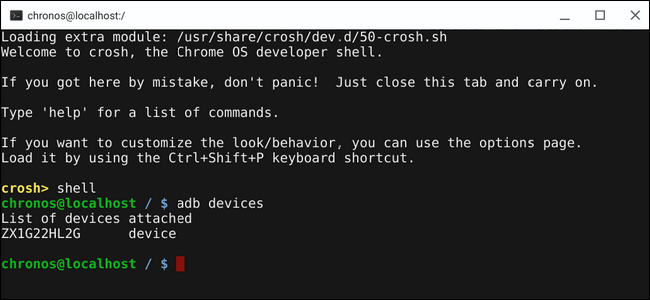
shell- Подсказка должна измениться на «chronos@localhost». После этого команды adb и fastboot доступны как обычно.
Пример проверочной команды:
adb devicesЭта команда покажет подключённые Android-устройства (в случае, если на устройстве разрешён режим отладки по USB).
Если ADB видит устройство, но не запрашивает доступ
Иногда ADB обнаруживает устройство, но не показывает запрос на разрешение — подключение остаётся в состоянии unauthorized. Причина в том, что Chrome OS может поставляться со старой версией бинарников ADB/Fastboot.
Важно: нельзя просто «поставить обновление» как в стандартной Linux-среде — бинарники расположены в системных путях Chrome OS и требуют особого подхода.
Решение для Intel-устройств
Для Intel-базированных Chromebook существует скрипт, который обновляет ADB и Fastboot до актуальных версий и перемещает их в корректное место. Скрипт обычно размещён на GitHub вместе с инструкцией по запуску.
Рекомендации перед запуском скрипта:
- Прочитайте README и комментарии в скрипте — поймите, какие файлы он изменяет.
- Убедитесь, что у вас включён режим разработчика.
- Сделайте резервную копию важных данных.
- Запускайте скрипт только с доверенного репозитория и просмотрите исходный код, если сомневаетесь.
После обновления ADB и Fastboot команды обычно начинают работать корректно: устройство запрашивает доступ, adb devices отображает статус authorized, а fastboot взаимодействует с загрузчиком.
Проверка и отладка: последовательность шагов
- Убедитесь, что Chromebook в режиме разработчика.
- Откройте Crosh, введите shell.
- Подключите Android-устройство по USB; на телефоне включите «Отладку по USB» в опциях разработчика.
- В Crosh выполните adb devices — проверьте, отображается ли устройство.
- Если устройство отображается как unauthorized, посмотрите экран телефона — должен появиться запрос на подтверждение ключа RSA.
- Если устройства нет в списке, попробуйте сменить кабель/порт и перезагрузить оба устройства.
- Если ADB видит устройство, но не запрашивает доступ, рассмотрите обновление бинарников (см. раздел выше).
Команды, которые помогают при диагностике:
- adb kill-server && adb start-server — перезапускает сервер ADB.
- adb devices -l — дополнительные сведения о подключённых девайсах.
- fastboot devices — проверка, видит ли fastboot устройство в режиме загрузчика.
Альтернативы и когда это не сработает
- Если у вас Chromebook на базе ARM (не Intel), описанный скрипт обновления может не поддерживаться. В таких случаях остаются варианты: использовать Crouton/среду Linux или внешний компьютер для выполнения ADB/Fastboot.
- Если устройство имеет заблокованный загрузчик, fastboot не позволит прошить образ до разблокировки (unlock bootloader) — проверьте условия производителя.
- Для некоторых корпоративных или учебных устройств администратор может отключить режим разработчика или вводить политики, препятствующие использованию ADB.
Безопасность и риски
Важно: включение режима разработчика снижает уровень защиты устройства — учётные данные могут оказаться менее защищёнными, а локальные данные будут удалены при включении режима. Используйте режим разработчика только когда понимаете риски.
Быстрая памятка (чеклист)
- Перед началом: сохраните резервные копии.
- Включите режим разработчика.
- Откройте Crosh (Ctrl+Alt+T), введите shell.
- Подключите Android-устройство, включите Отладку по USB.
- Выполните adb devices и fastboot devices для проверки.
- При проблемах: проверьте кабель/порт, перезапустите adb, при необходимости обновите бинарники (Intel).
Критерии приёмки
- Chromebook находится в режиме разработчика.
- Crosh открывается, shell возвращает prompt chronos@localhost.
- adb devices выводит подключённое устройство и статус authorized.
- fastboot devices обнаруживает устройство в режиме загрузчика.
Краткий глоссарий
- ADB: инструмент для отладки и управления Android-устройствами по USB.
- Fastboot: утилита для взаимодействия с загрузчиком Android (прошивка образов).
- Crosh: встроенная оболочка Chrome OS для выполнения системных команд.
- Режим разработчика: состояние Chrome OS с расширенным доступом к системе.
Резюме
Chrome OS теперь включает ADB и Fastboot, но их использование требует включённого режима разработчика и доступа в Crosh. На некоторых устройствах (особенно Intel) может потребоваться обновление бинарников через скрипт с GitHub. Всегда читайте инструкции и делайте резервные копии перед изменением системных файлов.
Важно: если вы не уверены в своих действиях или работаете с критически важными данными, используйте отдельное тестовое устройство или внешнюю машину для ADB/Fastboot.

Похожие материалы

Несколько аккаунтов Skype: Multi Skype Launcher

Журнал для работы: повысить продуктивность

Персональные звуки уведомлений на Android

Скачивание шоу Hulu для офлайн‑просмотра

Microsoft Start: персонализированная новостная лента
