
Plash: как использовать веб‑страницу как обои на macOS

Короткое описание
- Plash позволяет использовать любую веб‑страницу как обои, крепя её позади всех окон и приложений.
- По умолчанию страница блокируется от взаимодействия; включив режим браузера, вы можете кликать, прокручивать и управлять аудио.
- Удобные случаи применения: большой видимый часы или календарь, защита от случайного закрытия при трансляции экрана, автоматическое обновление страниц с важной информацией.
Plash — простое и гибкое приложение: оно не заменяет ваш браузер, но позволяет всегда иметь под рукой одну или несколько страниц в качестве фонового информационного слоя.
Что такое Plash и зачем он нужен
Plash фиксирует веб‑страницу как фон рабочего стола. Это значит, что страница всегда видна, но по умолчанию не реагирует на клики — вы защищены от случайных переходов или закрытий. Если нужно интерактивное поведение, включается режим браузера.
Определение в одну строку: Plash — это «веб‑страница, закреплённая как обои».
Важно: Plash не чистит куки браузера и не заменяет полнофункциональный браузер — он рендерит страницу в контексте приложения и может иметь отличие в поддержке расширений и логинов.
Начало работы с Plash
- Установите Plash из App Store.
- Запустите приложение: в строке меню появится значок в виде капли воды.
- Откройте меню Plash и выберите пункт «Добавить сайт».
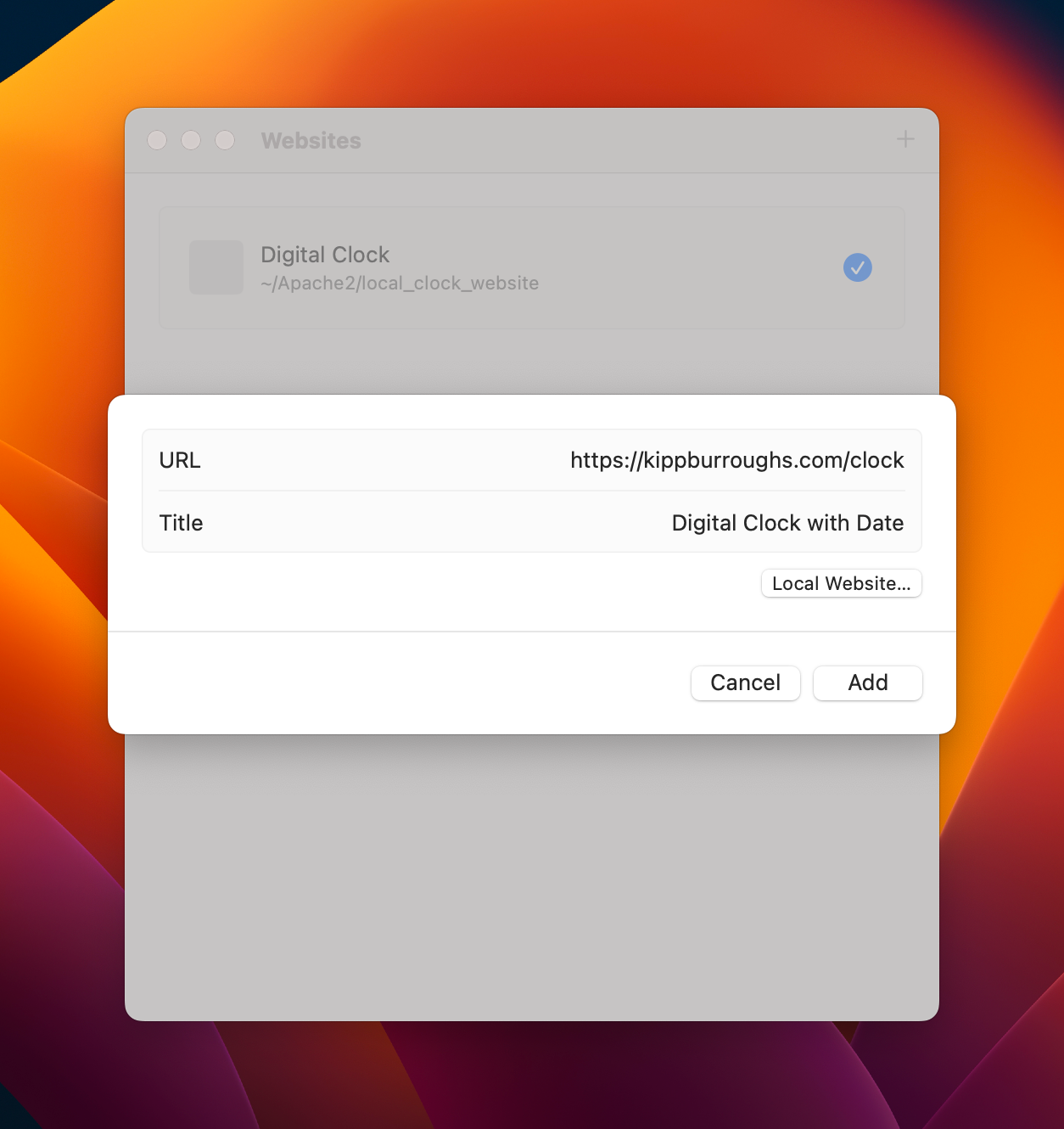
- В поле URL введите полный адрес веб‑страницы, включая https://.
- Поле «Название» может автозаполниться; при желании отредактируйте его.
- Нажмите «Добавить» — выбранная страница мгновенно появится в качестве обоев.
Совет: для часов или виджетов используйте страницу с минимальным интерфейсом и адаптивным макетом — тогда информация будет читаться с любого размера экрана.
Взаимодействие с закреплённой страницей
По умолчанию Plash «замораживает» страницу: она видна, но нечувствительна к кликам. Если нужно взаимодействовать — включите Режим браузера (Browser Mode). Это можно сделать из выпадающего меню Plash или назначить горячую клавишу через Настройки → Ярлыки.
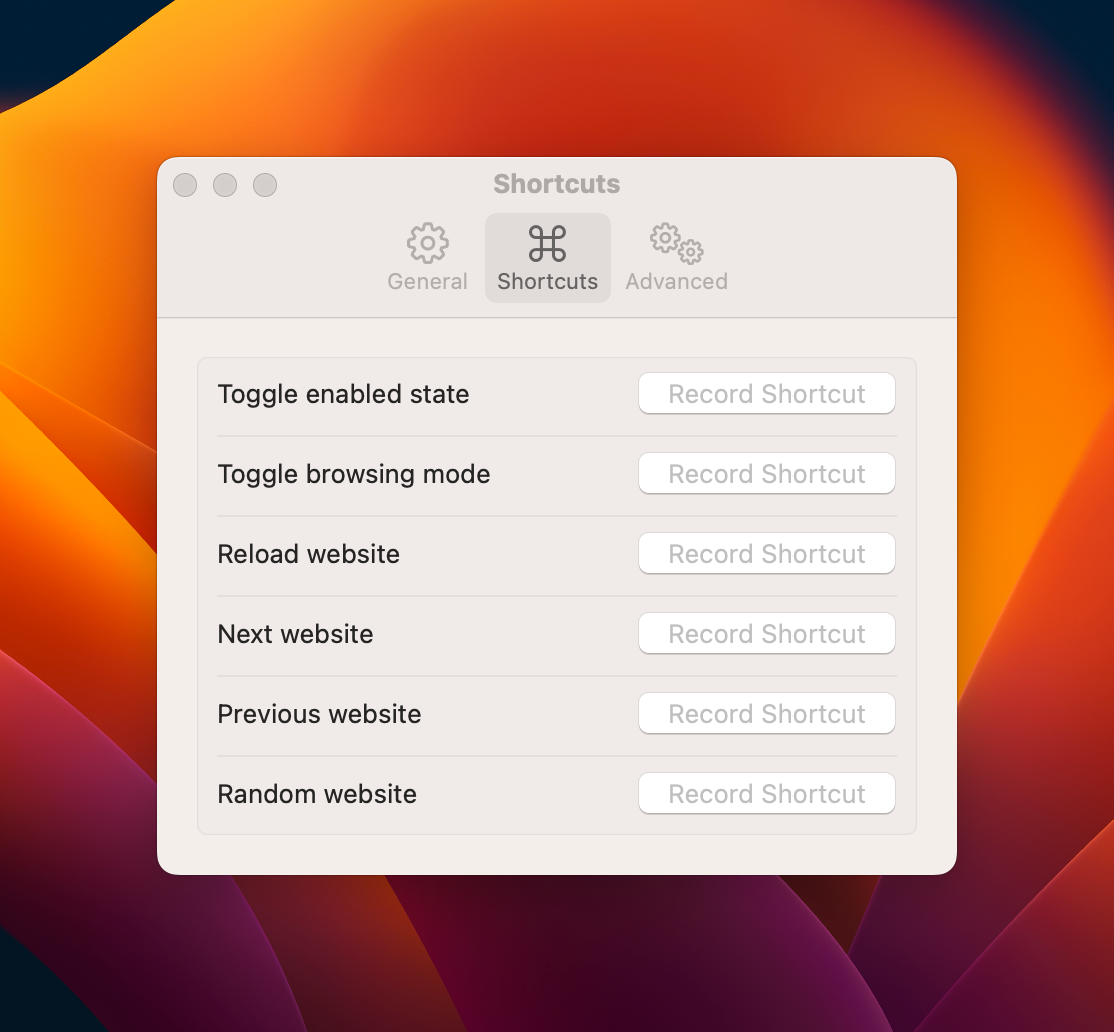
Когда Режим браузера включён, вы можете:
- кликать по ссылкам и полям ввода;
- прокручивать страницу;
- запускать интерактивные виджеты и панели;
- включать/выключать аудио через элементы управления страницы.
Важно: переключение в Режим браузера временно убирает защиту от случайных кликов. Всегда возвращайте статический режим, если важна стабильность интерфейса за окнами.
Настройка внешнего вида Plash
Откройте Настройки → Общие, чтобы подстроить отображение:
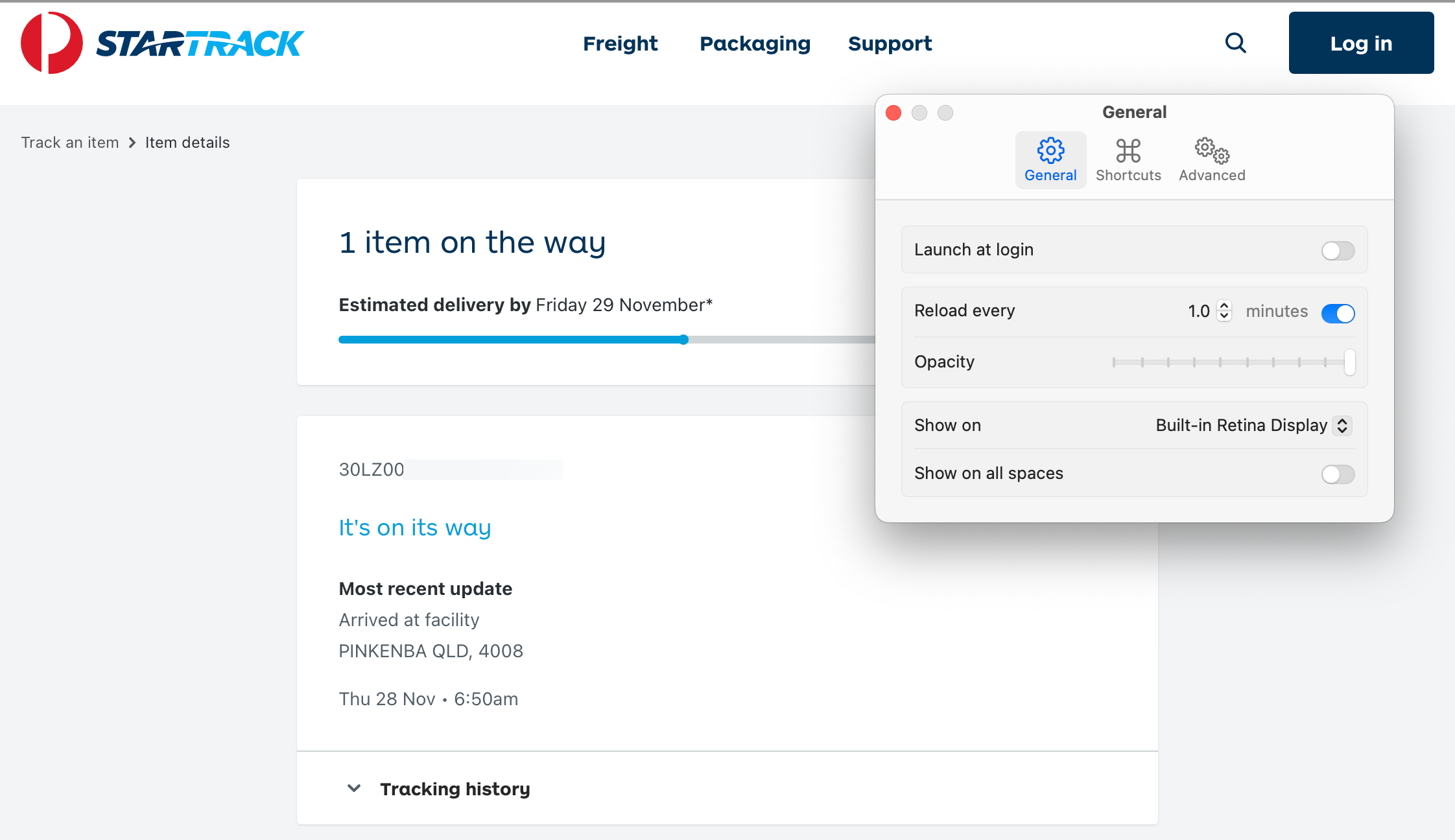
- Ползунок Непрозрачность (Opacity) регулирует эффект наложения: вправо — видна только страница, влево — сайт деликатно накладывается на оригинальные обои.
- Выбор экрана позволяет задать, на каком мониторе отображать Plash, если у вас несколько дисплеев.
- Переключатель «Показывать на всех рабочих столах» (Show on all spaces) включает видимость на всех виртуальных рабочих столах.
- Интервал автообновления позволяет задать частоту автоматической перезагрузки страницы.
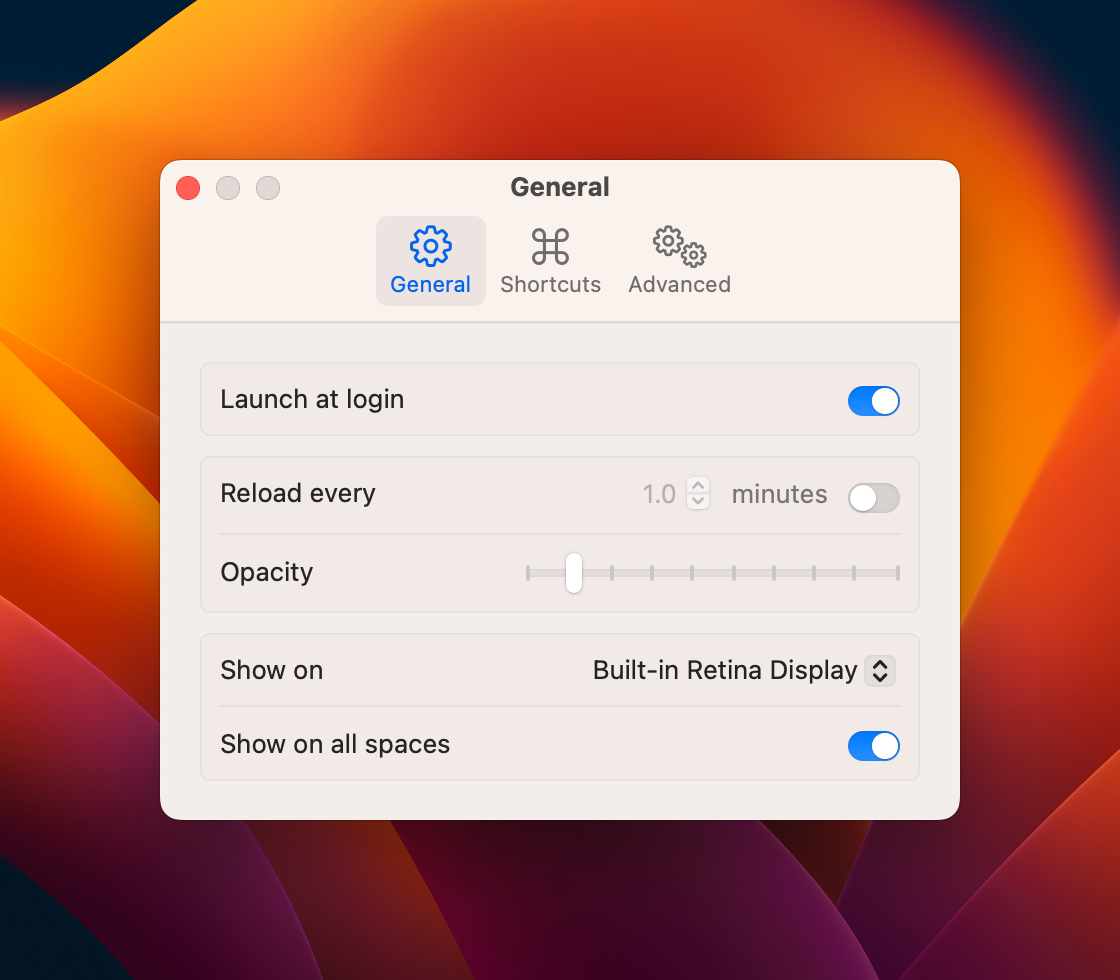
Рекомендации по отображению:
- Для больших часов используйте максимальную непрозрачность и крупный шрифт на сайте;
- Для фоновой информации (например, ленты новостей) снизьте непрозрачность, чтобы обои оставались заметны;
- Если используете несколько рабочих столов, отключите «Показывать на всех рабочих столах» и назначьте Plash только на один рабочий стол — так страница не будет мешать при переключениях между задачами.
Управление звуком
Аудио контролируется в разделе Настройки → Дополнительно (Advanced). Здесь находится единственный переключатель, который реально отключает звуковой вывод страницы — опция «Отключить звук» (Mute audio).
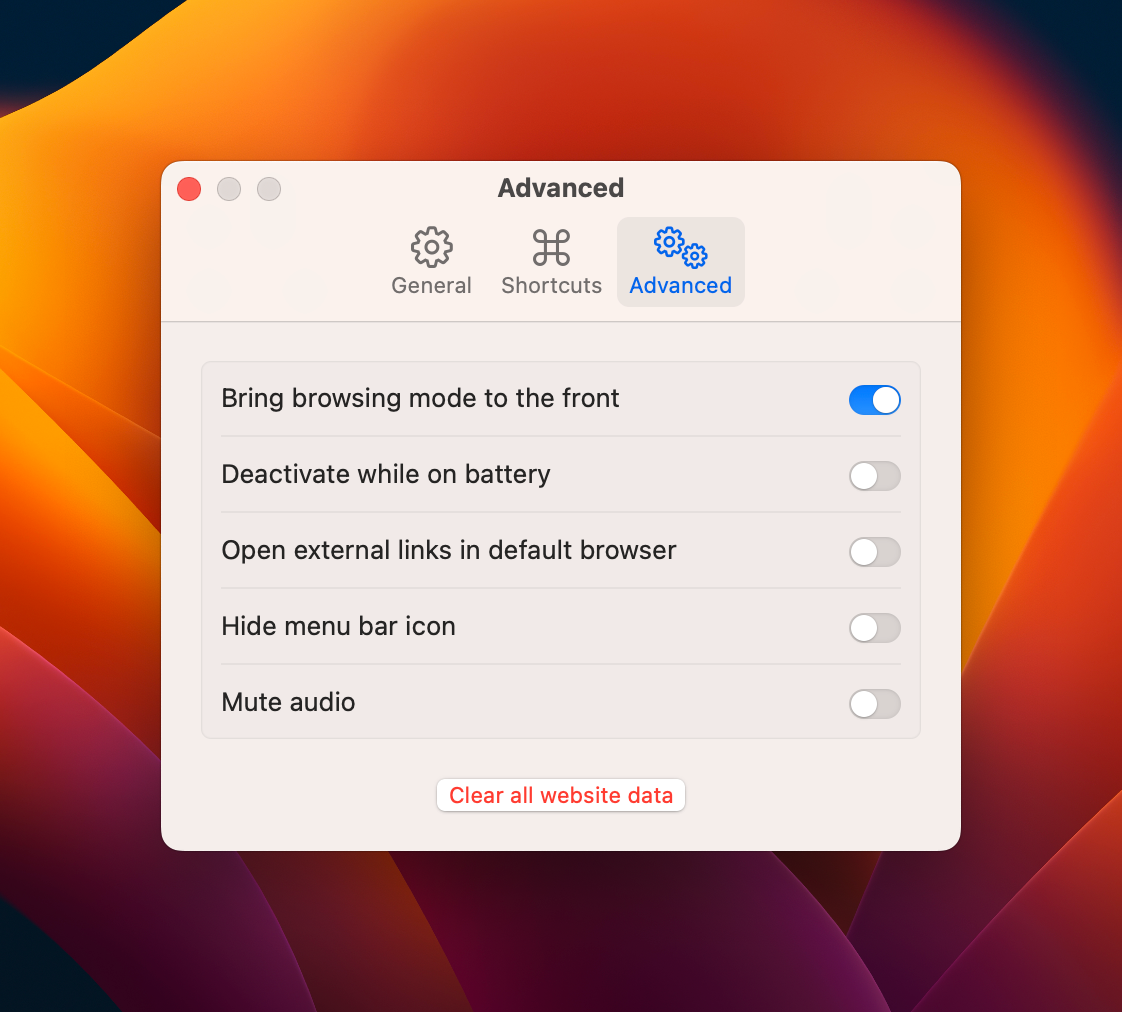
Важно: если страница автоматически воспроизводит звук (например, уведомления о событиях), убедитесь, что глобальный переключатель звука в Plash выключен, иначе фоновое аудио может мешать работе.
Типичные сценарии использования
Ниже — конкретные идеи и примеры применения Plash, а также преимущества и ограничения каждого сценария.
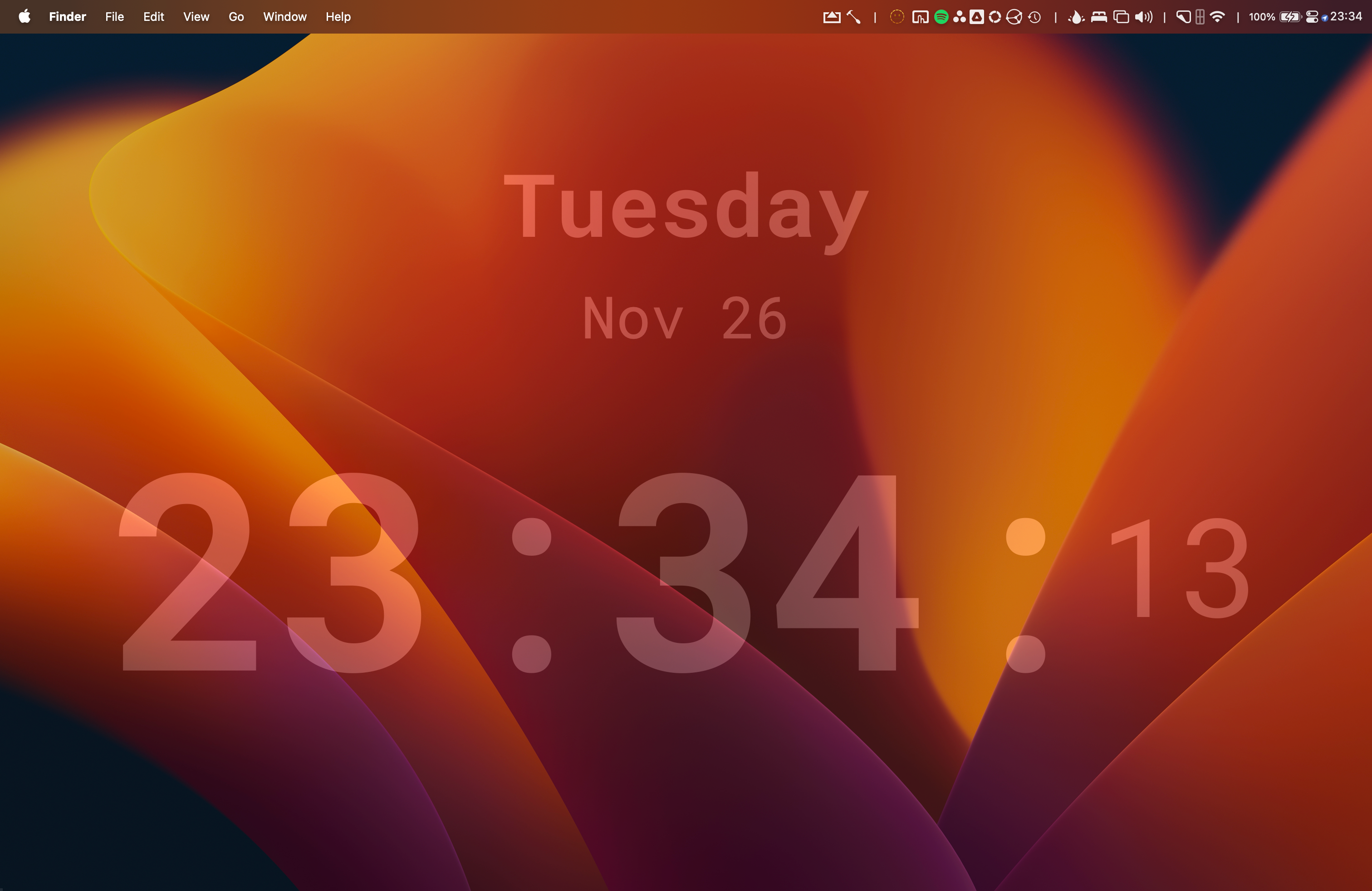
Большие видимые часы или календарь
Задача: быстро смотреть время/день недели с любого места в комнате.
Преимущества:
- Видно издалека; не нужно доставать телефон.
- Работает во всех рабочих сценариях: при презентациях, работе и отдыхе.
Ограничения:
- Требует оформленной веб‑страницы с удобным адаптивным дизайном.
- Если страница использует анимацию, она может отвлекать.
Совет: используйте минимальные страницы без лишних элементов и с крупными цифрами.
Не закрывать сайт при трансляции экрана
Проблема: при трансляции экрана случайный клик или переключение таба может испортить эфир.
Решение: закрепите важную страницу через Plash — она всегда останется видимой и не будет закрыта при случайных действиях.
Преимущество: меньше риска ошибочного показа лишнего контента и более аккуратная трансляция.
Трекать страницу, которую нужно часто обновлять
Сценарий: слежение за доступностью товара, статусом доставки или появлением данных.
Как устроить:
- Добавьте страницу в Plash и установите интервал автообновления 30–300 секунд в зависимости от потребностей.
- Делайте переключение на рабочий стол, чтобы быстро увидеть обновление.
Преимущество: избавляет от постоянной ручной перезагрузки и переключений между окнами.
Руководство: быстрый рабочий план (Playbook)
- Выберите цель: часы, календарь, дашборд, трекер или статичная страница.
- Подготовьте страницу: отключите лишние баннеры и автозапуск видео, оптимизируйте шрифт и масштаб.
- Добавьте сайт в Plash и проверьте видимость на нужном экране.
- Настройте непрозрачность и интервал обновления.
- Если нужно взаимодействовать — назначьте горячую клавишу для включения/отключения режима браузера.
- Проверьте звук в разделе «Дополнительно» и отключите, если требуется.
- Тест: переключитесь между рабочими столами и приложениями, чтобы убедиться, что поведение предсказуемо.
Роли и конкретные чеклисты
Для разных ролей Plash приносит разную ценность. Ниже набор чеклистов, которые помогут внедрить Plash в рабочий процесс.
Роль: Контент‑менеджер
- Добавить дашборд аналитики как обои.
- Установить интервал обновления 60–300 с.
- Отключить звук для избежания уведомлений.
Роль: Стример / ведущий презентации
- Закрепить сцену или чат как фоновое окно.
- Назначить горячую клавишу для перехода в режим браузера.
- Проверить видимость при смене виртуальных рабочих столов.
Роль: Обычный пользователь
- Добавить большие часы или календарь.
- Подобрать непрозрачность для читаемости.
- При необходимости выключить показ на всех рабочих столах.
Критерии приёмки
- Страница корректно отображается без артефактов на целевом экране.
- Интерактивные элементы работают при включении режима браузера.
- Автообновление происходит в заданный интервал.
- Звук отключается через Настройки → Дополнительно при необходимости.
Устранение проблем и советы по отладке
Проблема: страница не загружается или отображается пустая область.
- Проверьте, правильно ли указан протокол (https://).
- Убедитесь, что сайт не блокирует встраивание через X‑Frame‑Options.
- Попробуйте открыть страницу в обычном браузере, чтобы подтвердить доступность.
Проблема: автоперезагрузка не срабатывает.
- Перезагрузите сам Plash и проверьте настройки интервала.
- Некоторые сайты кешируют данные и не обновляются без принудительного вызова API.
Проблема: звук воспроизводится, хотя вы хотите тишину.
- Отключите звук в Настройки → Дополнительно.
- Если звук всё ещё слышен, проверьте системные микшер‑настройки и автозапуск мультимедиа на сайте.
Проблема: Plash виден на всех рабочих столах, а нужно только на одном.
- В настройках отключите «Показывать на всех рабочих столах», затем откройте настройки с того рабочего стола, где хотите оставить Plash, и включите видимость только там.
Ограничения и когда Plash не подойдёт
- Если вам нужен полноценный браузер с расширениями и многофункциональным управлением вкладками, Plash не заменит его.
- Если сайт активно использует WebRTC, медиа‑потоки или специфичные расширения — поведение в Plash может отличаться.
- Некоторые корпоративные сайты с жёсткими заголовками безопасности (например, запрет встраивания) не отобразятся.
Конфиденциальность и замечания по данным
Plash рендерит страницы внутри приложения — это означает, что любые данные, доступные странице (сессионные данные, куки), используются так же, как в отдельном браузере‑контексте приложения. Если вы добавляете страницы, требующие авторизации, учитывайте:
- Вход может не поддерживаться одинаково для всех сайтов.
- Для приватных данных лучше использовать безопасные локальные решения или доверенные сервисы с двуфакторной аутентификацией.
Юридическая заметка: если в вашей организации действуют строгие правила хранения и отображения данных, проконсультируйтесь с безопасником перед использованием Plash для работы с конфиденциальной информацией.
Альтернативы и сравнение (кратко)
- Использовать полноэкранный браузер с фиксированным расположением окон — больше контроля, но выше риск случайных кликов и закрытий.
- Расширения для браузеров, которые показывают виджеты на новых вкладках — удобны, но не закрепляют страницу за окнами.
- Виджет‑приложения для macOS (например, Центр уведомлений) — подойдёт для простых задач, но не для полноценных веб‑страниц.
Выбор: Plash хорош там, где важна видимость и устойчивость интерфейса позади рабочих окон.
Быстрый чеклист перед началом работы
- Установлена последняя версия Plash из App Store.
- Веб‑страница корректно отображается в браузере.
- Заданы непрозрачность и экран отображения.
- Назначены горячие клавиши для включения режима браузера.
- Проверен звук в дополнительных настройках.
Короткое резюме
Plash — лёгкое, но мощное решение для закрепления одной или нескольких веб‑страниц как обоев macOS. Оно сокращает количество переключений между окнами, помогает при трансляциях и даёт постоянный доступ к важной информации. Ограничения в основном связаны с особенностями встраивания сайтов и отсутствием полноценной поддержки расширений.
Важно: перед использованием с конфиденциальными страницами убедитесь в требованиях безопасности и совместимости с сайтом.
Если хотите, я могу подготовить пошаговый шаблон для добавления в Plash конкретного сайта (например, цифровых часов или дашборда аналитики) с рекомендуемыми настройками и CSS‑правками для улучшения читаемости.

Похожие материалы

Несколько аккаунтов Skype: Multi Skype Launcher

Журнал для работы: повысить продуктивность

Персональные звуки уведомлений на Android

Скачивание шоу Hulu для офлайн‑просмотра

Microsoft Start: персонализированная новостная лента
