
USB‑накопитель как инструмент компьютерной безопасности
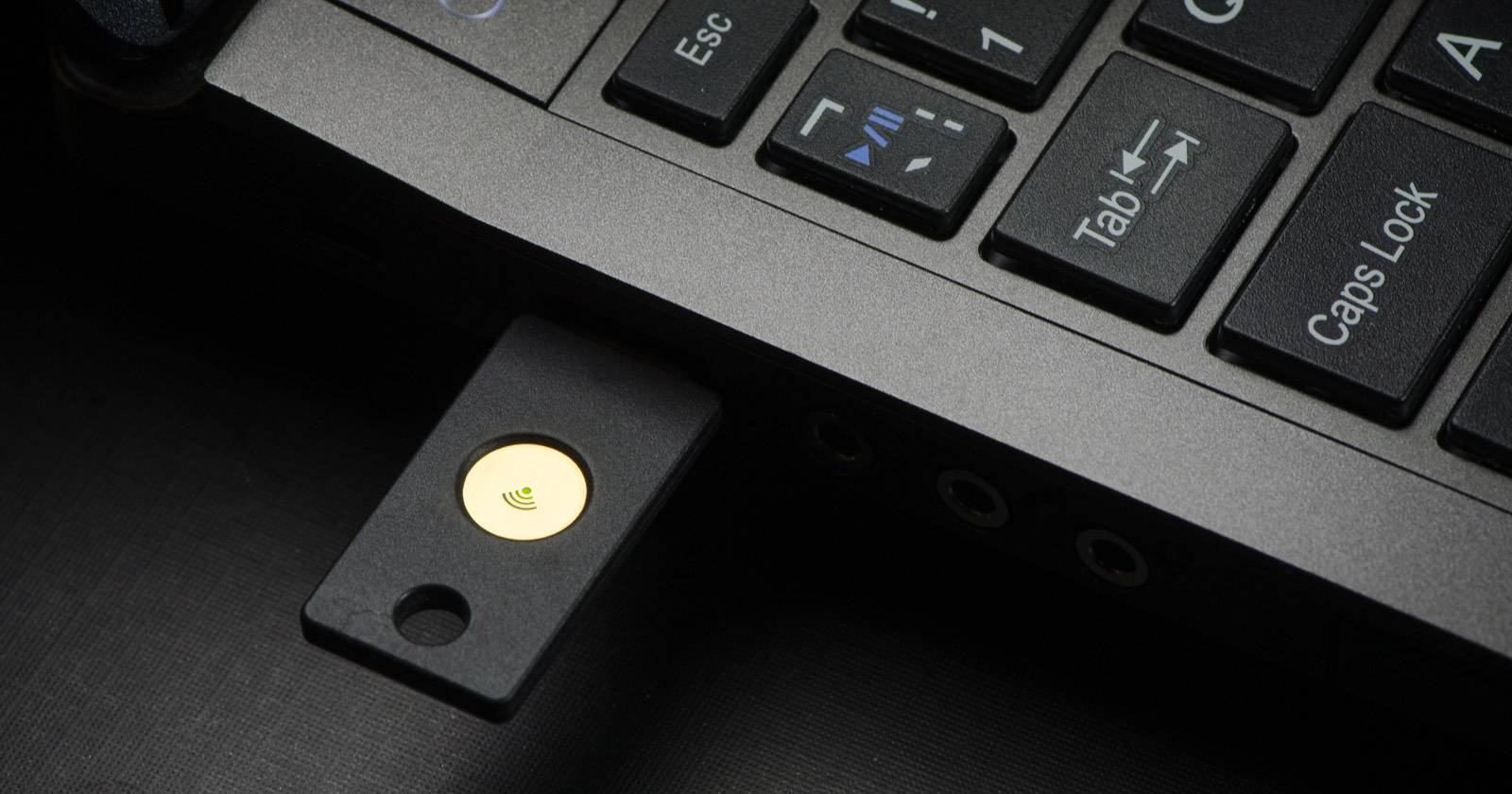
Изображение: флеш‑накопитель на рабочем столе рядом с ноутбуком — символ переносной безопасности
В один из дней я гулял по отделу Target в Олд‑Бридже, Нью‑Джерси. Для тех, кто не был в таком магазине, это крупный ритейлер, где продают буквально всё: одежду, электронику, продукты. Там продавались USB‑накопители — два по 8 ГБ стоили меньше десяти долларов. Для людей, помнящих начало 2000‑х, когда флешки появились в массовом потреблении, это кажется очень дешёво.
Но зачем флешка в 2016 или 2025 году? Разве они не устарели из‑за облачных хранилищ вроде Dropbox, SpiderOak и OneDrive или из‑за дешёвых внешних жёстких дисков? Я считаю, что нет. Есть несколько сценариев, где USB всё ещё крайне полезен — в том числе для улучшения безопасности компьютера. Ниже — практическое руководство и набор шаблонов, чеклистов и рекомендаций.
Как флешка может усилить безопасность
Кратко: флешка пригодится как переносной антивирусный набор, загрузочный инструмент для восстановления, аппаратный ключ для двухфакторной аутентификации и как зашифрованный контейнер для переносимых данных. Каждый сценарий требует собственных правил использования и мер предосторожности.
Основные варианты использования
- Портативный набор утилит для быстрого ремонта и сканирования заражённых компьютеров.
- Загрузочный Linux‑дистрибутив с антивирусом для сканирования без запуска Windows.
- Аппаратный U2F‑ключ (YubiKey и аналоги) для двухфакторной аутентификации.
- Зашифрованный USB‑диск (аппаратно или с помощью BitLocker) для безопасного хранения данных.
Портативный набор утилит: что это и как собрать
Портативные приложения — это программы, упакованные так, чтобы работать непосредственно с переносного носителя без установки в систему. Для быстрого ремонта компьютера удобно иметь одну флешку с набором утилит.
Рекомендации по составу набора:
- Антивирусы/сканеры: ClamWin (портативный) и дополнительные сканеры локального запуска.
- Инструменты для удаления вредоносных модулей: HijackThis, TDSSKiller, Spybot — поиск и удаление вредоносных настроек браузера и руткитов.
- Инструменты для восстановления загрузчика: util‑ы для проверки MBR/GPT, загрузочных записей и восстановления загрузки.
- Утилиты для работы с дисками: TestDisk (восстановление разделов), PhotoRec (восстановление файлов), Rufus (создание загрузочных USB).
- Утилиты для диагностики сети и процессов: Process Explorer, Autoruns, TCPView (портативные аналоги).
Где взять: PortableApps.com содержит сотни приложений, упакованных для запуска с USB. Многие из популярных open‑source программ доступны там.
Важно: не храните на этой флешке личные документы и пароли — держите её только как инструмент обслуживания.
Загрузочный Linux‑антивирус: зачем и как сделать
Зачем: если вредоносный код блокирует обновления антивируса, мешает его запуску или скрывается глубоко в системе, лучше подключить носитель и загрузиться в среду, не использующую локальную Windows‑инфекцию.
Как работает: загрузочный Linux монтирует NTFS/FAT‑разделы диска и сканирует их на предмет известных сигнатур и подозрительных файлов. Поскольку среда загружена с USB, большинство Windows‑троянов и руткитов не активны и не мешают сканированию.
Популярные варианты:
- Специальные rescue‑диски от AV‑вендоров (раньше был AVG Rescue CD; некоторые вендоры предлагают актуальные ISO и инструкции по подготовке USB).
- BitDefender Rescue — дистрибутив от BitDefender, ориентированный на очистку заражённых систем.
- Универсальные инструменты типа SystemRescue (бывший SystemRescueCD) с набором инструментов для работы с дисками и файловой системой.
Мини‑методология подготовки загрузочной флешки:
- Скачайте ISO образ от официального сайта вендора.
- Проверьте контрольную сумму (если она предоставлена) для верификации целостности.
- Используйте Rufus, balenaEtcher или аналогичный инструмент для записи ISO на USB и создания загрузочного носителя.
- Загрузитесь с USB: при старте ПК выберите загрузку с внешнего носителя (F12/F11/Esc или через UEFI‑меню).
- Примонтируйте разделы Windows и выполните полное сканирование.
Критерии приёмки:
- Устройство корректно загружается с USB на целевой машине.
- Сканирование проходит без сбоев, потенциально заражённые файлы помечаются.
- Операция не меняет файловую систему без явного одобрения.
Аппаратные ключи для двухфакторной аутентификации
Проблема с паролями в том, что их можно украсть или угадать. Двухфакторная аутентификация (2FA) добавляет второй элемент, обычно одноразовый код или аппаратный ключ.
Аппаратные U2F‑ключи (например, YubiKey) выполняют роль второго фактора: при входе вы вводите пароль, а затем прикладываете ключ или нажимаете кнопку на нём. Ключи не хранят пароли и не требуют драйверов — система распознаёт их как устройство ввода.
Изображение: аппаратный U2F‑ключ, внешний вид устройства похож на флешку, но это генератор ключей для аутентификации
Советы по использованию:
- Зарегистрируйте основной ключ и резервный (второй ключ храните в безопасном месте) для восстановления доступа при потере основного.
- Не храните резервный ключ в том же месте, где основной (разделение ответственности — принцип «разделяй и властвуй»).
- Подключайте ключ только к проверенным устройствам.
Когда U2F не сработает:
- Сервис не поддерживает U2F — тогда используйте одноразовые коды по SMS/приложению (меньше безопасно) или TOTP‑приложение.
- Устройство сломано или утрачено — тогда нужен заранее подготовленный резервный доступ.
Шифрование на флешке: аппаратные и программные решения
Если вам нужен переносный зашифрованный диск, есть два варианта: аппаратно защищённые устройства (с аппаратным шифрованием и встроенной клавиатурой/паролем) и обычные флешки, зашифрованные программно.
Пример аппаратного устройства, которое я использовал и рекомендую — Kingston IronKey. Оно удобно в использовании и имеет строгие меры безопасности, но стоит дорого: 8 ГБ модель стоила около $215.
Изображение: защищённая флешка с аппаратным шифрованием и стеклокерамическим корпусом
Программные варианты:
- BitLocker To Go (Windows) — встроенное решение для версий Professional и выше. Позволяет шифровать флешки и защищать доступ паролем.
- VeraCrypt — кроссплатформенное решение с возможностью создания зашифрованных контейнеров или полного шифрования устройства.
Рекомендации:
- Для корпоративного использования требуйте аппаратного шифрования с управлением ключами.
- Для личного использования достаточно BitLocker или VeraCrypt при соблюдении политики паролей.
- Проверяйте совместимость: BitLocker на macOS/Linux не распознаётся без дополнительного ПО.
Принципы безопасного использования USB в роли инструмента защиты
Важно помнить: флешки сами могут быть переносчиками малвари. Поэтому при превращении USB в инструмент безопасности следуйте простым правилам.
Общие правила:
- Изолируйте «рабочие» флешки: одна флешка — только для ремонта/сканирования, другая — только для резервных ключей, третья — для зашифрованных данных.
- Не подключайте ремонтную флешку к сомнительным компьютерам без предварительной проверки и использования загрузочного режима.
- Регулярно обновляйте портативные антивирусные базы и инструменты (скачивайте с официальных сайтов).
- Пользуйтесь отключаемой функцией автозапуска в Windows: autorun/Autoplay — в большинстве случаев её следует отключить.
Важно: если вы используете флешку для очистки заражённых машин, предполагается, что на этих компьютерах есть активная инфекция. Всегда начинайте с загрузки в безопасную среду (Live Linux) и не копируйте личные файлы на ремонтную флешку.
Чеклисты по ролям
Роль: домашний администратор
- Наличие одной «ремонтной» флешки с набором портативных утилит.
- Дублирование антивирусных сканеров (не полагаться на один инструмент).
- Резервный аппаратный ключ для важных аккаунтов.
Роль: ИТ‑специалист или администратор
- Подготовка нескольких загрузочных USB для разных задач (сканирование, восстановление загрузки, тестирование железа).
- Процедура верификации образов и контрольных сумм перед записью.
- Инвентаризация аппаратных ключей и журнал выдачи/хранения.
Роль: продвинутый пользователь
- Использование BitLocker/VeraCrypt для защиты переносимых данных.
- Регулярная смена паролей и тест восстановления доступа.
Инцидентный план: если флешка предположительно заражена
- Сразу изолируйте устройство — не подключайте к другим машинам.
- Используйте чистую, заранее подготовленную «ремонтную» флешку для анализа заражённого носителя.
- Снимите образ подозрительного USB (dd или образовщик) и храните как доказательство.
- Проанализируйте образ в безопасной среде (виртуальной машине с изолированными сетевыми доступами).
- Удалите вредоносные файлы или переформатируйте носитель и восстановите файловую систему из надёжной резервной копии.
- Обновите все инструменты и сообщите владельцу о найденных индикаторах компрометации.
Ментальные модели и эвристики безопасности
- Принцип наименьших привилегий: флешка как инструмент — используйте минимум функций и не храните лишних данных.
- Разделение обязанностей: аппаратный ключ и зашифрованный носитель не должны находиться под контролем одного человека в корпоративной среде.
- Изоляция среды: всегда проверяйте подозрительные машины через загрузку с защищённого носителя.
Примеры, когда флешка не спасёт
- Если вредоносная программа уже зашифровала все данные и удалённые резервные копии, загрузочная флешка не вернёт утраченные файлы.
- Если злоумышленник получил физический доступ к аппаратному ключу и PIN/паролю, восстановить безопасность можно только заменой ключа и сменой учётных данных.
Совместимость и миграция: что важно знать
- BitLocker зашифрованные диски читаются только Windows и требуют отдельного ПО на macOS/Linux.
- VeraCrypt даёт кроссплатформенность, но требует установки клиента на каждой платформе.
- U2F‑ключи совместимы с сервисами, поддерживающими WebAuthn/U2F; прежде чем покупать, проверьте поддержку в ваших сервисах (почта, облачные сервисы, корпоративные порталы).
Безопасность и приватность (примечания по GDPR и защите данных)
- Если на USB хранятся персональные данные, при работе с клиентскими машинами соблюдайте местное законодательство о защите данных (например, GDPR для ЕС): избегайте копирования личной информации на ремонтную флешку, минимизируйте хранение логов с персональными данными.
- В корпоративных сценариях ведите реестр устройств с привязкой к владельцу и срокам хранения данных.
Шаблон: быстрая проверочная карта перед подключением USB к подозрительной машине
- У меня есть подготовленная ремонтная флешка, зашифрованная и обновлённая.
- Автозапуск отключён на целевой машине.
- Я загрузился с USB как с Live/Rescue‑среды.
- Я сделал образ подозрительного носителя перед изменениями.
- После завершения работы я переформатировал ремонтную флешку или восстановил её из надёжного образа.
Риски и смягчающие меры
Риски:
- Инфицированная флешка может стать источником распространения вредоносного ПО.
- Потеря аппаратного ключа приводит к потере доступа к учётным записям.
- Шифрование, реализованное некорректно, может сделать данные недоступными.
Меры смягчения:
- Регулярное обновление и верификация инструментов.
- Хранение резервных ключей в безопасном хранилище с разделением доступа.
- Использование аппаратного шифрования или проверенных программных решений.
Часто задаваемые вопросы
Нужна ли мне физическая флешка, если у меня облако?
Да, если вам важна автономность и возможность работы с заражённой машиной без подключения к сети. Облако не защитит от локальной инфекции и не поможет при отключённом подключении.
Можно ли использовать одну флешку и для ремонта, и для хранения личных данных?
Не рекомендуется. Разделение обязанностей снижает риск утечки и перекрёстного инфицирования.
Я потерял свой аппаратный ключ. Что делать?
Используйте резервный ключ или процедуры восстановления, предусмотренные сервисом. Немедленно отзовите утерянный ключ в аккаунтах и замените его.
Итог и рекомендации
Флеш‑накопитель по‑прежнему полезен как инструмент компьютерной безопасности при условии строгих правил использования. Подготовьте отдельную ремонтную флешку с набором портативных утилит, держите аппаратный ключ и резервную копию отдельно, используйте шифрование для переносимых данных и следуйте чеклистам и инцидентному плану.
Ключевые шаги для начала:
- Создайте одну ремонтную флешку с портативными антивирусами и утилитами.
- Подготовьте загрузочную Linux‑среду для глубокого сканирования.
- Приобретите аппаратный U2F‑ключ и зарегистрируйте резервный экземпляр.
- Зашифруйте переносимые носители и протестируйте восстановление доступа.
Спасибо за прочтение. Если у вас есть практики или вопросы по использованию флешек для безопасности — расскажите в комментариях.
Важно: используйте проверенные источники при загрузке инструментов и обновляйте их перед применением.

Похожие материалы

Несколько аккаунтов Skype: Multi Skype Launcher

Журнал для работы: повысить продуктивность

Персональные звуки уведомлений на Android

Скачивание шоу Hulu для офлайн‑просмотра

Microsoft Start: персонализированная новостная лента
