
Оптимизация ПК для музыкального продакшна
Коротко: выполните базовую оптимизацию Windows, отключите лишние службы и уведомления, используйте SSD и правильные аудиодрайверы (ASIO или родной драйвер интерфейса). Это снизит задержки, уменьшит падения звука и ускорит загрузку больших библиотек.
Погружаясь в музыкальный продакшн, хорошо настроенный компьютер значительно улучшит рабочий процесс. Задержки, падения и медленная загрузка нарушают творческий поток. Этот подробный гид поможет привести ПК в оптимальное состояние для работы с DAW, виртуальными инструментами и плагинами.
Быстрая карта действий
- Установите или используйте специализированное ПО оптимизации (опционально).
- Переключите план питания на профиль для музыки/видео.
- Отключите фоновое потребление USB-портов и системные уведомления.
- Обновите драйверы аудиоинтерфейса и настройте ASIO/буфер.
- Перенесите проекты и библиотеки на SSD.
Важно: перед серьёзными изменениями создайте точку восстановления системы.
1. Используйте инструменты оптимизации (например, System Mechanic)
- Перейдите на сайт производителя и скачайте System Mechanic.
- Откройте System Mechanic через меню Пуск.
- Перейдите на вкладку Performance слева.
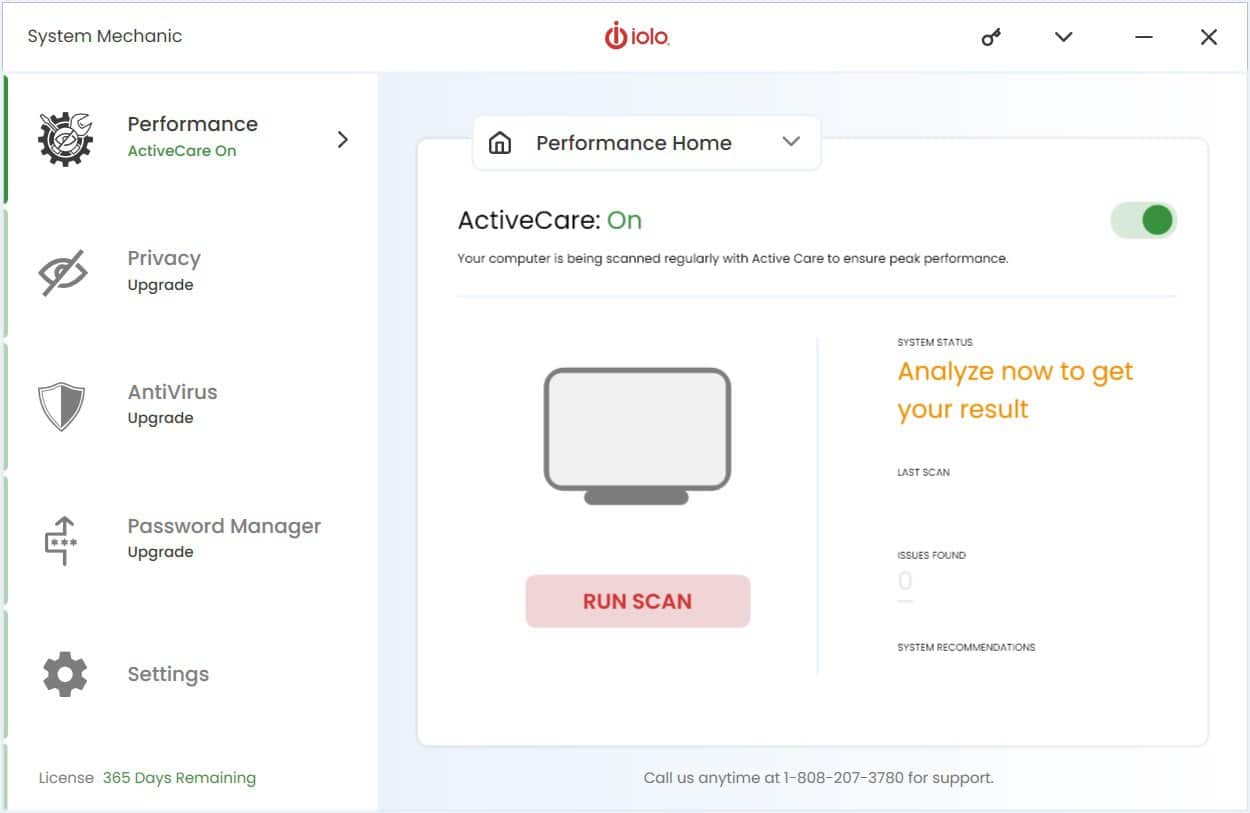
- Откройте меню Performance и выберите LiveBoost.
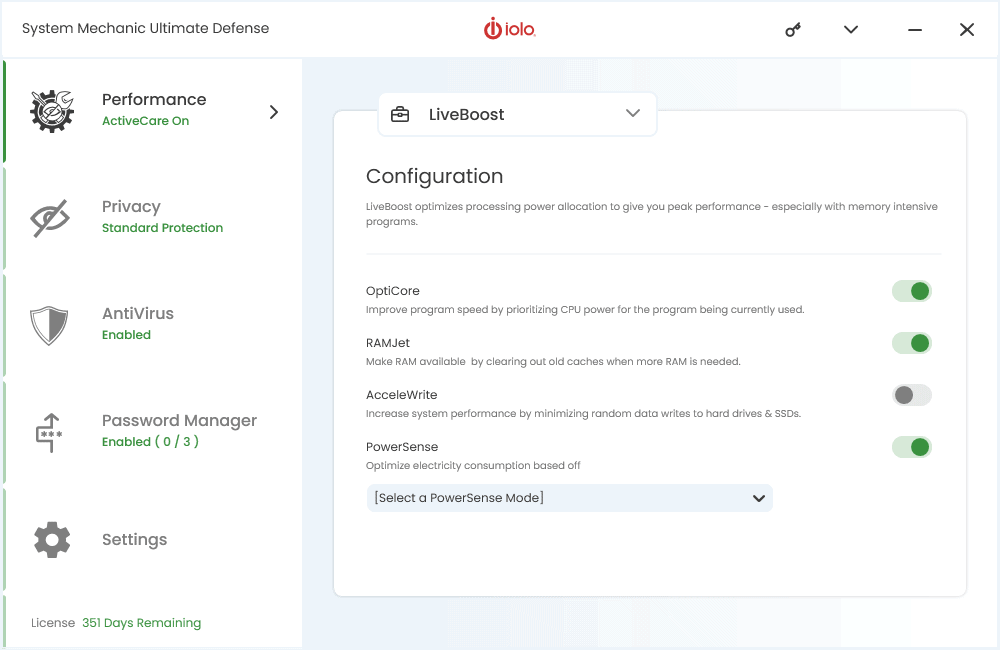
- В меню Select a PowerSense Mode выберите Ultra Performance – Music/Video Production.
Этот профиль автоматически применит ряд изменений системы: приоритезацию фоновых сервисов, управление питанием и другие оптимизации. Инструменты вроде System Mechanic экономят время, но проверяйте изменения вручную, если вам нужна точная конфигурация.
2. Настройка производительности и параметров питания
- Нажмите Пуск, введите Advanced system settings и нажмите Enter.
- В разделе Performance нажмите Settings.
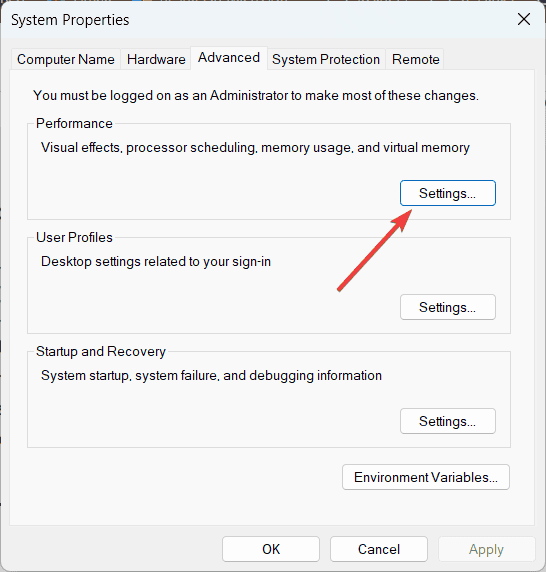
- На вкладке Visual Effects выберите Adjust for best performance.
- На вкладке Advanced в разделе Processor Scheduling выберите Background services.
- Включите Data Execution Prevention: Turn on DEP for essential Windows programs and services only.
- Нажмите Apply и OK.
Пояснение: переключение планировщика на фоновые службы даёт приоритет службам, с которыми взаимодействует DAW (аудиодрайверы, сервисы интерфейса), что снижает вероятность прерываний звука.
3. Управление питанием USB
- Откройте Диспетчер устройств (Device Manager).
- Разверните раздел Universal Serial Bus controllers.
- По очереди правой кнопкой мыши открывайте свойства каждого USB Root Hub.
- На вкладке Power Management снимите галочку Allow the computer to turn off this device to save power.
- Повторите для всех USB Root Hub.
Это предотвращает отключение питания USB-портов, что важно для MIDI-клавиатур, USB-интерфейсов и контроллеров.
4. Отключение ненужных фоновых приложений
- Нажмите Ctrl + Shift + Esc, чтобы открыть Task Manager.
- Перейдите на вкладку Startup.
- Правой кнопкой мыши выключите автозагрузку ненужных программ (Disable).
- На вкладке Processes завершайте процессы, которые жрут ЦП и память, если они не нужны.
Совет: оставляйте только антивирус, драйверы аудиоинтерфейса и программное обеспечение для управления контроллерами.
5. Оптимизация работы аудиоинтерфейса
- Скачайте и установите последние драйверы интерфейса с сайта производителя.
- При необходимости установите ASIO4ALL как запасной драйвер.
- В DAW выберите ASIO4ALL или родной ASIO-драйвер интерфейса.
- Настройте размер буфера и частоту дискретизации в настройках звука.
Чем меньше буфер — тем ниже задержка, но выше нагрузка на CPU. Для записи обычно стремятся к 64–256 сэмплам, для сведения можно увеличить буфер.
6. Используйте выделенные SSD
- Установите SSD для проектов, библиотек сэмплов и плагинов.
- Переместите проекты и библиотеки на SSD, чтобы разгрузить системный диск.
Факт: SSD обеспечивают значительно более высокую скорость чтения/записи по сравнению с HDD, что сокращает время загрузки сэмплов и сессий.
7. Отключите системные звуки и уведомления
- Откройте Панель управления → Hardware and Sound → Sound.
- На вкладке Sounds выберите Sound Scheme: No Sounds и нажмите Apply.
- Откройте Пуск, введите Notifications & actions settings и отключите уведомления для лишних приложений.
Это предотвращает пиковые звуковые события и всплывающие окна, которые могут прерывать запись.
8. Ручная настройка файла подкачки
- Откройте Advanced system settings и на вкладке Advanced нажмите Settings в разделе Performance.
- На вкладке Advanced нажмите Change в разделе Virtual Memory.
- Снимите галочку Automatically manage paging file size for all drives.
- Выберите Custom size, установите Initial size не менее 1024 МБ, а Maximum size в зависимости от объёма ОЗУ и дискового пространства.
Рекомендация: при 16 ГБ ОЗУ можно задать максимум 32768 МБ (32 ГБ) как «подушку» для больших проектов. Следите за доступным местом на SSD.
Мини-методология: быстрый чеклист перед сессией
- Перезагрузите ПК перед записью.
- Подключите аудиоинтерфейс напрямую в USB-порт на материнской плате.
- Отключите Wi‑Fi и Bluetooth (если не нужны).
- Переведите план питания в режим высокой производительности.
- Отключите автозапускаемые приложения.
Ролевые чеклисты
Для продюсера:
- Убедиться в актуальности драйверов интерфейса.
- Перенести сэмплы на SSD.
- Настроить буфер для многодорожечной записи.
Для живого исполнителя:
- Проверить надежность USB-соединений.
- Заблокировать автоматические обновления и уведомления.
- Сделать резервную копию сцен/сессий.
Когда эти шаги могут не помочь
- Если узкое место — слабая звуковая карта с устаревшей архитектурой.
- Если CPU постоянно на 100% из‑за тяжёлых плагинов (симуляторы звучания, конволюция, множество инстансов синтезаторов).
- При аппаратных ошибках диска или перегреве — оптимизация ОС поможет мало.
Альтернативы: апгрейд CPU, увеличение ОЗУ, перенос тяжелых библиотек на быстрый внешний NVMe RAID.
Таблица совместимости и советы по миграции
- Windows 10/11: большинство DAW и ASIO-драйверов совместимы.
- macOS: многие проблемы с USB-режимом исчезают, но проверяйте совместимость драйверов.
- При смене интерфейса: создайте чистую Windows-профильную конфигурацию, установите только необходимые драйверы и DAW.
Критерии приёмки
- Задержка при мониторинге не превышает допустимого уровня для вас (например, <10 мс для комфортной игры).
- Нет клипов, пропаданий звука или падений записи в течение 30–60 минут типичной сессии.
- Сессии и библиотеки загружаются заметно быстрее по сравнению с дооптимизацией.
Устранение неисправностей: быстрый план действий
- Проверить диспетчер задач на 100% загрузку CPU/памяти.
- Переключить драйвер в DAW на другой (родной ASIO или ASIO4ALL) и проверить поведение.
- Увеличить размер буфера и протестировать запись/прослушивание.
- Отключить внешние USB‑устройства по одному — найти конфликт.
- Просмотреть журнал событий Windows на ошибки драйверов.
Если проблема не устраняется — сделайте чистую переустановку драйвера интерфейса и проверьте на другом ПК.
Факты и полезные числа
- Частоты дискретизации: 44.1 кГц, 48 кГц — стандарт для большинства проектов; 96 кГц и выше увеличивают нагрузку на CPU и диск.
- Рекомендации по буферу: запись 64–256 сэмплов; сведение 256–1024 сэмплов.
- Минимальный размер файла подкачки: 1024 МБ; можно увеличить в зависимости от ОЗУ.
Сравнение подходов
- Программная автоматическая оптимизация (System Mechanic): быстро, удобно, может скрывать изменения.
- Ручная настройка: дольше, но даёт полный контроль и ясность конфигурации.
Выбор зависит от уровня технической подготовки и потребности в контроле.
Краткое объявление для соцсетей (100–200 слов)
Нужно оптимизировать компьютер для создания музыки? Наш пошаговый гид по настройке Windows, оптимизации USB, выбору SSD и правильной работе с ASIO поможет снизить задержки и предотвратить падения звука. Простые действия — от отключения фоновых уведомлений до ручной настройки файла подкачки — дадут реальный прирост стабильности и скорости загрузки библиотек. Подходит и для начинающих, и для продюсеров, работающих с большими проектами.
Часто задаваемые вопросы
Какой размер буфера лучше для записи?
Для записи используйте меньший буфер (64–256 сэмплов) для минимальной задержки. Если появляются клипы — увеличьте буфер.
Можно ли обойтись без SSD?
Технически можно, но HDD значительно замедлит загрузку сэмплов и библиотек. Для серьёзной работы SSD — заметный апгрейд.
Как выбрать между ASIO4ALL и родным драйвером?
Всегда сначала ставьте и тестируйте родной ASIO-драйвер от производителя. ASIO4ALL полезен как запасной вариант для встроенных звуковых карт.
Краткий словарь
- DAW — цифровая рабочая станция для записи и сведения.
- ASIO — драйвер для низкой задержки аудио на Windows.
Итог: системный подход — комбинирование обновлённых драйверов, SSD, отключения фоновых сервисов и правильной настройки буфера — даёт наиболее устойчивую платформу для музыкального продакшна. Следуйте чеклисту перед каждой сессией и делайте резервные копии важных проектов.

Похожие материалы

Несколько аккаунтов Skype: Multi Skype Launcher

Журнал для работы: повысить продуктивность

Персональные звуки уведомлений на Android

Скачивание шоу Hulu для офлайн‑просмотра

Microsoft Start: персонализированная новостная лента
