
Как диагностировать и исправить проблему с левой кнопкой мыши
Быстрая навигация
Скорее всего это аппаратная проблема — как проверить
Как починить сломанную кнопку мыши
Как устранить программные проблемы с левым кликом
Ничто не вечно: даже простая кнопка мыши со временем ломается. Если левая кнопка залипает, не всегда отвечает, случайно отменяет выделение при перетаскивании, делает ложные нажатия или двойной клик на один клик — это часто указывает на механический износ внутри переключателя. Но иногда дело в программной конфигурации операционной системы.
Скорее всего это аппаратная проблема — как проверить
На практике большинство проблем с левой или правой кнопкой мыши оказываются механическими. Чтобы быстро определить источник неисправности, выполните простейшие проверки:
- Отсоедините мышь от текущего компьютера и подключите к другому. Если беспроводная — подключите RF‑донгл к другому ПК или пере‑спарьте по Bluetooth. Тестируйте левую кнопку.
- Если поведение повторилось на другом компьютере — это аппаратная неисправность мыши.
- Если мышь работает корректно на другом компьютере — проблема в программной части текущей системы.
- Подключите к текущему ПК другую мышь. Если другая мышь работает нормально — снова указывает на аппаратную поломку первой мыши. Если обе мыши ведут себя одинаково — вероятно системная ошибка.
- Для проводной мыши попробуйте другой USB‑порт. Для донглов беспроводных мышей переместите донгл в другой порт. Иногда проблема в самом порту.
Примечание: аппаратные неисправности бывают «прерывистыми». Механизм может работать большую часть времени и сбоить эпизодически. Тестируйте на другом ПК достаточно долго, чтобы убедиться в стабильности.
Important: если мышь на гарантии, сначала обратитесь в сервис производителя. В большинстве случаев вам заменят устройство.
Как починить сломанную кнопку мыши
Кнопки мыши рассчитаны на определённое количество кликов. Например, последняя версия игровой Razer DeathAdder Elite заявлена производителем как способная выдержать до 50 миллионов кликов. Дешёвые модели имеют заметно меньший ресурс. Когда ресурс исчерпан, механический микропереключатель изнашивается и начинает работать нестабильно.
Если мышь на гарантии
- Свяжитесь с поддержкой производителя и запросите ремонт или замену.
Если гарантия закончилась и вы готовы работать руками
- Оцените стоимость ремонта: простая новая мышь часто дешевле профессионального ремонта.
- Если решите ремонтировать сами, найдите точные инструкции по модели. iFixit содержит общие руководства по разборке мыши, а YouTube полно роликов по конкретным моделям. Ищите «<модель> fix left click» или «<модель> replace microswitch».
Мини‑методология ремонта
- Подготовка: выключите мышь, извлеките батарею (если беспроводная), работайте на антистатической поверхности. Убедитесь, что у вас есть маленькая крестовая отвертка, лезвие или медиатор, пинцет, паяльник (при необходимости) и запасные микропереключатели (обычно Omron 3–4 мм по размерам контакта). Список инструментов ниже.
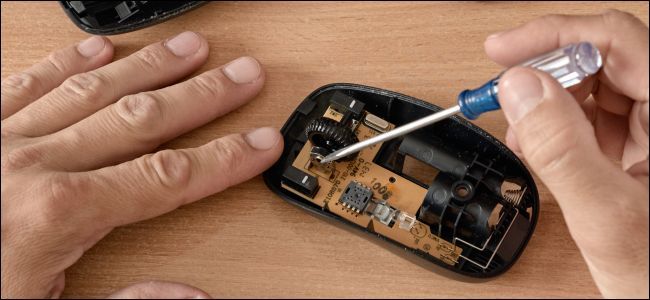
- Разборка: открутите винты на днище (иногда скрытые под ножками). Аккуратно снимите верхнюю крышку.
- Осмотр: проверьте интервалы пружины и зазоры, наличие пыли или мусора вокруг микропереключателя. Часто достаточно очистки и продува.
- Замена: если переключатель явно изношен, выпаяйте старый и впаяйте новый. Для неумелых рук можно поменять на механически совместимый модуль и закрепить его клеем, но это рискованно.
- Сборка и тест: соберите мышь и проверьте на другом ПК в течение 30–60 минут.
Список инструментов и запчастей
- Отвертки Torx и крестовые мелкого размера
- Пинцет и лезвие/медиатор для поддёма крышки
- Воздушный баллончик или сжатый воздух для чистки
- Изопропиловый спирт и ватные палочки для удаления загрязнений
- Паяльник с тонким жалом и припой (если требуется пайка)
- Запасные микропереключатели (уточните модель для вашей мыши)
Роль‑ориентированные чек‑листы
Для пользователя, не желающего паять:
- Проверить гарантию
- Протестировать мышь на другом ПК
- Попробовать прочистить контакты сжатым воздухом
- Купить замену или новую мышь
Для домашнего мастера, готового ремонтировать:
- Подготовить инструменты и рабочее место
- Снять ножки и открутить винты
- Документировать порядок разборки фото/заметками
- Очистить и проверить микропереключатель
- При необходимости заменить микропереключатель и проверить пайку
Когда не стоит ремонтировать
- Мышь очень дёшевая и новая стоит незначительно дороже ремонта
- Внутренности повреждены механически (трещины корпуса, сломанные крепления)
- Вы не умеете лудить и готовы повредить плату — лучше купить новую
Контрафакты и случаи, когда ремонт не поможет
- Если проблема в плате логики или USB‑контроллере внутри мыши, замена только переключателя не исправит ситуацию.
- Если кнопка имеет интегрированную модульную конструкцию производителя, найти совместимую запасную часть может быть невозможно.
Safety notice: при работе с паяльником соблюдайте технику безопасности. Избегайте короткого замыкания и не работайте при подключённом питании.
Как устранить программные проблемы с левым кликом
Если мышь полностью исправна на другом ПК, у вас программная проблема. Ниже порядок проверки на Windows.
Быстрая подсказка по управлению без мыши
Если клик нестабилен и вы не успеваете следовать инструкциям, включите клавиши мыши. Нажмите Left Alt + Left Shift + Num Lock. Это позволит управлять курсором с цифровой клавиатуры.
Проверки и исправления в Windows
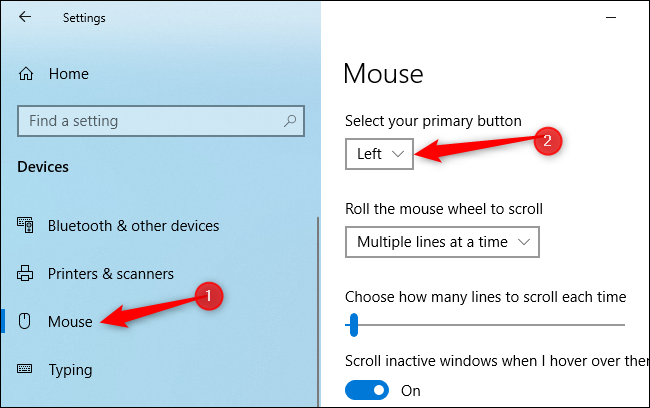
- Проверка смены кнопок
- На Windows 10: Пуск > Параметры > Устройства > Мышь. В разделе «Выберите основную кнопку» убедитесь, что выбрана опция «Левая».
- В Windows 7: Панель управления > Оборудование и звук > Мышь. Снимите флажок «Поменять местами основную и вторичную кнопки».
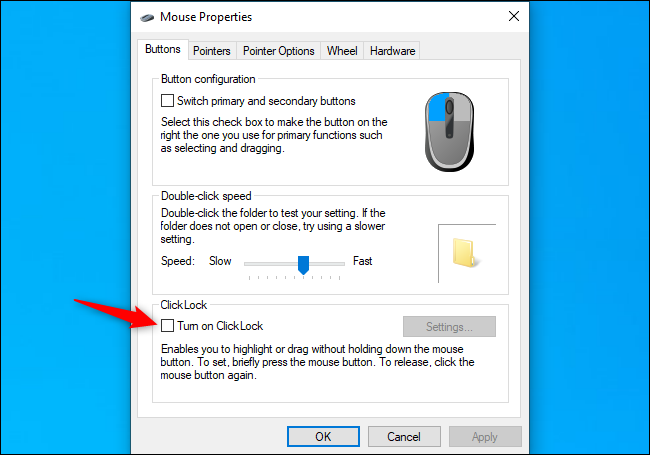
- ClickLock
- ClickLock позволяет коротким нажатием «зафиксировать» удерживание кнопки. Если эта опция включена случайно, поведение клика будет необычным.
- Панель управления > Оборудование и звук > Мышь. Убедитесь, что «Включить ClickLock» отключено.
- Обновление драйвера устройства
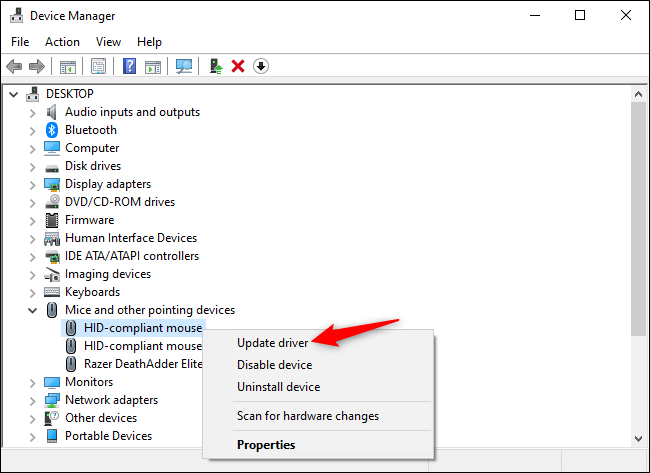
- Откройте Диспетчер устройств: на Windows 10 клик правой кнопкой по Пуск и выберите «Диспетчер устройств».
- Разверните раздел «Мыши и иные указывающие устройства», найдите устройство, кликните правой кнопкой и выберите «Обновить драйвер». Выберите «Автоматический поиск обновлений драйверов».
- Повторите для каждого устройства в списке.
- Дополнительные проверки
- Перезагрузите систему. Иногда это решает временные конфликты.
- Загрузитесь в безопасном режиме: если в безопасном режиме проблема исчезает, высока вероятность конфликта с ПО третьих сторон.
- Отключите утилиты, управляющие мышью (например, сторонние драйверы или ПО для макросов), временно остановите их службы.
- Проверьте настройки энергосбережения USB в Диспетчере устройств: отключите разрешение на отключение устройства для USB‑Root‑Hub.
Что, если ничего не помогает
- Создайте новую учётную запись Windows и проверьте. Если в новой учётной записи всё работает — проблема в профиле пользователя.
- Попробуйте восстановление системы к точке до появления проблемы.
Counterexample: когда программные советы бесполезны
- Если на другом ПК мышь ведёт себя так же, программные поправки на локальном компьютере не помогут.
- Если аппаратный контакт износился, любые манипуляции с драйверами или настройками не уберут ложные двойные клики.
Диагностическое дерево
flowchart TD
  A[Начать диагностику] --> B{Проверить на другом ПК}
  B -- Работает нормально --> C{Проверить настройки Windows}
  C -- Исправлено --> D[Готово]
  C -- Не исправлено --> E[Проверить ПО и драйверы]
  B -- Проблема остаётся --> F[Аппаратная неисправность]
  F --> G{Гарантия?}
  G -- Да --> H[Отправить в сервис]
  G -- Нет --> I[Ремонт или покупка новой]
Критерии приёмки
- После ремонта или замены кнопка должна срабатывать корректно не менее 24 часов непрерывной работы без ложных срабатываний.
- При программном исправлении: поведение кнопки должно быть идентично тестовой мыши на том же компьютере.
Краткий чек‑лист для приёма решения
- Шаг 1: Проверка на другом ПК — аппаратная или программная проблема.
- Шаг 2: Если аппаратная — проверить гарантию, затем решить: ремонт или замена.
- Шаг 3: Если программная — проверить смену основной кнопки, ClickLock, драйверы и стороннее ПО.
- Шаг 4: Если сомневаетесь — замените мышь и проверьте.
1‑строчный глоссарий
- Микропереключатель — механический элемент внутри кнопки, который физически замыкает контакт при нажатии.
- ClickLock — функция Windows, фиксирующая удержание кнопки после короткого нажатия.
- Драйвер — программный компонент, обеспечивающий взаимодействие ОС с устройством.
Риски и меры предосторожности
- Риск повреждения платы при неумелой пайке. Мера: если вы не уверены, отдайте мастеру или купите новую мышь.
- Риск потери гарантии при самостоятельном вскрытии. Мера: сначала свяжитесь с поддержкой производителя.
Important: большинство проблем с левым кликом разрешаются заменой устройства. Аппаратная проблема — это не баг Windows и не «вирус», это износ механики.
Заключение
Если левая кнопка мыши не работает корректно, начните с простого — подключите мышь к другому компьютеру и попробуйте другую мышь на своём ПК. Если проблема аппаратная, сначала проверьте гарантию. Когда гарантия истёкла и вы готовы к ремонту, ищите инструкции по модели, запасные микропереключатели и следуйте пошаговой методике. Если не хотите возиться — замена мыши часто быстрее и дешевле.
Краткие выводы и советы
- Диагностика: поменяйте компьютер и USB‑порт — это определит аппаратную или программную природу.
- Ремонт: возможен, но требует инструментов и навыков пайки; часто дешевле купить новую мышь.
- Программные причины: проверьте смену основной кнопки, ClickLock и драйверы.
Summary:
- Аппаратная неисправность — наиболее вероятная причина нестабильного клика.
- Простейшая проверка — подключение к другому ПК.
- Ремонт возможен, но не всегда экономически оправдан.
Notes: если вам нужна помощь с конкретной моделью мыши, подготовьте модель и фото внутренностей и опишите симптомы — это поможет дать точные шаги по ремонту или подбору запчастей.

Похожие материалы

Несколько аккаунтов Skype: Multi Skype Launcher

Журнал для работы: повысить продуктивность

Персональные звуки уведомлений на Android

Скачивание шоу Hulu для офлайн‑просмотра

Microsoft Start: персонализированная новостная лента
