
Комнаты и зоны в приложении «Дом» (HomeKit)
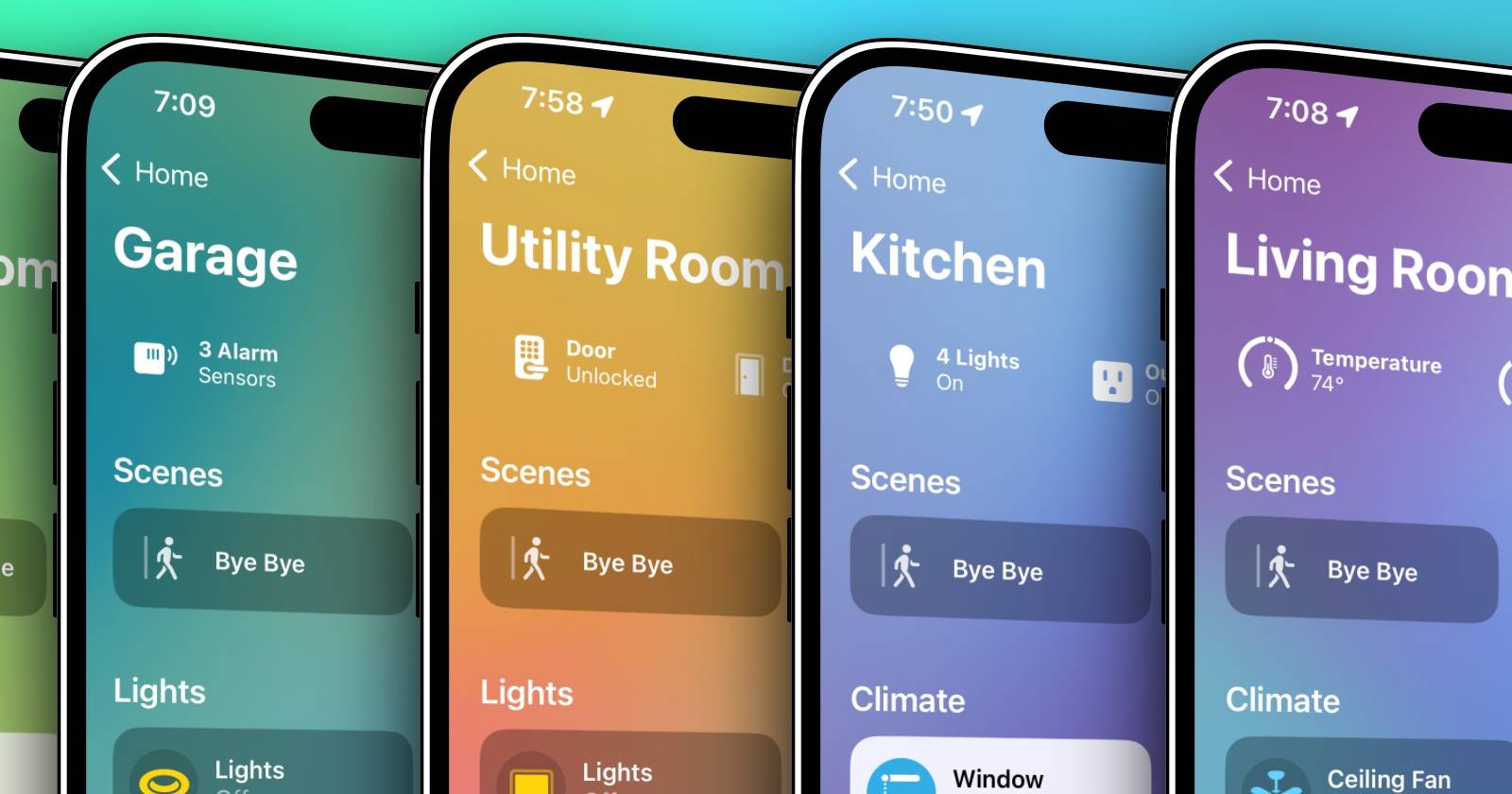
Что такое комнаты и зоны?
Комнаты в приложении «Дом» — это способ логически сгруппировать аксессуары по физическим местам: кухня, спальня, гостиная. Зоны объединяют несколько комнат в одну группу: например, «Первый этаж», «Верхний этаж» или «Квартира B».
Определение в одну строку: комната — это конкретное помещение; зона — набор комнат, объединённых по расположению или назначению.
Почему это полезно:
- Поиск — вы быстрее находите лампы или розетки, если они привязаны к комнате.
- Голосовое управление — команды вида «Выкл. свет наверху» работают, когда комнаты объединены в зону.
- Чистая панель «Избранное» — редко используемые устройства не мешают на главном экране.
Важно: комнаты не влияют на сетевые настройки или права доступа; они только подсказывают приложению, как отображать и группировать устройства.
Быстрый пример использования
- Назначили лампу на прикроватную тумбочку в комнату «Спальня».
- Несколько спален объединили в зону «Верхний этаж».
- Команда “Привет, Siri — выключи свет на верхнем этаже” одновременно управляет всеми лампами в этой зоне.
Как создать и редактировать комнату
- Откройте приложение «Дом» на iPhone или iPad.
- Нажмите кнопку + в правом верхнем углу.
- Выберите «Добавить комнату».
- Введите имя комнаты и нажмите Готово.
- По желанию нажмите Сделать фото… или Выбрать из фото и установите фоновое изображение.
- Нажмите Сохранить.
Если нужно удалить комнату: откройте настройки комнаты и нажмите «Удалить комнату».
Как добавить аксессуары в комнату
- Нажмите и удерживайте значок аксессуара.
- Выберите «Информация об аксессуаре» (Accessory Details).
- В поле «Комната» выберите нужную комнату.
Примечание: при перемещении аксессуара его автоматические сцены и автоматизации сохраняются, если это поддерживается самим устройством.
Как настроить внешний вид и порядок в комнате
Вы можете задать фон комнаты, расположение плиток и размер иконок:
- Откройте приложение «Дом» и нажмите Ещё… в правом верхнем углу.
- Выберите комнату, затем снова Ещё… → «Настройки комнаты».
- Для фонового изображения выберите «Сделать фото…» или «Выбрать из фото».
- Чтобы добавить эффект размытия, при использовании камеры нажмите «Размытие» -> «Установить».
Редактирование вида комнаты (расположение и размеры плиток)
- Ещё… → выберите комнату → Ещё… → «Редактировать вид комнаты».
- Нажмите и удерживайте аксессуар, чтобы перетащить его в нужное место.
- Нажмите на плитку и затем кнопку «развернуть», чтобы сделать плитку больше.
- Нажмите «Готово» для сохранения.
Как создать, отредактировать и назначить зону
Зоны группируют комнаты. Пример: все комнаты на втором этаже в зоне «Верхний этаж».
Шаги:
- Откройте приложение «Дом» → Ещё… → выберите любую комнату → Ещё… → «Настройки комнаты».
- В разделе «Зона» выберите существующую зону или нажмите «Создать новую».
- Введите имя зоны и нажмите Готово.
- Для удаления зоны — смахните её в списке влево и нажмите «Удалить».
Важно: зона — это метка в приложении, она не создаёт сетевой или физический раздел между устройствами.
Практические советы и модели мышления
- Модель «физический/функциональный»: создавайте комнаты по физическому расположению, а зоны — по уровню или назначению (этаж, мастер-зона, гостиная+столовая).
- Минимализм в «Избранном»: оставьте только те устройства, которыми вы часто управляете вручную.
- Иерархия: комната → зона → дом. Всегда думайте сверху вниз: любое изменение в зоне должно быть логичным объединением комнат.
Когда подобная организация не нужна или не помогает
- Маленькие квартиры с 2–3 устройствами — добавление комнат/зон усложнит управление.
- Если у вас устройства от одного производителя с собственным удобным приложением и сценами, возможно, достаточно встроенных сцен.
Альтернативные подходы
- Сцены и автоматизации вместо зон: если вы управляете группами устройств по сценам (например «Уход из дома»), зоны могут быть необязательны.
- Мета-теги в сторонних приложениях: некоторые приложения для умного дома позволяют добавлять теги и группы, которые гибче зон.
Контроль качества: критерии приёмки и тесты
Критерии приёмки
- Все аксессуары имеют назначенную комнату.
- Не более X плиток в «Избранном» для удобства (X установите сами — рекомендовано 6–8).
- Голосовая команда по зоне управляет ожидаемыми устройствами.
Тесты (простые сценарии проверки)
- Тест назначения комнаты: переместите лампу в комнату «Тест», откройте вид этой комнаты — лампа должна отображаться.
- Тест зоны: объедините 2 комнаты в зону «Тест-уровень», попросите Siri отключить свет в этой зоне — оба светильника должны выключиться.
- Тест фонового изображения: установите фотo и проверьте, что фон сохранился при выходе/входе в приложение.
Роли и чек‑листы
Для владельца дома:
- Назначить каждое устройство в комнату.
- Сгруппировать комнаты в логичные зоны (этажи, блоки).
- Настроить общие сценЫ и автоматизации для зон.
Для члена семьи:
- Проверить, что нужные устройства есть в «Избранном».
- Попробовать голосовые команды по зонам и комнатам.
Для установщика/интегратора:
- Документировать, какие устройства привязаны к каким комнатам.
- Настроить фоновые изображения и порядок плиток согласно UX рекомендациям клиента.
Ограничения и подводные камни
- Устройства, несертифицированные для HomeKit, не появятся корректно в приложении или не будут поддерживать все функции.
- Если несколько пользователей управляют домом, убедитесь, что все понимают логику комнат и зон, иначе возникнет путаница при голосовых командах.
Быстрый шаблон проверки при вводе в эксплуатацию
- Каждое устройство назначено в комнату
- Все важные комнаты сгруппированы в зоны
- Голосовые команды для зон протестированы
- Фоновые изображения настроены
- Плитки расположены логично и проверены на iPhone/iPad
Сравнение подходов (кратко)
- Комнаты: привязка к физике помещения, хороши для локального управления.
- Зоны: логическое объединение комнат, удобны для команд «всего этажа».
- Сцены: для сценарного управления, не заменяют географическую организацию.
Глоссарий в одну строку
- Аксессуар — отдельное устройство HomeKit (лампа, розетка, сенсор).
- Комната — помещение в доме, куда назначают аксессуары.
- Зона — группа комнат по назначению или расположению.
- Плитка — визуальный блок устройства в интерфейсе приложения «Дом».
Короткое резюме
Организация устройств по комнатам и зонам делает управление HomeKit более предсказуемым и быстрым. Это особенно полезно в больших домах или при большом количестве аксессуаров. Начните с простых правил: комнаты — по реальным помещениям, зоны — по этажам или функциональным областям. Тестируйте голосовые команды и поддерживайте порядок на главном экране.
Когда вы настроите комнаты и зоны, попробуйте сказать: «Привет, Siri, выключи свет в кухне» или «Привет, Siri, включи свет на верхнем этаже». Простая организация даст быстрый результат в повседневном управлении.

Похожие материалы

Несколько аккаунтов Skype: Multi Skype Launcher

Журнал для работы: повысить продуктивность

Персональные звуки уведомлений на Android

Скачивание шоу Hulu для офлайн‑просмотра

Microsoft Start: персонализированная новостная лента
