
Как исправить ошибку активации 0xc004f015 в Windows
О чём статья
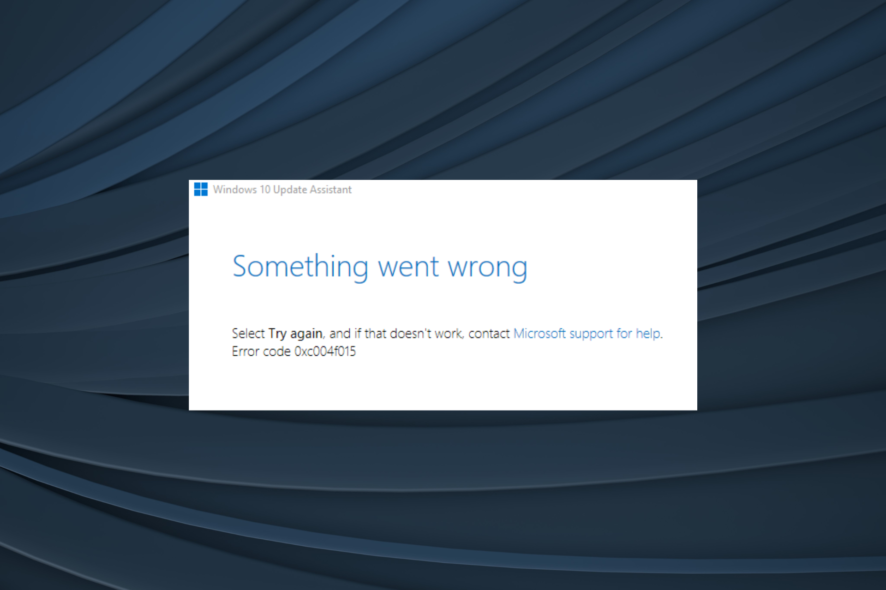
Эта инструкция объясняет, что означает ошибка активации 0xc004f015 в Windows, какие основные причины её вызывают и как пошагово устранить проблему — от быстрых проверок до ремонтного апгрейда с сохранением данных. Приведены практические команды, проверенные последовательности действий, контрольные списки и краткие рекомендации на случай, если стандартные способы не помогут.
Что означает ошибка 0xc004f015
Ошибка 0xc004f015 обычно указывает на проблему с активацией Windows. В контексте Windows Server 2012 R2 это часто означает попытку использовать ключ продукта KMS, предназначенный для другой версии, например ключ KMS для Windows 10. В журналах событий ошибка может отображаться как Event ID 12290.
Для обычных сборок Windows 10/11 и других редакций ошибка появляется по основным причинам:
- Неправильный ключ продукта: введён неверный или неактивируемый ключ.
- Повреждённые системные файлы: нарушена целостность файлов, отвечающих за активацию.
- Проблемы с диском: ошибки файловой системы или плохие сектора препятствуют доступу к данным активации.
- Изменения аппаратного обеспечения: значительная модификация железа (материнская плата, диск) может «обновить» идентификаторы оборудования и нарушить активацию.
Важно: ошибка активации редко возникает без причины — чаще всего это результат одной из перечисленных проблем.
Быстрая проверка перед глубоким ремонтом
Перед тем как выполнять сложные операции, сделайте короткую проверку:
- Убедитесь, что ключ продукта корректен и соответствует версии Windows.
- Проверьте устойчивость интернет-соединения и доступ к серверам активации.
- Попробуйте повторить активацию через несколько часов — возможно, сервисы Microsoft временно недоступны.
Если быстрые проверки не помогли, переходите к шагам ниже.
Пошаговые способы устранения ошибки 0xc004f015
1. Запустите средство устранения неполадок активации
- Нажмите Windows + I, чтобы открыть Параметры, затем перейдите в Система → Активация.
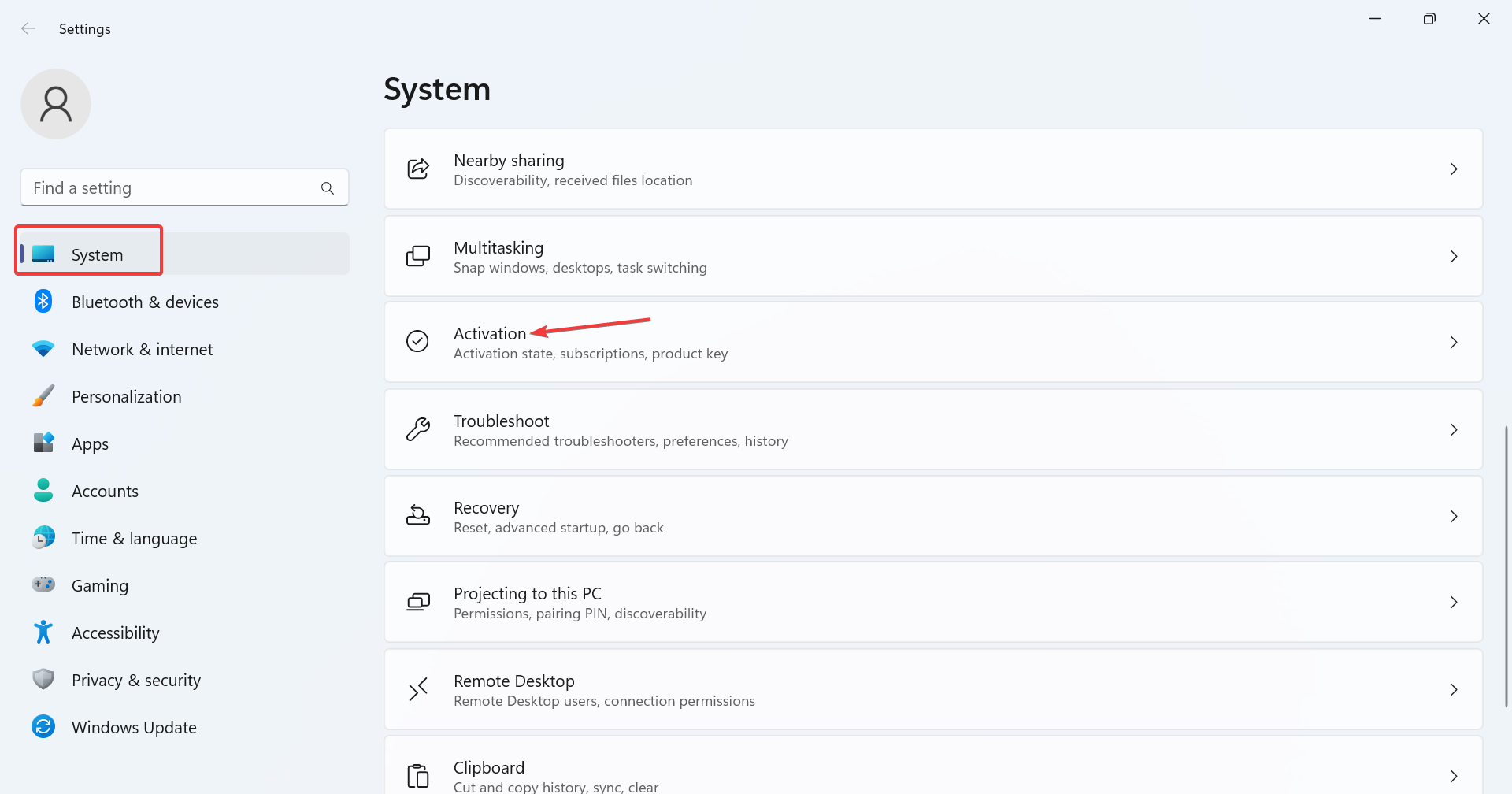
- На экране Активация нажмите «Средство устранения неполадок активации» (опция доступна, если копия Windows не активирована).
Средство автоматически пытается выявить распространённые причины и применить исправления. Если автоматическое исправление невозможно, утилита обычно укажет на источник проблемы.
2. Восстановление повреждённых системных файлов (DISM + SFC)
- Нажмите Windows + R, введите
cmdи нажмите Ctrl + Shift + Enter, чтобы запустить Командную строку от имени администратора.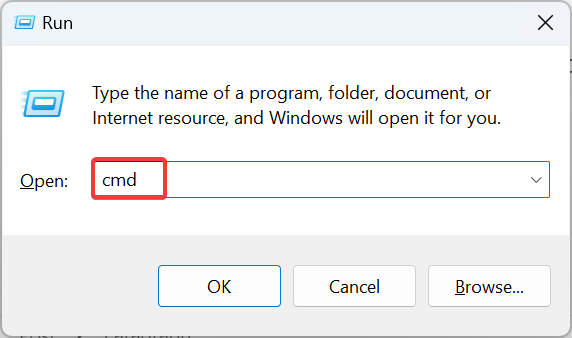
- Подтвердите запрос UAC кнопкой «Да».
- По очереди выполните команды DISM (копируйте и вставляйте одну за одной):
DISM /Online /Cleanup-Image /CheckHealth
DISM /Online /Cleanup-Image /ScanHealth
DISM /Online /Cleanup-Image /RestoreHealth- После завершения DISM выполните SFC:
sfc /scannow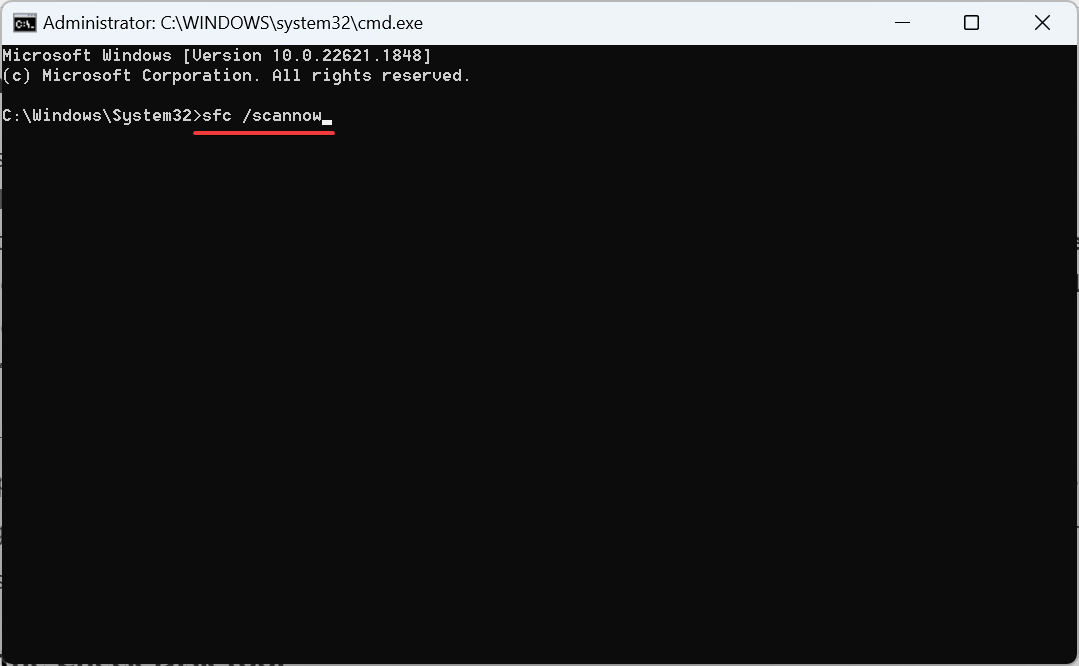
- Перезагрузите ПК.
DISM восстанавливает образ Windows, а SFC проверяет и заменяет повреждённые системные файлы на кешированные копии. Это стандартный набор действий при проблемах с активацией, зависимыми от целостности системных компонентов.
3. Проверка диска с помощью chkdsk
- Откройте Поиск (Windows + S), введите «Командная строка», затем «Запуск от имени администратора».
- Подтвердите запрос UAC.
- Выполните команду:
chkdsk /r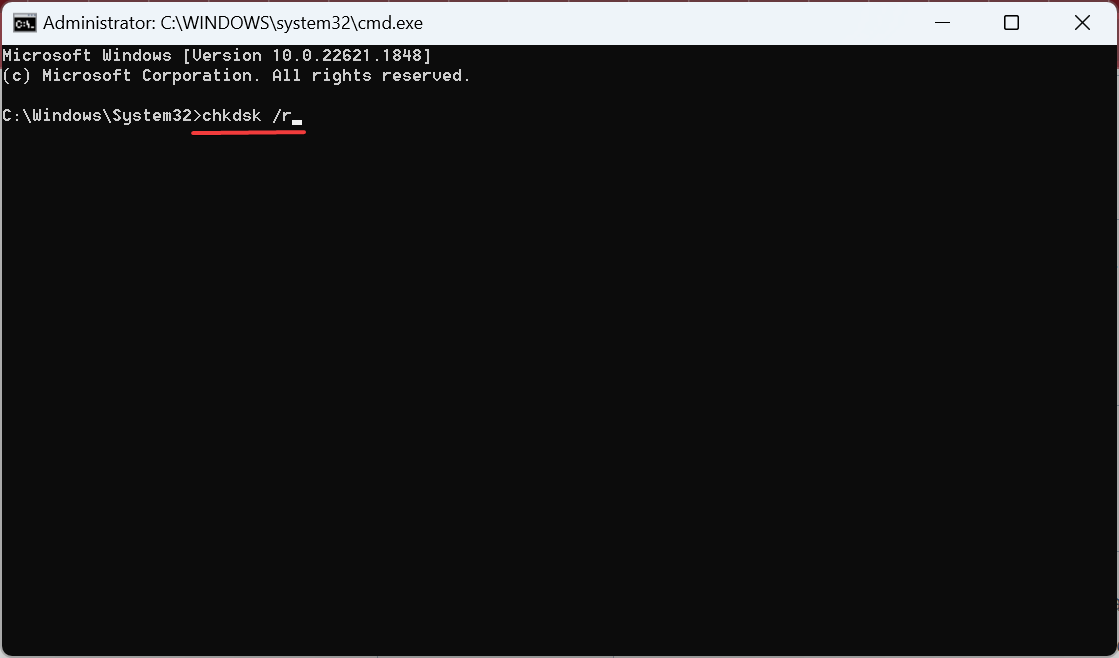
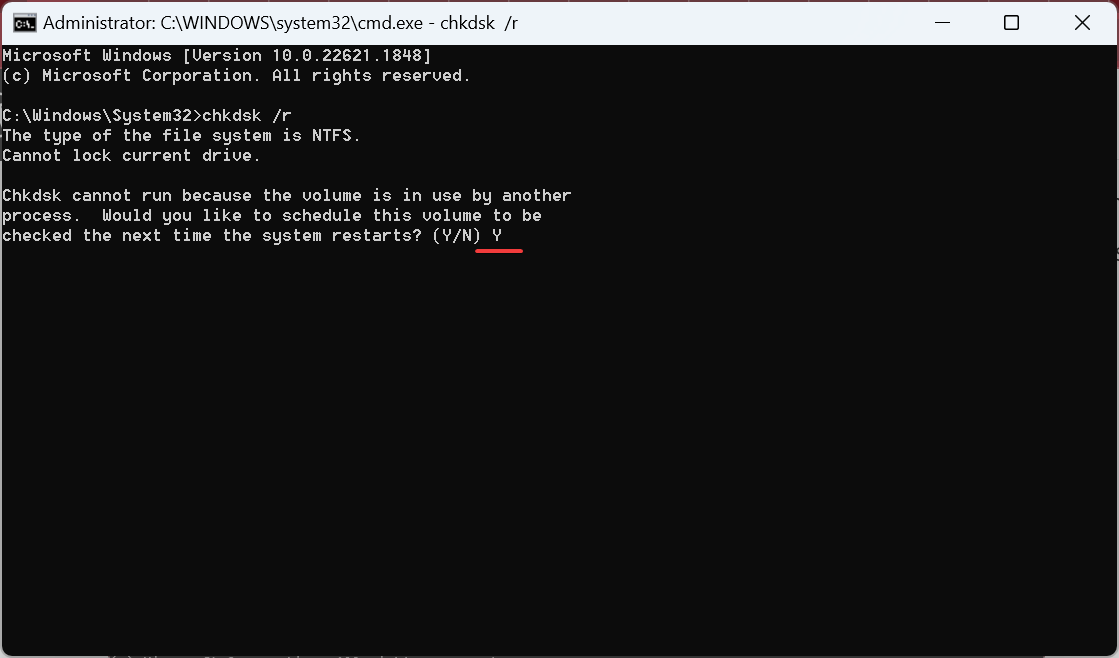
- Если система предложит выполнить проверку при следующем перезапуске, нажмите Y и Enter.
- Перезагрузите ПК и дождитесь окончания проверки.
Check Disk исправляет ошибки файловой системы и отмечает плохие сектора. Даже если это не решит проблему активации, исправление диска улучшит надёжность системы.
4. Восстановление файла tokens.dat
Файл tokens.dat хранит данные, связанные с активацией Windows. Его повреждение часто вызывает ошибки активации.
- Запустите Командную строку от имени администратора.
- Выполните команды по очереди (вставляйте одну строку, нажимайте Enter):
net stop sppsvc
cd %windir%\ServiceProfiles\LocalService\AppData\Local\Microsoft\WSLicense
ren tokens.dat tokens.bar
net start sppsvc
cscript.exe %windir%\system32\slmgr.vbs /rilc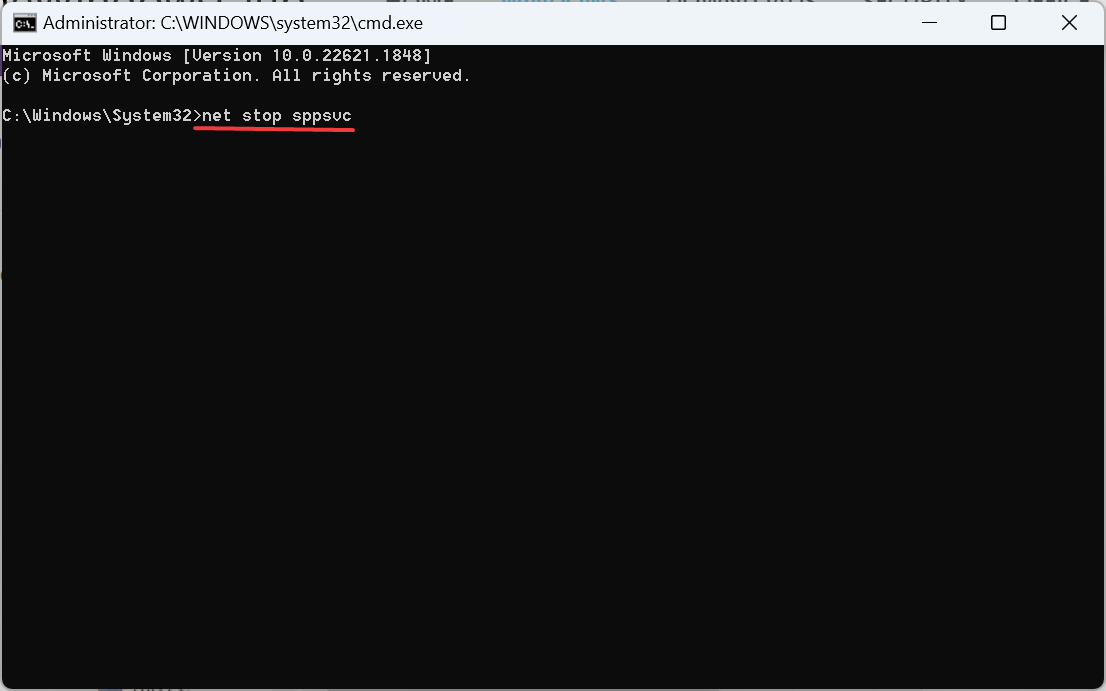
- Перезагрузите компьютер.
Каталог файла tokens.dat: C:\Windows\System32\SPP\Store\2.0\ — при необходимости проверьте наличие резервной копии.
5. Выполните ремонтный апгрейд (in-place upgrade)
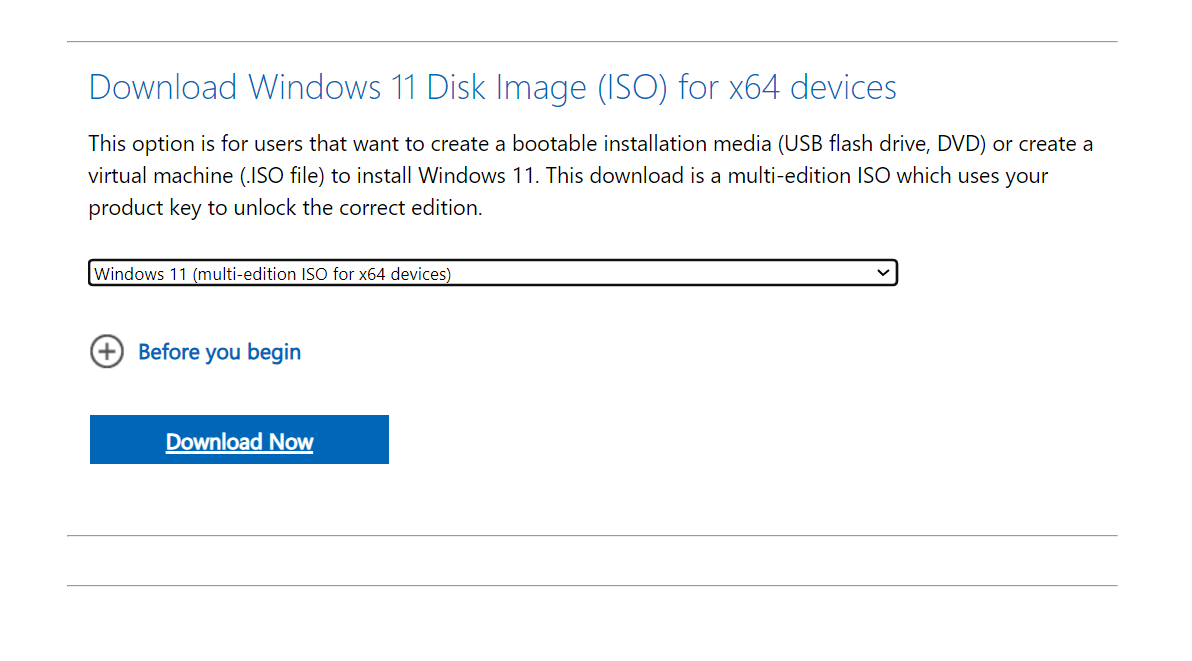
Ремонтный апгрейд переустанавливает Windows поверх существующей установки, сохраняя файлы и приложения. Для Windows 11 скачайте ISO с официального сайта Microsoft; для Windows 10 используйте Media Creation Tool.
- Перейдите на официальный сайт Microsoft и скачайте ISO Windows 11.
- Откройте загруженный ISO из папки «Загрузки» и запустите
setup.exe. - Подтвердите UAC кнопкой «Да».
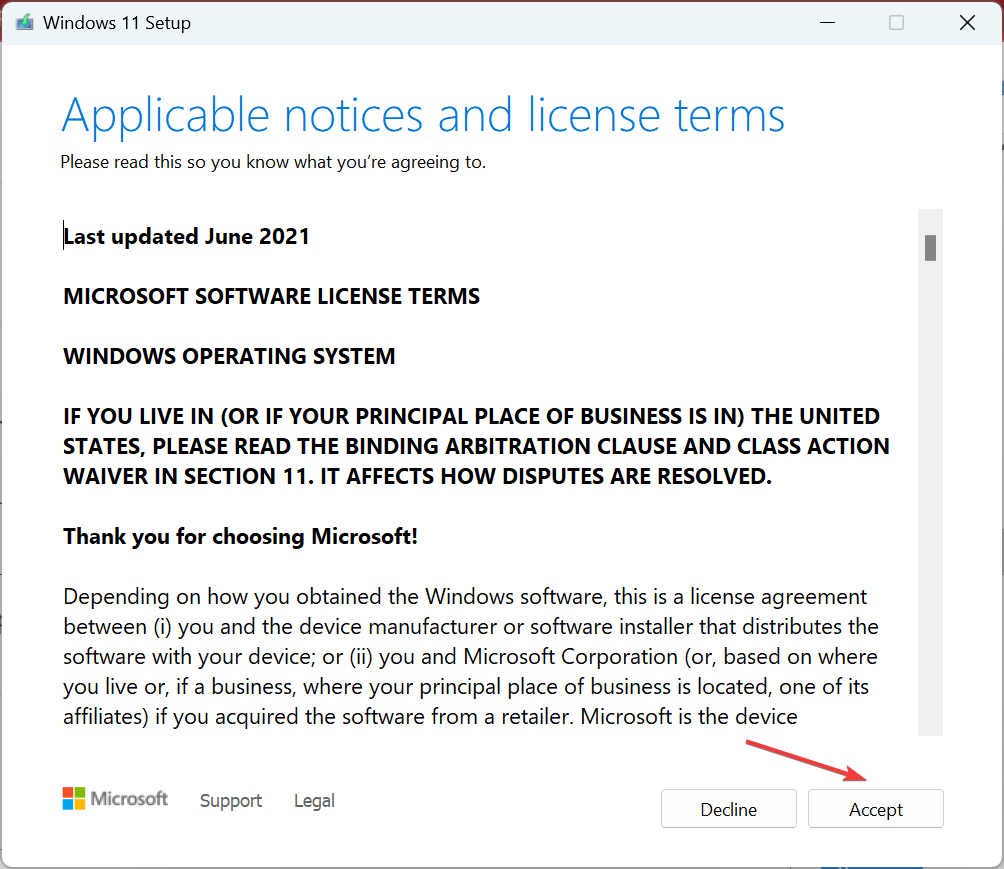
- Нажмите Далее, затем примите лицензионное соглашение.
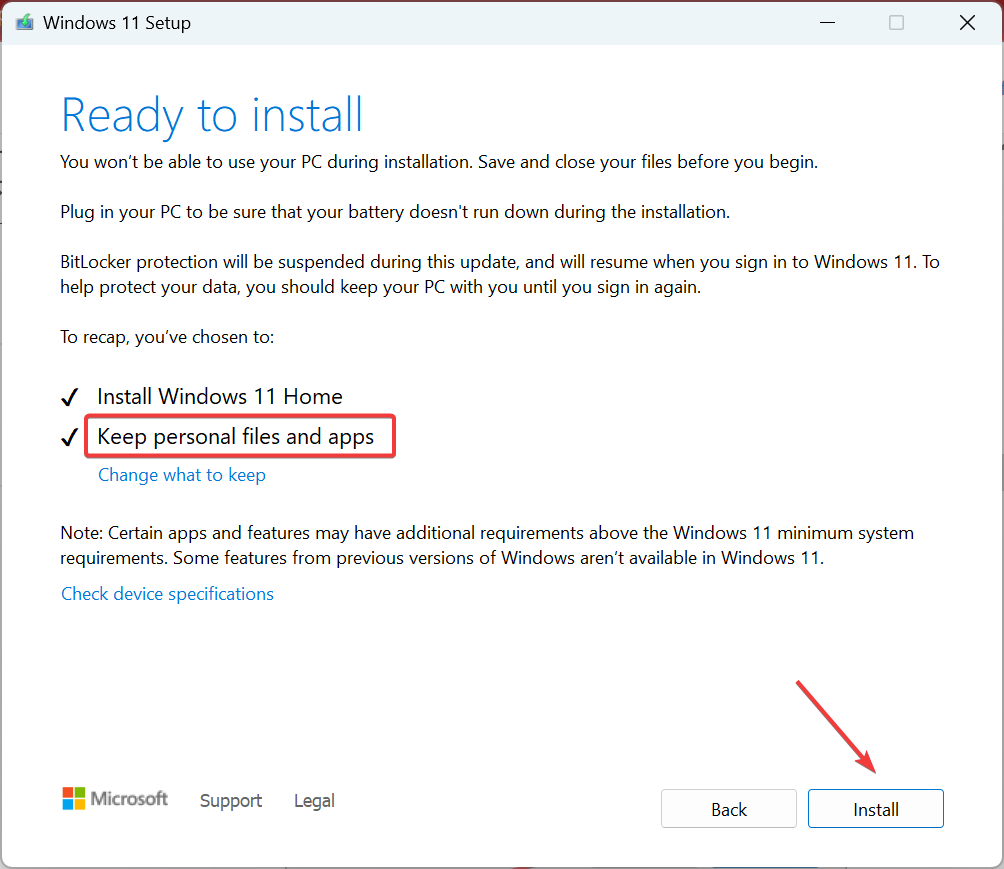
- Убедитесь, что выбран пункт «Сохранить личные файлы и приложения», и нажмите «Установить».
Ремонтный апгрейд может занять несколько часов. По завершении активация часто восстанавливается, так как переустановка исправляет повреждённые компоненты и заново выполняет инициализацию служб активации.
6. Когда всё перечисленное не помогает
Если ни один из шагов не устранил ошибку:
- Подготовьте информацию: версия Windows, ключ продукта (если есть), логи событий (Event Viewer), вывод команд
slmgr.vbs /dlvиslmgr.vbs /dli. - Обратитесь в поддержку Microsoft через официальный канал: объясните шаги, которые вы уже выполнили.
- При корпоративной активации (KMS/MAK/AD) свяжитесь с администратором IT-инфраструктуры.
Полезные проверки и команды для диагностики
- Просмотр состояния лицензии и деталей активации:
slmgr.vbs /dlv
slmgr.vbs /dli- Попытка активации по ключу:
slmgr.vbs /ipk XXXXX-XXXXX-XXXXX-XXXXX-XXXXX
slmgr.vbs /ato- Проверка статуса службы лицензирования:
sc query sppsvcРоль-based контрольные списки
Администратор (IT):
- Проверить тип и источник ключа (OEM, Retail, KMS, MAK).
- Убедиться, что ключ соответствует версии OS в организации.
- Проверить доступность KMS-сервера и его журналы.
- Выполнить диагностику сети и доступность портов для KMS (обычно TCP 1688).
Пользователь (домашний):
- Повторно ввести ключ продукта из коробки/учётной записи Microsoft.
- Запустить средство устранения неполадок активации.
- Выполнить DISM + SFC, chkdsk и перезагрузку.
- При переносе на новый ПК использовать цифровую лицензию, связав Microsoft Account.
Когда перечисленные методы не работают — альтернативные варианты
- Попробуйте временно удалить стороннее антивирусное ПО и VPN — иногда они блокируют доступ к серверам активации.
- В случае пересылки ключа между устройствами деактивируйте ключ на старом устройстве или свяжитесь с Microsoft.
- Для корпоративных клиентов: проверить политику подсетей и набор прав на KMS.
Ментальные модели и эвристики
- Если проблема возникла сразу после аппаратных изменений — вероятнее всего, это привязка по аппаратному ID.
- Если ошибка появилась после обновления системы — сначала откат/DISM + SFC.
- Если проблема intermittent (периодическая) — вероятно, сетевые или серверные неисправности у провайдера активации.
Быстрый факт-бокс
- Чаще всего первыми помогают: средство устранения неполадок, проверка ключа и DISM+SFC.
- Проверка диска полезна при подозрении на физические ошибки накопителя.
- Ремонтный апгрейд сохраняет файлы и приложения при переустановке компонентов системы.
Диагностическое дерево (Mermaid)
flowchart TD
  A[Начало: ошибка 0xc004f015] --> B{Ключ продукта корректен?}
  B -- Да --> C{Не помогло?}
  B -- Нет --> D[Ввести правильный ключ]
  C -- Нет --> E[Запустить средство устранения неполадок]
  E --> F{Активировано?}
  F -- Да --> Z[Готово]
  F -- Нет --> G[DISM + SFC]
  G --> H{Проблема устранена?}
  H -- Да --> Z
  H -- Нет --> I[Запустить chkdsk]
  I --> J{Проблема устранена?}
  J -- Да --> Z
  J -- Нет --> K[Восстановить tokens.dat]
  K --> L{Проблема устранена?}
  L -- Да --> Z
  L -- Нет --> M[Ремонтный апгрейд или обращение в поддержку]
  D --> E
Критерии приёмки
- Windows активируется без ошибок и показывает статус «Windows активирован» в Параметры → Активация.
- Команды
slmgr.vbs /dlvиslmgr.vbs /dliне возвращают ошибок привязки. - Служба лицензирования (sppsvc) в состоянии «RUNNING».
Тесты приёмки
- Выполнить
slmgr.vbs /atoи убедиться, что команда возвращает успех. - Перезагрузить компьютер и проверить статус активации.
- При корпоративной активации: проверить доступность KMS и корректность подсети.
Короткая сводка на случай отказа (rollback)
- Если ремонтный апгрейд привёл к проблемам, откатите изменения через точку восстановления, если она была создана.
- При необходимости выполните чистую установку Windows после резервного копирования данных.
Глоссарий (1 строка)
- KMS — служба управления ключами для массовой активации в корпоративной среде.
- MAK — ключ многократной активации, активируется напрямую у Microsoft.
- Digital License — цифровая лицензия, связанная с учётной записью Microsoft.
Советы по безопасности и приватности
- Никогда не размещайте публично свой полный ключ продукта.
- При контакте с поддержкой Microsoft используйте официальные каналы и предоставляйте данные только после верификации.
Что делать дальше
Если вы последовательно выполнили все шаги и проблема осталась — соберите логи событий и свяжитесь с поддержкой Microsoft. В корпоративной среде обратитесь к администратору лицензирования.
Примечание: если у вас есть необычные симптомы (например, ошибки после клонирования диска или при использовании нестандартных средств резервного копирования), опишите их в комментарии — следующие шаги могут отличаться.
Итог
Ошибка 0xc004f015 — не приговор: чаще всего она решается проверкой ключа, восстановлением целостности системных файлов и исправлением ошибок диска. Ремонтный апгрейд оставляет ваши данные в безопасности и служит надёжным финальным средством перед обращением в поддержку.
Если у вас остались вопросы или вы хотите поделиться своим решением — оставьте комментарий ниже.

Похожие материалы

Несколько аккаунтов Skype: Multi Skype Launcher

Журнал для работы: повысить продуктивность

Персональные звуки уведомлений на Android

Скачивание шоу Hulu для офлайн‑просмотра

Microsoft Start: персонализированная новостная лента
