
Командное редактирование в терминале: быстрое редактирование и поиск в истории команд
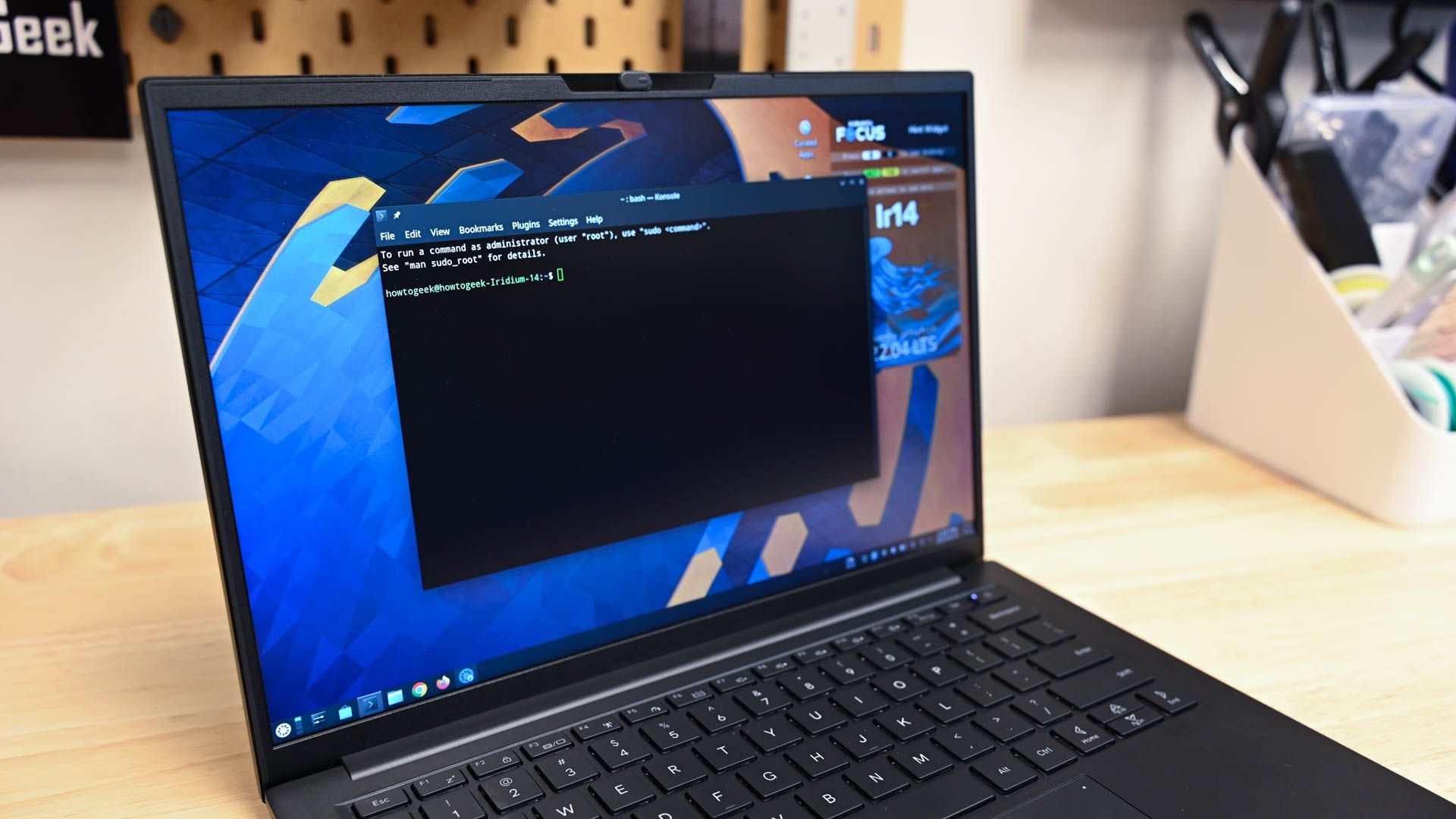
Краткое содержание
- Что такое командное редактирование и почему это полезно.
- Какие оболочки поддерживают режимы редактирования (Emacs / Vi).
- Практические приёмы: поиск по истории, перемещение по словам, удаление, вставка.
- Настройка и переносимость (Bash, Zsh, Readline, Fish).
- Чек-листы, шпаргалки и методика обучения для разных ролей.
Что такое командное редактирование?
Командное редактирование — это набор клавиатурных сочетаний и команд, которые позволяют перемещаться по текущей строке в приглашении оболочки, искать и корректировать прошлые команды, а также управлять буфером ввода так же, как в текстовом редакторе. По сути, вы работаете с историей команд как с текстовым файлом: ищете, редактируете и сразу запускаете результат.
Определение: Командное редактирование — это интерактивный режим ввода в оболочке, реализующий поведение текстового редактора (Emacs или Vi) для работы со строкой команды и историей.
Important: Командное редактирование обычно предоставляется реализаторами Readline (Bash), встроенными средствами Zsh и отдельными настройками Fish.
Почему стоит использовать командное редактирование?
- Скорость: исправление строки и поиск по истории выполняются на клавиатуре без повторного набора.
- Надёжность: меньше опечаток и меньше риска промахнуться при копировании длинных команд.
- Память мышления: сочетания клавиш становятся автоматизмом и значительно ускоряют повседневную работу.
Историческая заметка: ранние терминалы не поддерживали интерактивное редактирование — это было листание истории на бумаге. Современные видео-терминалы и оболочки сделали интерактивное редактирование возможным и удобным.
Какие оболочки поддерживают командное редактирование?
- Bash — использует библиотеку Readline; часто имеет режимы в стиле Emacs (по умолчанию) и Vi (через настройку).
- Zsh — очень гибкая, поддерживает bindkey и оба стиля редактирования, плюс расширенные функции.
- Fish — собственный подход, интуитивные сочетания и автодополнение; отличия от Readline есть.
- KornShell (ksh) — историческая оболочка, одна из первых с поддержкой редактирования по подобию редакторов.
- tcsh — наследует идеи C shell, имеет режимы Vi/Emacs.
Вывод: навыки командного редактирования окупятся вне зависимости от оболочки; различия — в синтаксисе конфигурации и некоторых командах.
Быстрый старт: режим Emacs (рекомендуется для начала)
Почему начать с Emacs: этот режим интуитивно ближе к обычному вводу — нет переключения между режимами “вставки” и “команд” (как в Vi), и он по умолчанию в большинстве оболочек.
Чтобы включить Emacs-режим:
В Bash:
set -o emacsВ Zsh:
bindkey -eВ Readline (файл ~/.inputrc):
set editing-mode emacsОсновные сочетания клавиш (Emacs / Readline)
| Действие | Сочетание | Пояснение |
|---|---|---|
| Перейти к началу строки | Ctrl+a | Аналог “home” |
| Перейти к концу строки | Ctrl+e | Аналог “end” |
| Вперёд на символ | Ctrl+f | Как стрелка вправо |
| Назад на символ | Ctrl+b | Как стрелка влево |
| Предыдущая запись истории | Ctrl+p или ↑ | p = previous |
| Следующая запись истории | Ctrl+n или ↓ | n = next |
| Обратный поиск по истории | Ctrl+r | Введите часть команды, Ctrl+r — повторный поиск |
| Прямой поиск по истории | Ctrl+s (см. примечание) | Поиск вперед по истории; в терминале может потребоваться отключить XON/XOFF |
| Удалить символ под курсором | Ctrl+d | Удаляет текущий символ |
| Удалить предыдущий символ | Backspace | |
| Удалить слово вперед | Meta+d (Alt+d) | Meta — Alt или Esc, затем d |
| Удалить до конца строки | Ctrl+k | “kill” — вырезать до конца строки |
| Вставить последний удалённый кусок | Ctrl+y | “yank” — вставить |
| Транспонировать символы | Ctrl+t | Меняет местами соседние символы |
| Повторить предыдущую команду поиска | Ctrl+r | Нажимайте несколько раз |
Примечание: сочетание Ctrl+s по умолчанию в терминале может блокировать вывод (XON/XOFF). Если Ctrl+s не работает, его можно отключить в терминале командой stty -ixon или использовать Esc-/Alt-последовательности для поиска.
Практические приёмы в Emacs-режиме
- Чтобы изменить слово в середине длинной команды: Ctrl+a, Ctrl+f, либо Meta+b / Meta+f для перехода между словами; затем Meta+d или Ctrl+w/Alt+Backspace для удаления.
- Чтобы найти и повторить предыдущую команду с изменением одного аргумента: Ctrl+r, ввод части команды, Enter для вставки в приглашение, отредактировать и выполнить.
- Вырезать длинный хвост команды для повторного использования: Ctrl+k, перейти к нужному месту и Ctrl+y для вставки.
Режим Vi: когда он пригодится и чего ждать
Vi-режим воспроизводит поведение Vi/Vim: есть режим вставки и режим команд. Он полезен, если вы уже сильны в Vim и хотите переносить мышечную память в оболочку. Но есть ограничения: нет визуальных подсказок о текущем режиме, и некоторые команды Vim могут работать иначе.
Как включить Vi-режим:
В Bash:
set -o viВ Zsh:
bindkey -vВ Readline (~/.inputrc):
set editing-mode viОсновная модель работы в Vi-режиме
- По умолчанию вы входите в режим вставки (insert) — сразу можно печатать команду.
- Для перехода в командный режим нажмите Escape.
- В командном режиме клавиши навигации: h (влево), l (вправо), k (предыдущая строка истории), j (следующая строка истории).
- Для перехода вперёд по словам используйте w, для перехода к началу слова — b, для перехода к концу слова — e.
- Удаление: в командном режиме d удаляет (
dw— удалить слово,dd— удалить строку).
Пример: вы набираете команду, понимаете, что нужно удалить слово и заменить его — нажмите Esc, переместитесь к началу слова (b), введите dw, затем i чтобы вернуться в режим вставки и введите новое слово.
Ограничения Vi-режима в оболочке
- Отсутствует визуальный режим в некоторых настройках.
- Команды визуального редактирования Vim (например, сложные макросы) могут не поддерживаться.
- Поиск с
/и?работает, но поведение может отличаться от мультимодального Vim.
Часто используемые сценарии: примеры и шаблоны действий
- Быстрая правка предыдущей команды
- Emacs: ↑ или Ctrl+r + часть команды → Enter (для запуска) или правка → Enter.
- Vi: Esc, k для предыдущей команды, правка в режиме вставки (i).
- Замена аргумента в последней команде
- Emacs: Ctrl+r <часть команды> → Enter, использовать Meta+b/Meta+f для перехода к аргументу, удалить Meta+d и вставить новый.
- Повторить команду с sudo
- Самый быстрый приём:
sudo !!(это не часть редактирования, но полезно вместе с историей).
- Выделение и вставка фрагмента (Emacs-подход)
- В Readline нет визуального режима, но вы можете вырезать и вставить между командами с Ctrl+k и Ctrl+y.
- Поиск и правка нескольких совпадений в истории
- Используйте Ctrl+r для обратного поиска; повторное нажатие Ctrl+r переходит к предыдущему совпадению; когда найдёте нужную строку — нажмите Ctrl+o (в некоторых средах) или Enter, затем редактируйте.
Примеры команд-конфигураций
- Отключение блокировки Ctrl+s в терминале (если вы хотите использовать Ctrl+s для поиска вперед):
stty -ixon- Пример добавления Emacs-режима в ~/.bashrc (устойчиво):
# Включить режим emacs для readline
set -o emacs- Пример для Zsh в ~/.zshrc:
# Включить опции редактирования в стиле emacs
bindkey -e
Readline и файлы конфигурации: переносимость настроек
- Bash использует библиотеку Readline; главное место для глобальных и пользовательских настроек — ~/.inputrc.
- Zsh использует собственный механизм bindkey и может читать настройки из /etc/zshrc, ~/.zshrc.
- Fish использует свою систему конфигурации и не читает ~/.inputrc напрямую.
Примеры для ~/.inputrc:
# Установить режим редактирования emacs
set editing-mode emacs
# Привязать Ctrl+Left/Ctrl+Right для перехода по словам в некоторых терминалах
"\e[1;5C": forward-word
"\e[1;5D": backward-word
Учтите: escape-последовательности для клавиш зависят от терминала; проверьте их через cat -v и нажатием нужной клавиши.
Расширенные приёмы и тонкости
- Хранение истории: проверьте переменные окружения HISTFILE, HISTSIZE, HISTCONTROL в Bash/Zsh. Большой файл истории делает поиск по ней более ценным.
- Алиасы и функции: вместо редактирования длинной команды можно написать функцию или алиас в конфиге.
- Clipboard и мультистроковые вставки: при вставке больших фрагментов из буфера обмена следите за экранированием; иногда полезно сначала вставить в текстовый редактор (vim, nano), а затем скопировать как одну строку.
- Повтор команд с изменённым аргументом: используйте историю с нумерацией (
!123) илиfc(fix command) для редактирования в внешнем редакторе (поддерживается в Bash/Zsh):
fc 123 # откроет команду 123 в $EDITOR для редактирования и выполнения- Настройка подсказок: Zsh имеет плагины автодополнения (например, zsh-autosuggestions), которые дополняют и ускоряют работу с историей.
Тонкие ошибки и как их избежать
- Не используйте заглавные сочетания без понимания: в Unix регистр важен.
- Если Ctrl+s блокирует терминал, не пытайтесь настойчиво использовать его — разблокируйте через
stty -ixon. - Если ваша команда содержит чувствительные данные (пароли, токены), не оставляйте их в истории: настройте HISTCONTROL=ignorespace и начинайте строки с пробела, или отключите запись истории на время.
Security note: никогда не храните секреты в истории команд; используйте специальные менеджеры секретов или переменные окружения с ограниченным доступом.
Чек-листы по ролям
Чек-лист для начинающего пользователя
- Включить Emacs-режим (по умолчанию).
- Попробовать Ctrl+a / Ctrl+e / Ctrl+r / Ctrl+k / Ctrl+y несколько раз.
- Открыть ~/.inputrc и добавить
set editing-mode emacsдля постоянства. - Настроить stty -ixon при необходимости.
Чек-лист для разработчика
- Настроить HISTSIZE и HISTFILESIZE для эффективной истории.
- Установить и настроить zsh-autosuggestions и fzf для быстрых поисков.
- Добавить полезные алиасы/функции для повторяющихся длинных команд.
Чек-лист для системного администратора / DevOps
- Обучить командную строку команды из playbook и использовать
fcдля правки длинных смен конфигураций. - Включить политики безопасности, исключающие запись секретов в историю.
- Документировать стандартные сочетания для команды и стандартизировать конфиги оболочек.
Чек-лист для Vim-пользователя (переход)
- Включить Vi-режим и потренироваться с
h j k l,w b e,dw,dd. - Понять ограничения оболочки и решить, какие макросы полезны здесь.
Методика обучения (как прокачать навык за 14 дней)
День 1–2: изучите 6 базовых команд (Ctrl+a, Ctrl+e, Ctrl+r, Ctrl+k, Ctrl+y, стрелки). День 3–5: тренируйтесь с переходами по словам (Meta+f / Meta+b) и вырезанием слов (Meta+d). День 6–8: настройте постоянные конфиги (~/.inputrc, ~/.bashrc, ~/.zshrc), добавьте пару алиасов. День 9–11: добавьте поиск по истории в рабочие сценарии, используйтеfcдля редактирования. День 12–14: повторите материал, создайте шпаргалку и начните применять сочетания в реальных задачах. Совет: делайте ежедневные 10-минутные упражнения с задачами: «найди и измени предыдущую команду», «вырежь и вставь часть команды в другую». ## Шпаргалка (Cheat sheet): быстрый набор команд - set -o emacs — включить emacs для Bash - bindkey -e — включить emacs для Zsh - set -o vi — включить vi для Bash - bindkey -v — включить vi для Zsh - Ctrl+r — обратный поиск по истории - Ctrl+s — прямой поиск по истории (если разрешено) - Ctrl+a / Ctrl+e — начало / конец строки - Meta+f / Meta+b — слово вперёд / назад (Alt+f / Alt+b) - Ctrl+k / Ctrl+y — вырезать до конца строки / вставить - Ctrl+d — удалить символ под курсором - dw / dd (Vi) — удалить слово / удалить строку - fc — открыть команду истории в $EDITOR для редактирования ## Примеры конфигураций и сниппеты ~/.inputrc (пример с полезными биндингами): ``` # ~/.inputrc set editing-mode emacs # Ctrl+Left / Ctrl+Right — переход по словам (проверьте escape-последовательности) "\e[1;5C": forward-word "\e[1;5D": backward-word # Удобный history-search "\e[A": history-search-backward "\e[B": history-search-forward ``` ~/.zshrc (простой пример): ``` # ~/.zshrc bindkey -e # История HISTSIZE=10000 SAVEHIST=10000 HISTFILE=~/.zsh_history # Плагины: zsh-autosuggestions, zsh-syntax-highlighting (устанавливаются отдельно) ``` ## Диагностика и устранение неполадок Проблема: Ctrl+s "замораживает" терминал. Решение: выполнитеstty -ixonчтобы отключить XON/XOFF, либо используйте другой биндинг для forward-search. Проблема: Alt/Meta не работает (не получается использовать Meta+f). Решение: убедитесь, что ваш терминал передаёт Alt как 8-битный префикс или используйте сочетание Esc, затем f (Esc,f). Проблема: пользовательский ~/.inputrc не применяется. Решение: проверьте права файла и синтаксис; перезапустите оболочку. Для Bash можно временно проверитьbind -P. ## Факто-бокс: что важно помнить - Emacs-режим — по умолчанию в большинстве окружений; проще начать с него. - Vi-режим полезен тем, кто уже силён в Vim, но имеет ограничения. - Readline (Bash) и Zsh реализуют похожие, но не идентичные возможности. -fc` — удобный способ открыть прошлую команду в вашем $EDITOR. - Безопасность: не храните секреты в истории. ## Дерево принятия решения: какой режим выбрать (Mermaid) mermaid flowchart TD A[Новый пользователь терминала?] -->|Да| B[Выбрать Emacs-режим] A -->|Нет| C[Вы уже пользуетесь Vim?] C -->|Да| D[Выбрать Vi-режим] C -->|Нет| B B --> E[Настройте ~/.inputrc или ~/.zshrc] D --> F[Настройте bindkey и практикуйтесь как в Vim] E --> G[Добавьте 10 минут практики в день] F --> G ## Глоссарий — одно предложение на термин - Readline — библиотека, которую использует Bash для обработки ввода и биндингов клавиш. - bindkey — команда Zsh для управления привязками клавиш. - Meta — модификатор клавиш (обычно Alt или Esc). - fc — встроенная команда оболочки для редактирования команд истории во внешнем редакторе. ## Краткое руководство по миграции настроек между оболочками - Перенос базовых биндингов: для Readline используйте ~/.inputrc; Zsh может читать часть этих настроек через bindkey, но синтаксис отличается. - Для функций и алиасов скопируйте содержимое .bashrc в .zshrc и адаптируйте функции (иногда требуется небольшая правка синтаксиса). - Fish использует другой формат: экспортируйте часто используемые функции в отдельные скрипты и адаптируйте под fish-функции. ## Итог и рекомендации Командное редактирование — это инвестиция времени в навык, который окупается ежедневной экономией времени и уменьшением ошибок. Рекомендуем начать с Emacs-режима, выучить 6–10 основных сочетаний и постепенно расширять набор, добавляя автодополнение, расширенные плагины и персональные биндинги. Notes: Практика — ключ. Выберите набор задач и применяйте к ним новый навык ежедневно. 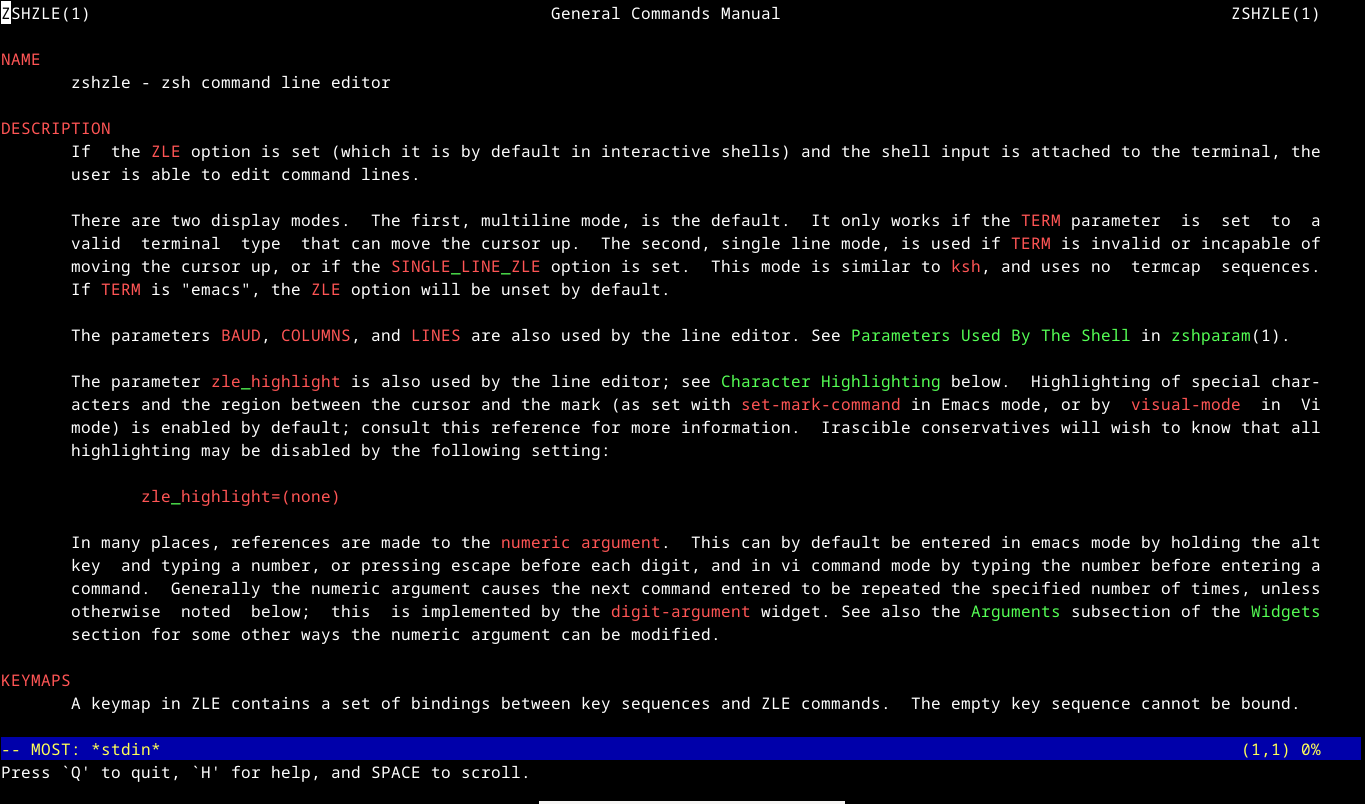 Справочная подпись: страница руководства Zsh с описанием режимов командного редактирования и bindkey. ## Резюме Командное редактирование позволяет взаимодействовать с историей команд и текущей строкой как с текстовым документом. Оно экономит время, уменьшает количество ошибок, и доступно в основных оболочках (Bash, Zsh, Fish, ksh). Начните с Emacs-режима, изучите базовые сочетания и затем настройте своё окружение для максимального комфорта. Ключевые рекомендации: - Начните с Emacs: быстрый выигрыш по времени обучения. - Настройте постоянные биндинги в ~/.inputrc или ~/.zshrc. - Отключайте запись секретов в историю и контролируйте параметры HIST. - Практикуйтесь 10 минут в день по методике 14 дней. Критерии приёмки - Пользователь может за 60 секунд вызвать и отредактировать предыдущую команду. - Пользователь знает, как включить Emacs/Vi режимы и где хранить настройки. - История не содержит секретов (настроены соответствующие параметры HISTORY). Спасибо за внимание — практикуйтесь и настраивайте удобные биндинги под свои задачи.

Похожие материалы

Несколько аккаунтов Skype: Multi Skype Launcher

Журнал для работы: повысить продуктивность

Персональные звуки уведомлений на Android

Скачивание шоу Hulu для офлайн‑просмотра

Microsoft Start: персонализированная новостная лента
