
Как использовать Raspberry Pi в качестве сетевого диска Time Machine для Mac
Обзор и кому это подойдёт
Этот пошаговый гид покажет, как превратить Raspberry Pi и внешний USB-диск в сетевой диск для Time Machine. Подходит, если у вас один Mac в доме или вы не хотите покупать AirPort Time Capsule (~300 долларов) и предпочитаете гибкость и возможность апгрейда хранилища. Подойдёт тем, кто уверен в базовой работе с Raspberry Pi и умеет подключаться по SSH.
Коротко о терминах:
- Raspberry Pi — маленький одноплатный компьютер. Используется как сервер.
- Time Machine — встроенное решение macOS для резервного копирования.
- Netatalk — серверное ПО, реализующее AFP (протокол, используемый Time Machine).
- Avahi — служба mDNS/ZeroConf, чтобы устройство появлялось в Finder.
Важно: это практическое решение — «хакинг», а не официальное устройство Apple. Используйте дополнительный офлайн-бэкап для критически важных данных.
Что вы получите в этой статье
- Полный список оборудования и проверенные рекомендации.
- Подробная пошаговая инструкция: форматирование диска, установка Raspbian, монтирование, сборка Netatalk, настройка и проверка.
- Разделы по безопасности, отладке, альтернативам и ограничениям.
- Критерии приёмки и чек-листы для разных ролей (домашний пользователь, продвинутый пользователь, системный админ).
Что потребуется
- Raspberry Pi любой модели (подойдет Raspberry Pi 3 и новее). Если у вас очень старый Pi, учтите возможные ограничения по питанию и порту USB.
- SD-карта или microSD для ОС (16 ГБ и выше для комфортной работы). Рекомендуется карта класса 10/UHS.
- Блок питания для Pi (оригинальный или совместимый с заявленным током 2–3 A в зависимости от модели).
- Проводное Ethernet-подключение (Wi‑Fi возможно, но медленнее и менее надежно для больших резервных копий).
- Внешний жёсткий диск; предпочтительно настольный с собственным питанием. Если используете USB-питание, убедитесь, что диск стабильно работает с Pi или используйте USB-хаб с внешним питанием.
- Компьютер Mac для форматирования диска и начальной настройки Time Machine.
Бонус: комплект для новичка Raspberry Pi со всеми кабелями и коробкой.
Примеры проблем, которые решает метод:
- Вы хотите автоматические сетевые бэкапы, но не хотите держать Mac постоянно включённым как сервер.
- У вас есть лишний внешний диск и недорогой Pi — хотите сэкономить по сравнению с готовым AirPort Time Capsule.
Шаг 1: Подготовьте внешний диск для Time Machine
- Подключите внешний диск к Mac.
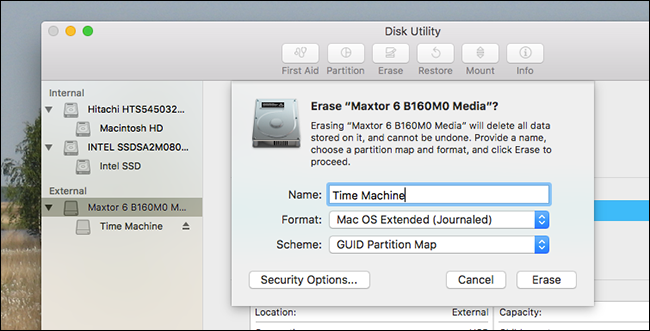
- Откройте Disk Utility (Дисковая утилита).
- Выберите диск в боковой панели и нажмите «Erase» (Стереть).
- Формат: Mac OS Extended (Journaled) — HFS+. Назовите том, например, “TimeMachine”.
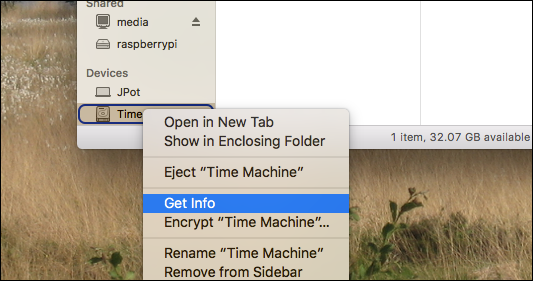
- После форматирования откройте Finder, правой кнопкой мыши кликните диск → Get Info (Сведения).
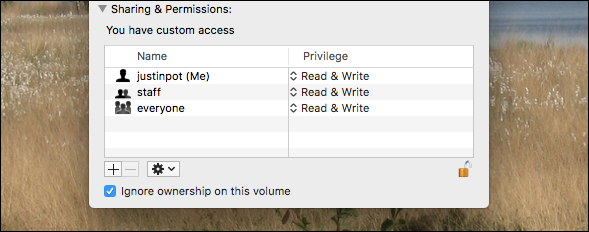
- В секции «Sharing & Permissions» нажмите замок, введите пароль, затем поставьте галочку «Ignore ownership on this volume» (Игнорировать владение на этом томе). Это упрощает доступ из Linux, где владельцы показывают другие UID/GID.
Важно: если вы используете APFS или muốn зашифровать диск, Time Machine по сети требует HFS+ (Mac OS Extended) при использовании AFP/Netatalk. Для локального бэкапа на USB-диск APFS сейчас поддерживается, но для сетевых настроек с Netatalk рекомендуем HFS+.
Шаг 2: Установите Raspbian и подключитесь по SSH
- Скачайте последнюю Raspbian (Raspberry Pi OS) с официального сайта и запишите образ на SD/microSD (balenaEtcher или Raspberry Pi Imager).
- При первой загрузке запустите raspi-config, чтобы изменить пароль pi, включить SSH и (по желанию) расширить файловую систему.
Подключение по SSH с Mac:
ssh pi@Если адрес Pi неизвестен, посмотрите таблицу DHCP в интерфейсе вашего роутера или используйте утилиты типа nmap:
# замените подсеть на вашу
nmap -sn 192.168.1.0/24
По умолчанию логин: pi, пароль: raspberry — обязательно измените.
Рекомендуемые ранние настройки на Pi:
- sudo raspi-config → Change User Password.
- Настройка локали и часового пояса (важно для корректных временных меток бэкапов).
- Настройка статического IP через роутер или /etc/dhcpcd.conf (статический IP упрощает подключение Time Machine).
Шаг 3: Монтирование внешнего диска на Raspberry Pi
Обновите пакеты и установите поддержку HFS+:
sudo apt-get update
sudo apt-get upgrade
sudo apt-get install hfsprogs hfsplus
Проверьте, какие устройства видит система:
sudo /sbin/parted
(parted) print
Найдите нужный диск (пример /dev/sda) и раздел (например /dev/sda2). Затем выйдите:
(parted) quitСоздайте точку монтирования и добавьте запись в /etc/fstab:
sudo mkdir -p /media/tm
sudo nano /etc/fstab
Добавьте строку (замените /dev/sda2 на ваш раздел):
/dev/sda2 /media/tm hfsplus force,rw,user,auto 0 0Сохраните и выполните:
sudo mount -aЕсли нет ошибок, диск смонтирован. Проверьте права доступа и владельца:
ls -la /media/tmСовет: если диск не монтируется автоматически при перезагрузке, проверьте сообщения ядра в dmesg и файл /var/log/syslog.
Шаг 4: Сборка и установка Netatalk (рекомендуется свежая версия)
Почему не использовать apt-get install netatalk: репозитории Raspbian могут содержать устаревшую версию Netatalk, несовместимую с современными Time Machine. Рекомендуется собрать последнюю стабильную версию.
- Установите зависимости:
sudo aptitude install build-essential libevent-dev libssl-dev libgcrypt11-dev libkrb5-dev libpam0g-dev libwrap0-dev libdb-dev libtdb-dev libmysqlclient-dev avahi-daemon libavahi-client-dev libacl1-dev libldap2-dev libcrack2-dev systemtap-sdt-dev libdbus-1-dev libdbus-glib-1-dev libglib2.0-dev libio-socket-inet6-perl tracker libtracker-sparql-1.0-dev libtracker-miner-1.0-devПримечание: команда может быть длинной; терпеливо завершите установку.
- Скачайте актуальный tarball Netatalk с официального источника (замените версию на актуальную):
wget http://prdownloads.sourceforge.net/netatalk/netatalk-3.1.10.tar.gz- Распакуйте и войдите в каталог:
tar -xf netatalk-3.1.10.tar.gz
cd netatalk-3.1.10- Конфигурация сборки. Пример опций, используемых автором:
./configure \
--with-init-style=debian-systemd \
--without-libevent \
--without-tdb \
--with-cracklib \
--enable-krbV-uam \
--with-pam-confdir=/etc/pam.d \
--with-dbus-daemon=/usr/bin/dbus-daemon \
--with-dbus-sysconf-dir=/etc/dbus-1/system.d \
--with-tracker-pkgconfig-version=1.0
Если configure завершается без ошибок, приступайте к компиляции:
makeНа Pi это может занять значительное время. После успешной компиляции установите:
sudo make installПроверьте версию Netatalk:
netatalk -VЕсли команда выполняется и показывает версию — всё готово.
Совет: если сборка падает из-за отсутствующих библиотек, внимательно читайте вывод configure и устанавливайте недостающие dev-пакеты.
Шаг 5: Настройка Netatalk и avahi
- Измените /etc/nsswitch.conf, чтобы добавить mdns и mdns4. Откройте файл:
sudo nano /etc/nsswitch.confНайдите строку hosts: и сделайте её такой:
hosts: files mdns4_minimal [NOTFOUND=return] dns mdns4 mdnsЭто позволяет устройству появляться в Finder благодаря ZeroConf.
- Создайте/отредактируйте сервис avahi, чтобы рекламировать AFP:
sudo nano /etc/avahi/services/afpd.serviceВставьте (точно как ниже):
  %h

    _afpovertcp._tcp
    548


    _device-info._tcp
    0
    model=TimeCapsule
Это заставляет Pi выглядеть в сети как “Time Capsule” — Finder покажет знакомый значок.
- Настройте конфигурацию Netatalk:
sudo nano /usr/local/etc/afp.confДобавьте в конец файла:
[Global]
  mimic model = TimeCapsule6,106

[Time Machine]
  path = /media/tm
  time machine = yes
Пояснения:
- mimic model — делает устройство более совместимым с Time Machine.
- path — точка монтирования вашего HFS+ тома.
- time machine = yes — включение поддержки Time Machine.
- Запустите сервисы и включите автозапуск:
sudo service avahi-daemon start
sudo service netatalk start
sudo systemctl enable avahi-daemon
sudo systemctl enable netatalk
Проверьте статус:
systemctl status avahi-daemon
systemctl status netatalk
Если есть ошибки — откройте журнал:
sudo journalctl -u netatalk -bШаг 6: Подключение Time Machine на Mac
- Откройте Finder — в разделе “Сеть” вы должны увидеть устройство с именем вашего Pi.
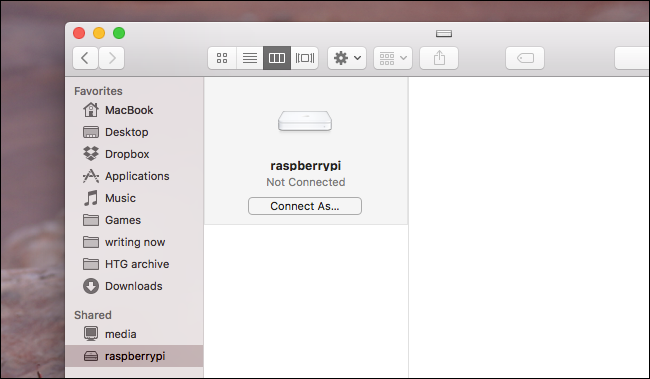
- Я рекомендую подключаться по IP: Command+K → smb:// или afp://
(Time Machine использует AFP через Netatalk). Пример:
afp://192.168.1.11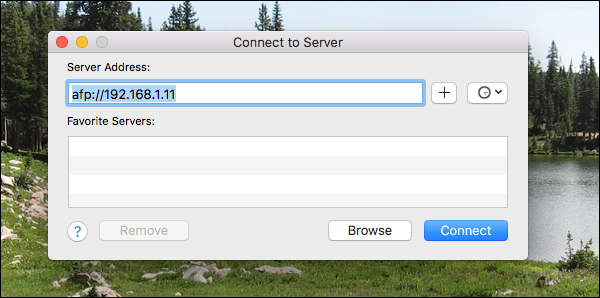
- Подключитесь как Registered User — используйте учётную запись, которую вы настраивали на Pi (обычно pi и пароль). После монтирования откройте System Preferences → Time Machine и выберите сетевой диск.
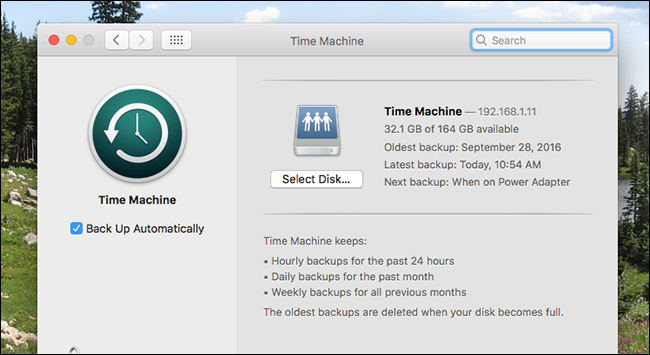
Первый бэкап может занять много времени. После успешного включения Time Machine будет выполнять резервные копии автоматически каждый час.
Проверка и критерии приёмки
Критерии приёмки — минимальные условия, при которых система считается настроенной:
- Раздел Time Machine смонтирован на Raspberry Pi и доступен по пути /media/tm.
- Avahi рекламирует _afpovertcp._tcp и устройство отображается в Finder.
- Netatalk запущен и показывает корректную версию netatalk -V.
- macOS успешно выбирает диск в настройках Time Machine и запускает полный бэкап.
- После перезагрузки Pi службы avahi и netatalk автоматически стартуют и диск доступен.
Чек-листы по ролям
Домашний пользователь:
- Отформатировал диск в HFS+.
- Отметил «Игнорировать владение» на Mac.
- Установил Raspberry Pi OS и включил SSH.
- Подключил диск, добавил /etc/fstab и смонтировал /media/tm.
- Собрал и запустил Netatalk, настроил avahi.
- Подключился к диску через Finder и настроил Time Machine.
Продвинутый пользователь / системный админ:
- Настроил статический IP для Pi.
- Настроил автоматические обновления и мониторинг дискового пространства.
- Настроил ротацию журналов и уведомления (email/telegram) на ошибки netatalk.
- Разделил права доступа, создал отдельные учётные записи для пользователей.
Безопасность и резервное копирование
Важно понимать риски:
- По умолчанию доступ по AFP не шифруется. Храните Raspberry Pi и диск в локальной локальной сети за доверенным роутером.
- Для повышенной безопасности используйте VPN для удалённого доступа или организуйте доступ по SSH-сокету.
- Никогда не храните единственную копию данных только на этом сетевом диске — держите офлайн-резерв (в другом месте).
Рекомендации:
- Отключите прямой доступ из Интернета к Pi (перенаправление портов). Если нужен доступ извне — настройте VPN.
- Используйте сложные пароли и, при возможности, ключи SSH для входа.
- Регулярно проверяйте SMART-статус диска (smartctl) и размер доступного места.
Устранение неисправностей — пошагово
Проблема: диск не монтируется
- Проверьте вывод dmesg и /var/log/syslog.
- Убедитесь, что установлен пакет hfsprogs и hfsplus.
- Проверьте правильность записи в /etc/fstab и используйте UUID вместо /dev/sdX, чтобы избежать смены имён устройств.
Как использовать UUID:
sudo blkid
# скопируйте UUID и вставьте в /etc/fstab:
UUID=<ваш-uuid> /media/tm hfsplus force,rw,user,auto 0 0
Проблема: устройство не появляется в Finder
- Проверьте, что avahi-daemon запущен: sudo systemctl status avahi-daemon.
- Убедитесь, что в /etc/nsswitch.conf есть mdns4 и mdns.
- Проверьте, нет ли правил фаервола, блокирующих mDNS (UDP 5353).
Проблема: Time Machine показывает ошибку при резервном копировании
- Посмотрите логи netatalk: sudo journalctl -u netatalk -b.
- Проверьте права файлов на /media/tm и пользователя, под которым вы подключаетесь.
- Если бэкап прерывается, проверьте сетевую стабильность и скорость.
Особые случаи и когда это не сработает
- Если у вас несколько Mac и вы хотите централизованное управление пользователями и квотами — лучше использовать NAS с поддержкой Time Machine или полноценный macOS сервер.
- Для дисков, отформатированных в APFS и использующих шифрование FileVault, сетевые бэкапы через Netatalk/HFS+ не подходят.
- Если вам нужна шифрованная передача резервных копий через сеть — рассмотрите использование SMB с шифрованием или туннелирование через VPN.
Альтернативные подходы
- Готовые NAS-решения (Synology, QNAP) — простая настройка, GUI и поддержка Time Machine через SMB/AFP.
- Использовать другой Mac как сервер — официально поддерживаемое решение, но требует быть постоянно включенным.
- Использовать SMB (Samba) вместо AFP — современные macOS версии поддерживают Time Machine через SMB, и это может быть проще в настройке и совместимо с APFS на клиенте в некоторых сценариях.
Короткая рекомендация: если вы хотите максимально простой путь с поддержкой «из коробки» — NAS. Если нужно дёшево и гибко — Raspberry Pi.
Производительность и ограничения
- Raspberry Pi и USB 2.0/3.0 ограничивают скорость передачи. Для больших первых бэкапов рассчитывайте на часы.
- Сетевые ограничения: Ethernet быстрее и стабильнее Wi‑Fi. Попробуйте использовать гигабитный Ethernet на модели Pi с поддержкой GBE (Pi 4).
- Time Machine отправляет инкрементальные данные после первого полного бэкапа. Первое резервное копирование — самый тяжёлый этап.
Примеры конфигураций и шаблоны файлов
Пример /etc/fstab (используя UUID):
UUID=1234-ABCD /media/tm hfsplus force,rw,user,auto 0 0Пример /usr/local/etc/afp.conf:
[Global]
  mimic model = TimeCapsule6,106

[Time Machine]
  path = /media/tm
  time machine = yes
  # optional: valid users = pi
Пример /etc/avahi/services/afpd.service — уже приведён выше.
Совместимость и миграция
- Если в будущем вы захотите перейти на SMB (рекомендуется для новых macOS), вы сможете перенести файлы с HFS+ на новый том и настроить Samba с поддержкой Time Machine.
- Миграция с Netatalk на готовый NAS обычно требует копирования образов sparsebundle или файлов бэкапа.
Полезные команды для мониторинга
- Проверка дискового пространства на Pi:
df -h /media/tm- Просмотр логов netatalk:
sudo journalctl -u netatalk -f- Проверка SMART-статуса диска (если поддерживается):
sudo apt-get install smartmontools
sudo smartctl -a /dev/sda
Частые ошибки и их исправление (короткие варианты)
- “Permission denied” при записи на диск — проверьте права и флаги ownership. Установка “Ignore ownership” на Mac и корректный fstab решают большинство проблем.
- Netatalk не рекламируется — проверьте avahi и mdns в nsswitch.conf.
- Time Machine продолжает просить диск заново — убедитесь, что имя share и настройки совпадают и что mounted path неизменен.
FAQ
Q: Можно ли использовать этот диск для других целей, кроме Time Machine?
A: Да, можно. Netatalk будет шарить указанный путь. Однако следите за правами и местом на диске.
Q: Нужен ли мне статический IP для Pi?
A: Необязательно, но рекомендуется; статический IP упрощает подключение и уменьшает вероятность потери подключения после DHCP-реноу.
Q: Можно ли подключаться через Wi‑Fi?
A: Можно, но для больших бэкапов Ethernet предпочтительнее.
Небольшая методология и рекомендации по поддержке
- Настройка и тестирование: соберите систему и проведите один полный бэкап в маловажное время (ночь).
- Наблюдение: первые 7–14 дней контролируйте ежечасные бэкапы и журналы.
- Поддержка: ежемесячно проверяйте SMART и свободное место, обновляйте систему в maintenance window.
Короткая аннотация для соцсетей (100–200 слов)
Короткое объявление: Соберите сетевой диск Time Machine из Raspberry Pi и внешнего жёсткого диска. Это дешёвая и гибкая альтернатива AirPort Time Capsule: форматируйте диск в HFS+, установите Raspbian, соберите Netatalk, настройте avahi и подключитесь через Finder. Детальная инструкция включает шаблоны конфигов, чек‑листы, советы по безопасности и раздел по устранению неполадок. Идеально для одного Mac в доме и тех, кто предпочитает делать всё своими руками.
Итог и рекомендации
- Raspberry Pi + внешний диск — практичное и дешевое решение для сетевых резервных копий Time Machine.
- Собирайте последнюю версию Netatalk для лучшей совместимости с современными macOS.
- Всегда имейте дополнительный офлайн-или внешне расположенный бэкап на случай аппаратной ошибки или пожара.
Экспертное мнение: “Опытные системные администраторы отмечают, что такой подход хорош для домашней и тестовой среды, но для корпоративных данных лучше использовать сертифицированные решения с поддержкой квот, мониторинга и SLA.”
Спасибо за чтение. Если хотите, могу подготовить краткий чек-лист в формате печатного PDF или предоставить команды для автоматизации установки (ansible-скрипт).

Похожие материалы

RDP: полный гид по настройке и безопасности

Android как клавиатура и трекпад для Windows

Советы и приёмы для работы с PDF

Calibration в Lightroom Classic: как и когда использовать

Отключить Siri Suggestions на iPhone
