Ограниченная цветовая палитра в фотографии: руководство
Быстрые ссылки
Простейшая ограниченная палитра: чёрно‑белая
Ограниченные палитры в реальной жизни
Постобработка для ограниченных палитр
Как понять, какие цвета использовать
Цвет — один из важнейших аспектов фотографии. Правильно выбранная палитра может «сделать» кадр: добавить эмоцию, усилить сюжет и упростить восприятие. Природа иногда сама даёт хорошие цвета, но мастер фотографии умеет сознательно формировать палитру и на съёмке, и в постобработке.
Ниже подробно разъяснены приёмы, чек‑листы и практические сценарии по работе с ограниченной цветовой палитрой — от «чёрно‑белого» до сложных двуцветных сочетаний и их постепенной реализации в редакторе.
Простейшая ограниченная палитра: чёрно‑белая
Когда фотографы начинают понимать композицию и экспозицию, то часто первым делом конвертируют кадры в чёрно‑белый. Почему это работает: при переходе в шкалу серого вы устраняете «шума» цвета и оставляете форму, тон и текстуру — три фактора, которые и создают сильную фотографию.
Возьмём исходную «хаотичную» сцену: кадр хорошо скомпонован, технически верен, но цвета борются между собой — зелёный, красный, жёлтый, коричневый. Глаз «убегает» туда, где больше контрастов и насыщенности, а не к главному объекту.
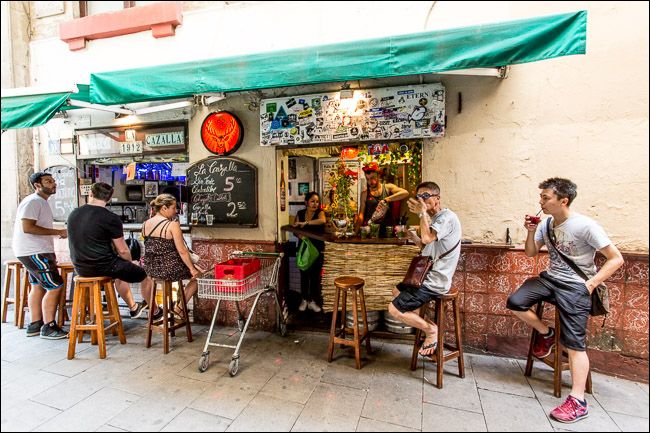
Если перевести такой кадр в чёрно‑белый, композиция «собирается», и теперь фокус зрителя легко попадает на героя сцены.
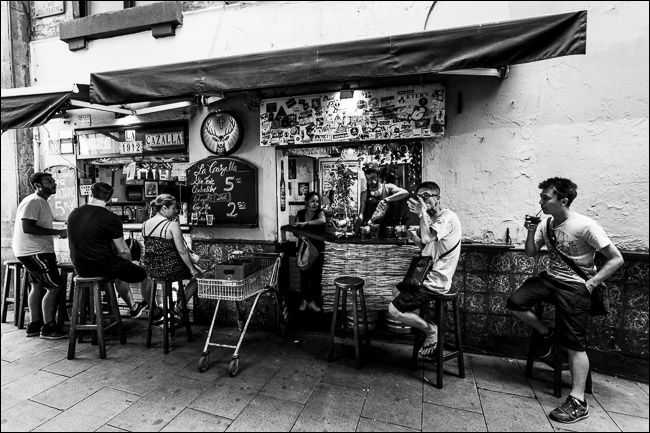
Важно: чёрно‑белая съёмка — это не «палочка‑выручалочка» для всех ситуаций. Цвет сам по себе передаёт настроение и контекст (закат, листья, платья, бренды), поэтому если цвет значим для сюжета, лишать его смысла не всегда уместно.
Важно: используй чёрно‑белый, когда форма, тон и текстура важнее цвета.
Ограниченные палитры в реальной жизни
Ограниченную палитру проще всего заметить и поймать в «дикой» обстановке, если ты сознательно ищешь ситуации, где уже присутствует один или два доминирующих цвета.
Примеры из практики:
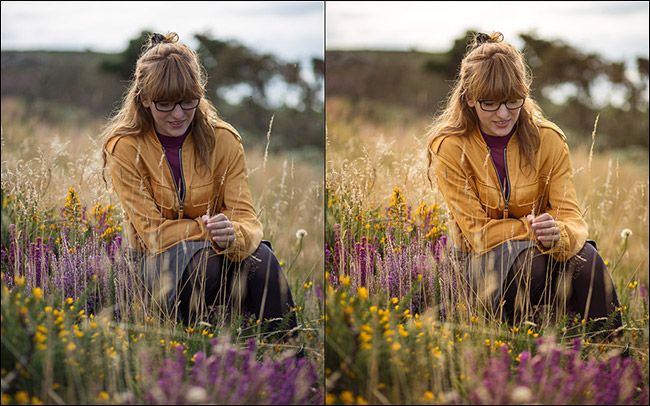
На кадре с моделью Али сочетание одежды модели и окружения уже даёт ограниченную палитру — достаточно усилить её в обработке.
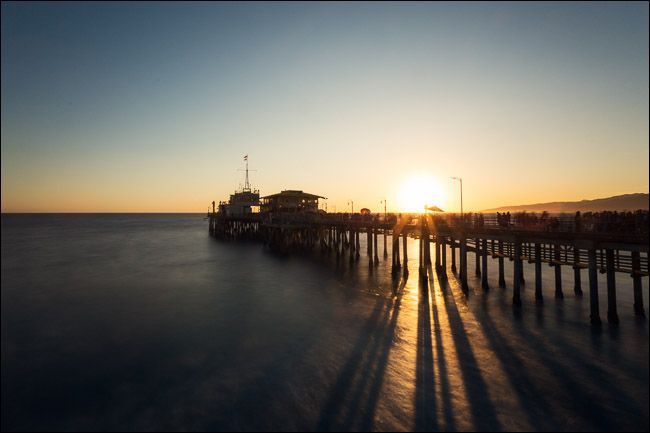
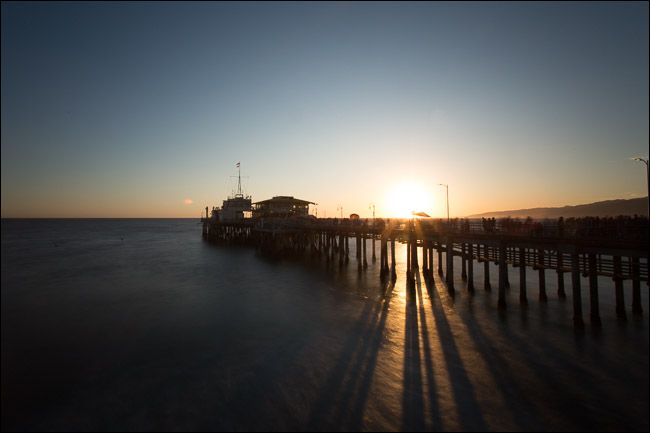
Побочный кадр «с места» (straight‑out‑of‑camera) показывает, что большая часть работы по палитре уже сделана камерой и светом — задача фотографа усилить и оформить её.
Как практиковаться при съёмке:
- Осознанно смотрите на одежду и фон. Если модель в синем, ищите стены/небо/реквизит в похожей гамме.
- Съёмка в «золотой час» (час‑полчаса после рассвета/перед закатом) даёт ограниченную, тёплую палитру (золото, оранжевый, пурпурный, синие теневые зоны).
- Ночь и городской свет ужесточают цветовую гамму (неон, холодные уличные фонари) — это удобный способ снять кадр в одной тональной плоскости.
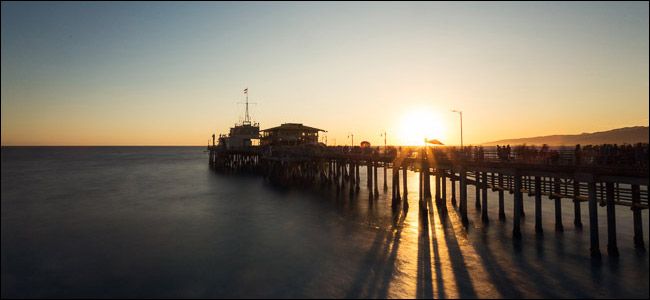
Примеры: кадр почти полностью в оранжевых тонах — это ограниченная, но выразительная палитра.
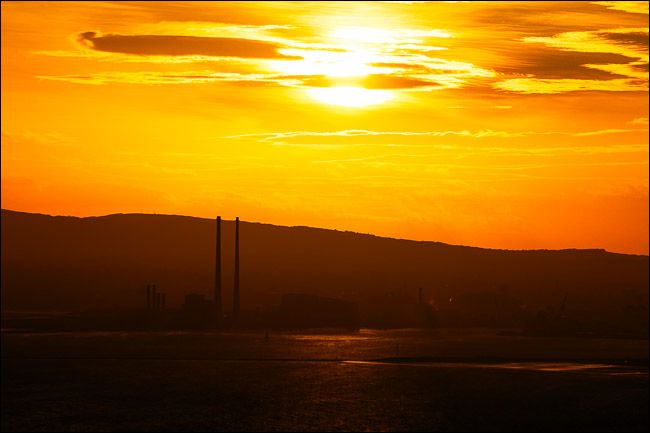
Ночная съёмка небес даёт преимущественно синие тона; хаоса цветов почти нет.
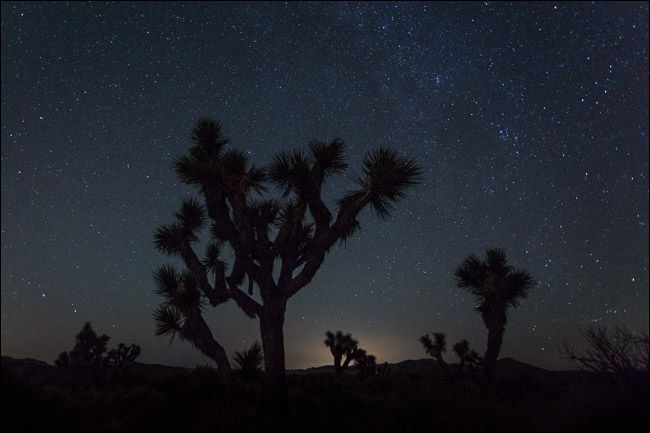
Когда вы сознательно охотитесь за палитрами, вы тренируете «цветовое чутьё» — способность распознавать потенциально сильные сочетания до того, как нажмёте на спуск.
Постобработка для ограниченных палитр
Ограничивать палитру в постобработке возможно всегда, но лучше начинать с исходной фотографии, где палитра уже относительно ограничена. Ниже — методика на примере Photoshop и варианты для других редакторов.
Исходный кадр:
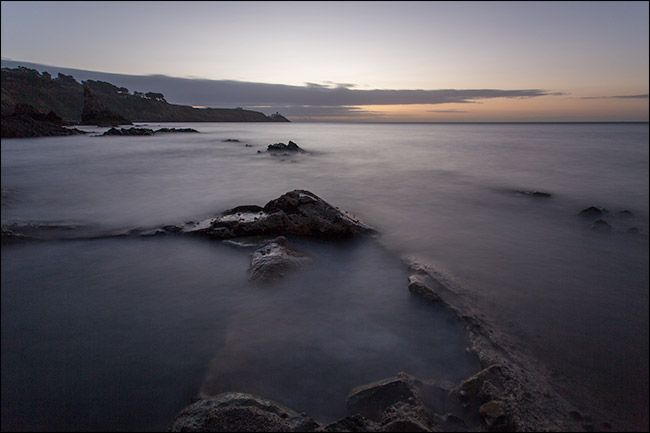
Основная цель: усилить желаемые цвета, убрать конкурирующие и гармонизировать картинку.
Шаги в Photoshop (русские меню указаны перед английскими в скобках для удобства):
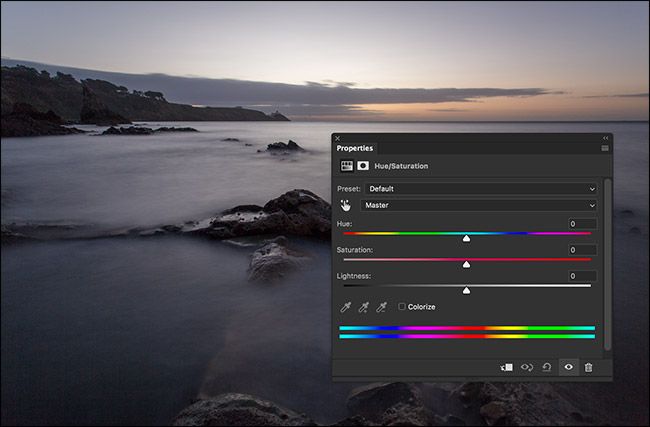
- Усиление насыщенности (Насыщенность / Hue/Saturation):
- Слой > Новый корректирующий слой > Цветовой тон/Насыщенность (Layer > New Adjustment Layer > Hue/Saturation).
- Потяните бегунок Насыщенность вправо до точки, где картинка становится насыщенной, но не «ржавой».
- Можно локально уменьшать/увеличивать насыщенность отдельных каналов (красные, желтые, синие).
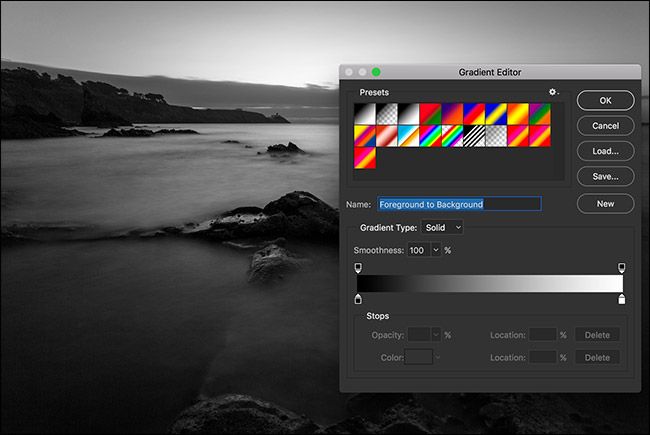
- Карта градиента для подкрашивания тонов (Градиентная карта / Gradient Map):
- Слой > Новый корректирующий слой > Градиентная карта (Layer > New Adjustment Layer > Gradient Map).
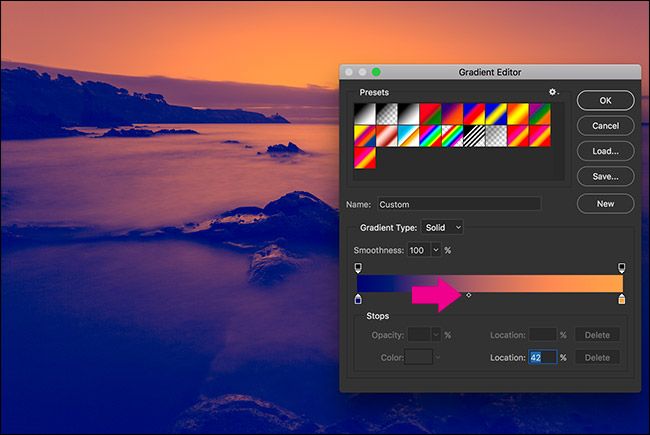
- Кликните по градиенту, чтобы открыть редактор и выбрать цвет теней (левый стоп) и цвет светов (правый стоп).
- В левой части выберите глубокий синий для теней; в правой — тёплый золотой/оранжевый для ярких участков.
- Корректировка перехода и баланса:
- Двигайте маленькие маркеры и ромбик (diamond) между стопами, чтобы сдвинуть точку перехода между цветами.
- Смягчение эффекта:
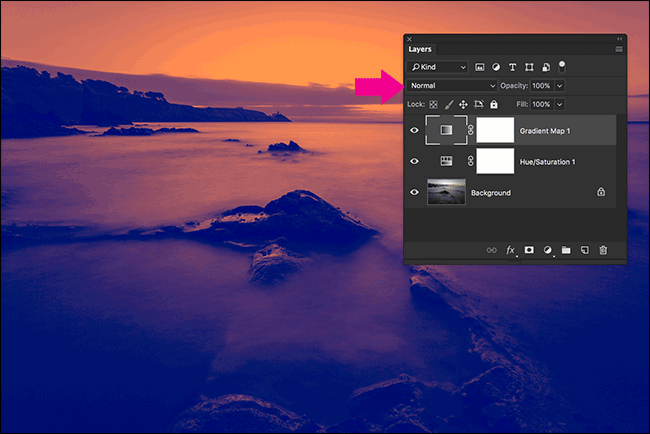
- В панели слоёв поменяйте режим наложения градиентной карты на «Цвет» (Color).
- Уменьшите непрозрачность (Opacity) слоя до диапазона 10–50% в зависимости от кадра. Обычно 20–35% — хорошее начало.
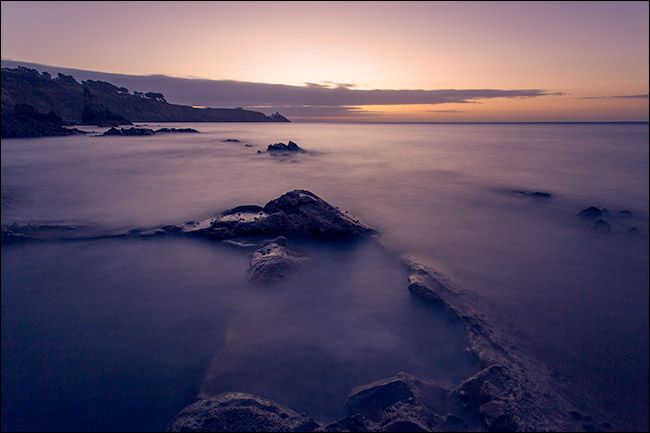
Результат: усиленные основные цвета, но с естественным переходом и сохранением тонов кожи и текстур.
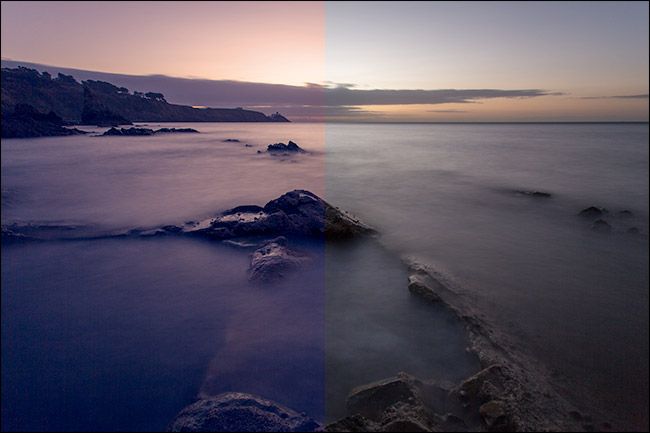
Перед/после:
Альтернативы Photoshop:
- Adobe Lightroom: используйте панель HSL для работы по каналам и разделённый тон (Split Toning) для оттенков светов/теней.
- Capture One: мощные инструменты цвета и слои для локальной коррекции; отличная работа с цветовыми профилями камер.
- Affinity Photo: корректирующие слои по аналогии с Photoshop, включая Gradient Map и HSL.
- Мобильные приложения (Snapseed, Lightroom Mobile): инструменты тонировки и управления насыщенностью, быстрые виньетки и градиенты.
Практические подсказки:
- Изменение режима наложения на «Цвет» сохраняет яркость и контраст, изменяя только оттенок.
- Используйте маски слоёв, чтобы эффект касался только фона или только теней, а не тонов кожи.
- Работайте с 16‑битными файлами или RAW, чтобы избежать артефактов при сильной коррекции цвета.
Как понять, какие цвета использовать
Развитие «цветового вкуса» — это накопление визуальных примеров и сознательное тестирование сочетаний. Ниже — практическое руководство и эвристики.
Одна доминирующая цветовая группа
Один цвет в кадре почти всегда работает. Это может быть монохромный кадр в оттенках оранжевого, зелёного или любого другого цвета. Если цель — минимализм или сильная эмоциональная окраска, монохром — верный выбор.
Пары цветов
Некоторые пары совместимы особенно хорошо, часто потому, что являются комплементарными или просто «вкусно» контрастируют:
- Синий и золото
- Синий и оранжевый
- Бирюзово‑синий и оранжевый
- Зелёный и пурпурный
- Жёлтый и фиолетовый
Если увидите модель в оранжевом рядом с синим фоном — не раздумывайте.
Эвристики и ментальные модели
- Контраст по температуре: тёплые + холодные цвета (например, золото + синий) создают драму.
- Контраст по насыщенности: яркий + приглушённый фокусирует взгляд на ярком элементе.
- Контраст по яркости: светлый объект на тёмном фоне и наоборот всегда читается хорошо.
Когда приём не сработает
- Сложные сцены с множеством мелких, насыщенных цветов (рынки, карнавалы) трудно привести к ограниченной палитре без сильной ретуши.
- Если цвет несёт смысл (логотип, униформа, продукт), сведение палитры может исказить информацию.
- Драматические портреты, где цвет кожи и естественные тона важны, требуют аккуратности при тонировке.
Мини‑методология: как построить кадр с ограниченной палитрой за 10 минут
- Оцените сцену: какие 1–2 доминирующих цвета есть сейчас?
- Переместите модель/реквизит или смените точку съёмки, чтобы убрать конкурирующие цвета.
- Снимайте в ближний к золотому час или в вечернее/ночное время при необходимости.
- В камере: настройте баланс белого под желаемое настроение (теплый/холодный).
- В редакторе: усилите ключевые цвета, примените градиентную карту и снизьте непрозрачность.
- Маскируйте эффект по необходимости (кожа, глаза, брендовые элементы).
Чек‑листы по ролям
Фотограф:
- Найти фон с цветом, который соответствует одежде модели.
- Проверить свет и баланс белого.
- Снять дополнительные кадры с минимальным вмешательством в сцену.
Ретушёр:
- Оценить исходную палитру в RAW.
- Снизить конкурирующие цвета локальными корректировками.
- Применить градиентную карту и настроить режим наложения/непрозрачность.
Арт‑директор:
- Утвердить ключевую пару цветов как часть визуальной концепции.
- Проверить, что брендовые цвета не пострадали.
- Убедиться, что эмоциональная тональность кадра соответствует задаче.
SOP для съёмки с ограниченной палитрой
- Подготовка: обсудить основную пару цветов с моделью/стилистом.
- Локация: выбирать фоны с минимальным «цветовым шумом». При необходимости использовать фоны/полотна.
- Свет: выбрать тёплое/холодное направление света для усиления палитры.
- Съемка: делать тесты экспозиции и баланса белого, снимать в RAW.
- Проверка: сразу на месте откройте кадр и убедитесь, что доминирующие цвета читаются.
- Постобработка: применять корректирующие слои и маски.
Решение задач: блок‑схема принятия решения
flowchart TD
  A[Есть ли доминирующий цвет в сцене?] -->|Да| B{Один цвет или пара?}
  A -->|Нет| C[Измените локацию или реквизит]
  B -->|Один| D[Съёмка/подчёркивание монохрома]
  B -->|Пара| E[Выбрать доминирующую пару и усилить]
  D --> F[Постобработка: HSL/Кривые]
  E --> F
  C --> A
  F --> G[Финальная проверка: кожа/бренд/настроение]
  G --> H[Готово]
Критерии приёмки
- Главный объект легко читается; взгляд зрителя не уходит на «цветовой шум».
- Тона кожи сохранены и выглядят натурально (если есть люди).
- Палитра выдержана: доминируют не более двух направляющих цветов.
- Нет заметных цветовых артефактов по краям объектов.
Тест‑кейсы и критерии качества
- Монохромный кейс: изображение в одном тоне — оценивается гармония оттенков и контраст.
- Двуцветный кейс: пара «синий—оранжевый» — проверяется баланс между цветами и читаемость деталей.
- Ночной кейс: преимущественно холодные тона — проверяется шум и сохранение деталей в тенях.
- Рекламный кейс: присутствует логотип — цвет логотипа должен остаться узнаваемым.
Контрпример: когда ограниченная палитра ухудшает кадр
- Продакт‑фотография, где важны точные цвета товара (одежда/косметика). Сильная тонировка может исказить цвет и сделать товар непригодным для каталога.
- Живая уличная репортажа с множеством людей и предметов — удаление цвета может лишить кадр контекста.
Короткая памятка (cheat sheet)
- Ищите цвета заранее; носите с собой «реквизит» (шарфы, плащи, карточки) на случай.
- Золотой час = тёплая палитра; ночь = ограниченная холодная палитра.
- В обработке: HSL → Gradient Map → Blend Mode = Color → Opacity 10–50%.
1‑строчный глоссарий
- HSL: Hue/Saturation/Luminance — управление цветом по каналам.
- Gradient Map: карта градиента — соотносит тени и свет с выбранными цветами.
- Blend Mode Color: режим наложения, который изменяет только оттенок, сохраняя яркость.
Риски и способы их снижения
- Пересыщение цвета: всегда проверяйте кадр на реальных устройствах и в серой среде.
- Потеря тонов кожи: маскируйте корректирующий слой и применяйте локальные правки.
- несоответствие бренду: согласовывайте основные цветовые решения с арт‑директором заранее.
Цвет — инструмент, который отделяет технически грамотного фотографа от художественно влиятельного. Начните с простого: найдите сцены с одним‑двумя доминирующими цветами, снимайте в подходящее время суток и лаконично усиливайте палитру в редакторе. Экспериментируйте, ведите библиотеку удачных сочетаний и постепенно выработаете своё «цветовое чутьё».
Сводка:
- Ограниченная палитра упрощает визуальное восприятие.
- Ищите готовые сочетания на съёмке и усиливайте в постобработке.
- Используйте градиентные карты и режим Color для мягкого тонирования.
Важно: палитра — инструмент, а не правило. Иногда лучший кадр — тот, где цвета разнообразны и живы.

Похожие материалы

Как начать с PowerShell — руководство для начинающих

Раздача интернета с iPhone — Personal Hotspot
Настройка и преобразование кавычек в Word
Перенаправление звука macOS через Blackhole
Устранение задержки курсора в Windows 11 и 10