
Как начать изучать PowerShell

PowerShell — это оболочка командной строки и скриптовый язык для автоматизации задач в Windows, Linux и macOS. Начните с нескольких простых cmdlet: Get-Service, Start-Service, Stop-Service и Get-NetIPAddress. Используйте Get-Help и Microsoft Docs для примеров, а затем следуйте небольшому плану обучения: практикуйтесь, автоматизируйте рутинные задачи и присоединяйтесь к сообществу.
Быстрые ссылки
- Вы можете ничего не знать о PowerShell, и это нормально
- Снимать покров GUI: почему стоит перейти к автоматизации
- Первые шаги: команды и примеры
- Где учиться дальше
Вы можете ничего не знать о PowerShell, и это нормально
Если вы никогда не работали в PowerShell — ничего страшного. Многие специалисты просто знают, что такое PowerShell, но не использовали его систематически. Признавать это — нормальная отправная точка. Каждый проходил свой путь: кто-то учился на практике, кто-то — по книгам и курсам. Ваш уровень сейчас — стартовая позиция, и дальше всё пойдёт вверх.
Коротко о сути: PowerShell — это кроссплатформенная среда автоматизации задач, включающая оболочку, язык сценариев и инструменты для управления конфигурациями. В этой статье основной акцент на оболочке и базовых приёмах работы в ней.
Почему это важно: Microsoft активно интегрирует PowerShell в продукты Windows, Windows Server, Office 365 и Azure. Чем раньше вы освоите базовые приемы — тем быстрее сможете автоматизировать рутинные операции: создание файлов, массовые изменения настроек, управление учетными записями и службами.
Определение в одну строку
PowerShell — это инструмент, который позволяет управлять системой и её ресурсами через командную строку и сценарии, заменяя ручной клик в GUI автоматизированными командами.
Важно
Прежде чем запускать скрипты, убедитесь, что вы понимаете, что они делают. Запускать команды с правами администратора надо осознанно.
Снимать покров GUI
Графические интерфейсы просты для разовых действий. Но при повторяющихся задачах GUI быстро становится тормозом. Представьте: нужно добавить 360 пользователей в 20 групп Active Directory — выполнять это вручную через GUI крайне неэффективно и подвержено ошибкам.
PowerShell позволяет автоматизировать такие задания. Любая кнопка или переключатель в GUI чаще всего имеет программный аналог в виде cmdlet. Это освобождает вас от рутинных кликов и сокращает время работы с час до минут или секунд.
Замечание
Microsoft не только допускает, но и поощряет использование PowerShell для управления продуктами. На многих сертификациях знания PowerShell теперь обязательны.
Первые шаги: знакомство с cmdlet и консолью
Если вы читаете это на Windows, откройте PowerShell (или PowerShell Core/PowerShell 7+) и выполните одну команду:
Get-ServiceЭта команда выведет список сервисов на локальном компьютере с их статусом (Running/Stopped).

Если нужно посмотреть конкретный сервис, укажите параметр -ServiceName:
Get-Service -ServiceName spooler
Чтобы запустить или остановить службу, используйте:
Start-Service -ServiceName spoolerStop-Service -ServiceName spooler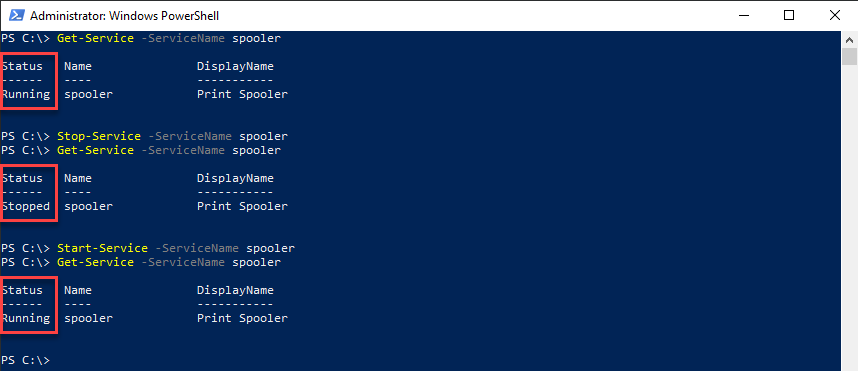
По умолчанию Start-Service и Stop-Service не показывают статус после выполнения. Чтобы увидеть результат, снова выполните Get-Service с указанием имени сервиса.
PowerShell поддерживает шаблоны с подстановкой (wildcards). Например, если вы помните только, что в имени службы есть слово remote:
Get-Service -ServiceName remote*
Это полезно, когда точное системное имя сервиса неизвестно. Не забывайте про Restart-Service для перезапуска.
Удалённый компьютер
Если у вас есть административный доступ к другим компьютерам в домене, можно получить список служб на удалённой машине:
Get-Service -ComputerName PrintServer01Это экономит время: не нужно подключаться по RDP или добавлять сервер в MMC.
Другой полезный cmdlet из коробки — Get-NetIPAddress. Он показывает все сетевые интерфейсы и их параметры. В отличие от GUI, вы увидите больше технической информации и сможете фильтровать и обрабатывать её программно.
Get-NetIPAddress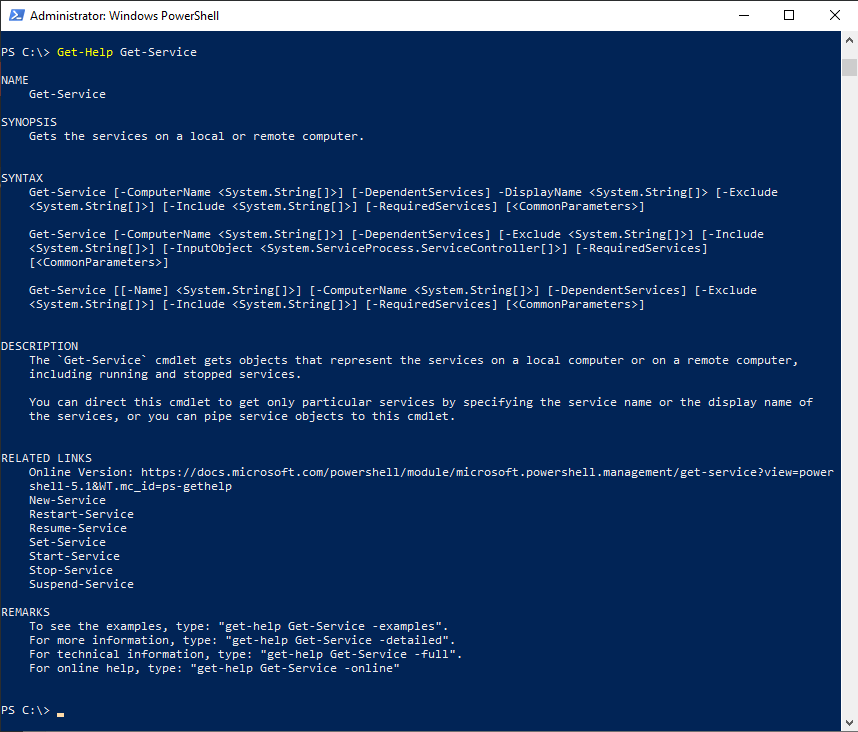
Практические приемы: фильтрация, сортировка, пайплайн
PowerShell строит команды так, чтобы результаты можно было передавать дальше через пайплайн (|). Это один из ключевых приемов для построения цепочек обработки данных.
Пример: найти службы, которые не работают, и отсортировать по имени:
Get-Service | Where-Object {$_.Status -ne 'Running'} | Sort-Object NameКороткое объяснение терминов
- cmdlet — встроенная командлет-команда PowerShell, обычно в форме Глагол-Существительное (например, Get-Service);
- объект — PowerShell оперирует не строками, а объектами .NET, у которых есть свойства и методы;
- пайплайн — передача выходных объектов одной команды на вход другой.
Где учиться дальше
Ресурсы для продолжения обучения:
- Microsoft Docs — официальная документация и примеры по каждому cmdlet.
- Встроенная справка PowerShell: выполните
Get-Help Get-ServiceилиUpdate-Helpдля загрузки локальной справки. - Книга «Learn Windows PowerShell in a Month of Lunches» авторов Дон Джонc и Джеффри Хикс — хорошая вводная с практическими упражнениями.
- Сообщества: subreddit r/PowerShell и сайт PowerShell.org — отличные места для вопросов и примеров.
Важно
Чтение команд и примеров в реальном окружении помогает быстрее освоиться. Начните с автоматизации одной рутинной задачи и расширяйте сценарии шаг за шагом.
Мини-методология: как учиться PowerShell эффективно
- Выберите 1-2 повседневные задачи, которые вы делаете вручную. Пример: проверка статуса службы, сбор информации о сети, массовое изменение групп в AD.
- Найдите соответствующие cmdlet и изучите их справку (
Get-Help).-Full - Попробуйте команды сначала в тестовой среде или с безопасными параметрами (например,
-WhatIfесли доступно). - Автоматизируйте задачу в виде небольшого скрипта. Покройте пограничные случаи.
- Рефакторьте и сохраняйте как модуль или функцию.
Сроки (примерный план на 8 недель):
- Неделя 1–2: основы оболочки, Get-Help, чтение и запуск простых cmdlet.
- Неделя 3–4: пайплайн, фильтры, работа с объектами.
- Неделя 5–6: скрипты и функции, обработка ошибок.
- Неделя 7–8: удалённое выполнение, модули, интеграция с AD/Azure.
Эти сроки гибкие; цель — регулярная практика.
Ролевые чек-листы
Администратор Windows
- Уметь запускать и останавливать службы (Get-Service, Start-Service, Stop-Service).
- Проверять сетевые настройки (Get-NetIPAddress).
- Писать базовые скрипты для массовых изменений в AD.
- Использовать удалённое выполнение для экономии времени.
Сотрудник поддержки (Helpdesk)
- Поиск проблемных служб и их перезапуск.
- Получение списка установленных приложений.
- Быстрые команды для сбора информации о системе.
DevOps/инженер автоматизации
- Создавать модульные функции и модули.
- Писать тесты для скриптов и CI-интеграцию.
- Работать с Azure PowerShell и REST API.
SOP: Быстрый план автоматизации массового добавления пользователей в группы AD
- Подготовить файл CSV со списком учётных имён и групп.
- В тестовой среде выполнить скрипт добавления с параметром только для проверки (
-WhatIf). - Отловить и зарегистрировать ошибки в лог.
- Запустить скрипт в реальном окружении.
- Проверить результаты выборочной проверкой и развернуть в продакшн, если всё верно.
Пример фрагмента скрипта (псевдокод):
Import-Csv users.csv | ForEach-Object {
  Add-ADGroupMember -Identity $_.Group -Members $_.sAMAccountName -WhatIf
}
Критерии приёмки
- Скрипт запускается без ошибок в тестовой среде.
- Лог содержит записи о каждом обработанном пользователе.
- После выполнения в продакшне выборочная проверка показала корректность добавлений.
Тестовые сценарии и приёмочные критерии
- Нормальный кейс: все пользователи корректны — все добавлены.
- Некорректный учётный записис — скрипт логирует ошибку и продолжает выполнение.
- Прерывание сети — скрипт корректно завершает работу и оставляет понятный лог.
Модель принятия решений (диаграмма)
flowchart TD
  A[Нужно автоматизировать задачу?] -->|Да| B{Повторяется ли задача чаще раза в месяц?}
  A -->|Нет| Z[Использовать GUI]
  B -->|Да| C[Изучить соответствующие cmdlet и сделать PoC]
  B -->|Нет| Z
  C --> D{Есть риск для продакшна?}
  D -->|Да| E[Тестировать в изолированной среде]
  D -->|Нет| F[Внедрять с логированием]
  E --> F
  F --> G[Добавить в каталог автоматизаций]
Безопасность и приватность
- Всегда соблюдайте принцип наименьших привилегий: используйте учётные записи с ограниченными правами.
- Не храните пароли в открытом виде в скриптах. Используйте защищённые хранилища или менеджеры секретов.
- Перед массовыми изменениями проверяйте результаты на тестовом наборе.
1‑строчный глоссарий
- cmdlet — команда PowerShell в форме Глагол-Существительное; возвращает объекты.
- объект — структура данных с свойствами и методами (внутри PowerShell это .NET-объект).
- пайплайн — передача результата одной команды в следующую через |.
Когда PowerShell может не подойти
- Для одноразовой задачи с минимальным повторением проще GUI.
- Если задача требует взаимодействия с проприетарным инструментом без API и без модулей PowerShell.
Альтернативы и интеграции
- Bash / sh — для Linux/Unix-платформ.
- Python — если нужна сложная логика обработки данных и большая экосистема библиотек.
- REST API и SDK — если продукт предоставляет программные интерфейсы.
Советы по продуктивности
- Используйте
Get-Helpдля быстрого изучения примеров.-Examples - Пишите небольшие функции и коллекционируйте их в модули.
- Версионируйте скрипты в Git.
- Автоматизируйте тестирование скриптов там, где это возможно.
Короткая заметка о книжных и интернет-ресурсах
Книга «Learn Windows PowerShell in a Month of Lunches» — хороший старт для тех, кто предпочитает структурированные уроки. Сообщества и официальная документация дают быстрые ответы на частые вопросы.
Итог
PowerShell — практичный и мощный инструмент. Начните с простых команд, автоматизируйте одну рутинную задачу и постепенно усложняйте сценарии. Используйте встроенную справку и официальные ресурсы, не забывайте о безопасности и тестировании. Со временем вы будете тратить намного меньше времени на повторяющиеся операции и получите уверенный навык, востребованный в администрировании и автоматизации.
Ключевые шаги
- Откройте PowerShell и выполните Get-Service.
- Попробуйте управление службами: Start-Service, Stop-Service, Restart-Service.
- Изучите пайплайн и работу с объектами.
- Практикуйтесь на тестовых данных и используйте Get-Help.

Похожие материалы

Несколько аккаунтов Skype: Multi Skype Launcher

Журнал для работы: повысить продуктивность

Персональные звуки уведомлений на Android

Скачивание шоу Hulu для офлайн‑просмотра

Microsoft Start: персонализированная новостная лента
