
Как раздать интернет с iPhone — Personal Hotspot
Что такое мобильная точка доступа
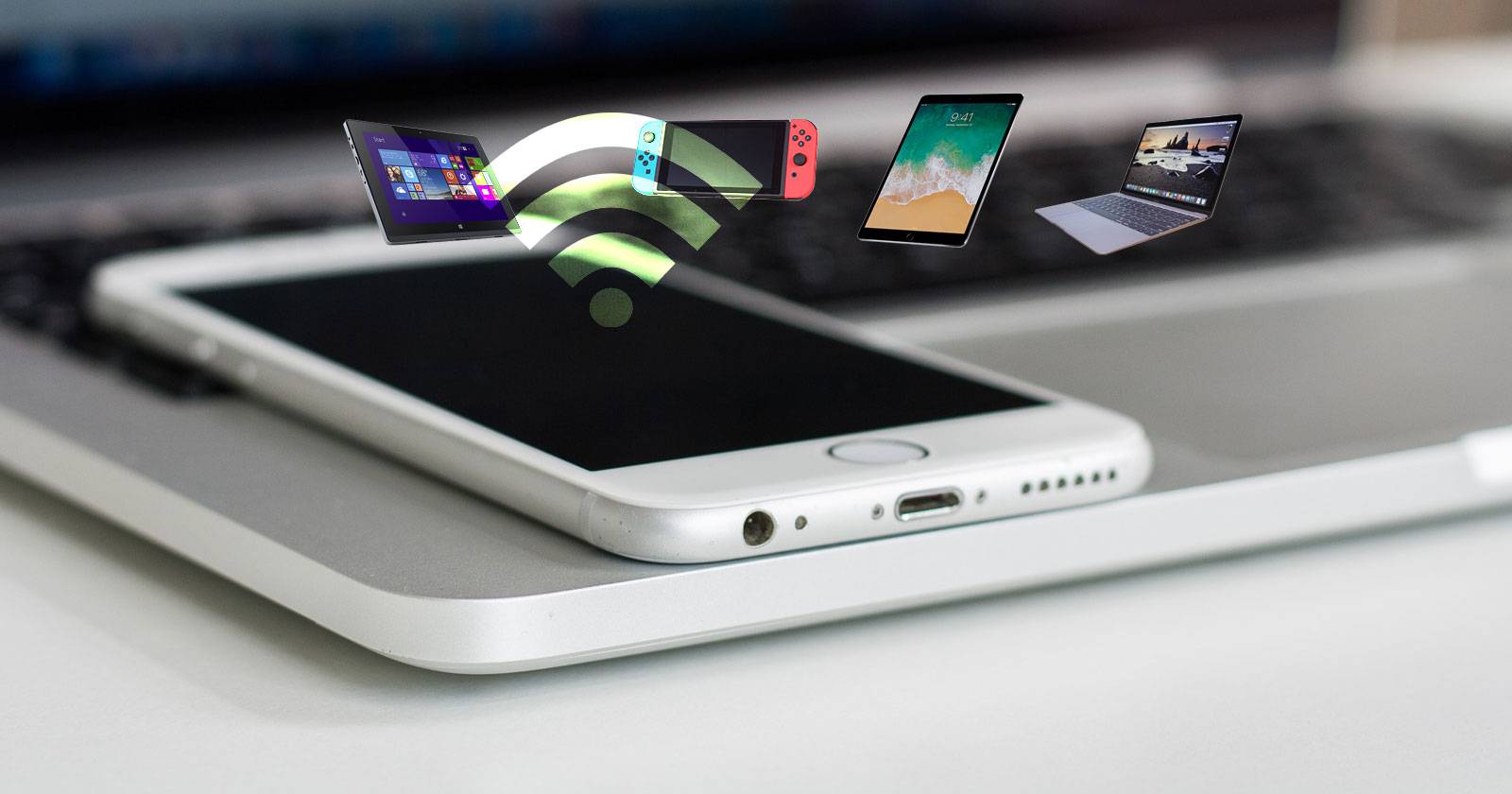
Мобильная точка доступа (hotspot) — это способ поделиться интернет‑соединением смартфона с другими устройствами. На iPhone функция называется «Личный доступ» (Personal Hotspot) и доступна в приложении «Настройки». Обычно под «hotspot» подразумевают Wi‑Fi‑раздачу, но в этой инструкции рассмотрены также USB и Bluetooth.
Короткое определение: Личный доступ — это режим, при котором iPhone выступает шлюзом между сотовой сетью и другими устройствами.
TL;DR шаги включения Личного доступа
- Убедитесь, что на iPhone включены мобильные данные.
- Откройте «Настройки» → «Личный доступ» и включите «Разрешить другим подключаться».
- Подключайтесь по Wi‑Fi, USB или Bluetooth с другого устройства, используя имя сети и пароль, показанные на iPhone.
Важно: функция может быть недоступна у некоторых тарифов оператора — при сомнениях свяжитесь с вашим оператором.
Как включить Личный доступ на iPhone — подробная инструкция
- Откройте «Настройки».
- Если мобильные данные выключены, включите их в разделе «Сотовая связь» или в Центре управления, проведя вниз из правого верхнего угла экрана.
- Перейдите в «Личный доступ».
- Включите переключатель «Разрешить другим подключаться».
- При необходимости посмотрите или измените пароль Wi‑Fi в разделе «Пароль Wi‑Fi».
Если пункт «Личный доступ» не отображается, проверьте: на тарифе поддерживается ли раздача интернета, активированы ли мобильные данные и не ограничивает ли оператор эту опцию.
Способы подключения к iPhone — по Wi‑Fi, Bluetooth и USB
Ниже — пошаговые инструкции для каждого способа, а также плюсы и минусы.
Подключение по Wi‑Fi
Шаги:
- Включите «Личный доступ» на iPhone.
- На другом устройстве включите Wi‑Fi.
- В списке доступных сетей найдите имя вашего iPhone и выберите его.
- Введите пароль, показанный на iPhone в «Настройки» → «Личный доступ» → «Пароль Wi‑Fi», и нажмите «Подключиться».
Плюсы: быстро, удобно, несколько устройств могут подключаться одновременно. Минусы: сильно расходует батарею iPhone, чувствительно к помехам и дальности.
Подключение по Bluetooth
Шаги:
- Включите «Личный доступ» на iPhone.
- Включите Bluetooth в «Настройки» → «Bluetooth».
- На компьютере или другом устройстве включите Bluetooth и выполните поиск устройств.
- Спарьте устройство с iPhone и подтвердите подключение.
- После успешного спаривания устройство должно автоматически использовать интернет iPhone.
Плюсы: не требует кабеля, экономит немного заряда по сравнению с Wi‑Fi в редких сценариях. Минусы: очень низкая пропускная способность, задержки — подходит только для простого веб‑серфинга и мессенджеров.
Примечание: на экране iPhone может появиться новый пункт «Ethernet» в настройках сети при подключении по Bluetooth.
Подключение по USB
Шаги:
- Включите «Личный доступ» на iPhone.
- Подключите iPhone к компьютеру через Lightning‑кабель.
- На iPhone при появлении окна «Доверять этому компьютеру?» выберите «Доверять» и подтвердите через Face ID/Touch ID/код.
- На компьютере откройте сетевые настройки — iPhone появится как USB‑интерфейс сети. На Windows может потребоваться автоматическая установка драйверов.
Плюсы: самый стабильный и быстрый вариант, одновременно заряжает телефон. Минусы: требует кабеля и доступного порта, неподходящ для мобильных устройств без USB‑порта.
Сравнение способов: выбор в зависимости от ситуации
- Если важна скорость и вы находитесь рядом с устройствами — используйте Wi‑Fi.
- Если нужна максимальная надёжность и зарядка телефона — USB.
- Если нет кабеля и подключается одно устройство для простой сети — Bluetooth.
Ментальная модель: думайте про три фактора — скорость, надёжность, расход батареи. Выберите метод, где два из трёх факторов наиболее приоритетны для вашей задачи.
Экономия трафика и батареи
Личный доступ расходует как сотовые данные, так и заряд батареи iPhone. Чтобы снизить нагрузку:
- Используйте USB‑подключение, когда нужно долго работать — телефон будет заряжаться.
- Отключайте автоматические обновления приложений и системные бэкапы, когда вы в режиме хотспота.
- Ограничьте фоновые процессы на подключаемых устройствах (отключите автоматические загрузки обновлений, облачные синхронизации и торрент‑клаенты).
- Используйте приложения для контроля трафика и блокировки приложений, которые не должны использовать сеть.
Пример инструмента: приложение TripMode помогает блокировать доступ в сеть для отдельных приложений при использовании хотспота — удобно для экономии трафика и отключения отвлекающих сервисов.
Безопасность при использовании Личного доступа
Несколько простых правил для безопасной раздачи интернета:
- Установите надёжный пароль Wi‑Fi для точки доступа и периодически его меняйте.
- Не раздавайте пароль в публичных местах без необходимости.
- Следите за списком подключённых устройств в «Настройки» — при подозрительной активности отключайте точку доступа.
- Для временного подключения используйте режим «Только USB» или Bluetooth, если вы беспокоитесь о безопасности Wi‑Fi.
- На компьютерах включайте локальную брандмауэр‑защиту и избегайте файловых шарингов в публичных сетях.
Важно: раздавая интернет, вы не даёте прямого доступа к личным данным iPhone — телефон выполняет роль шлюза. Тем не менее, злоупотребление трафиком и попытки использования вашей сессии возможны, потому разумно контролировать и ограничивать подключённых клиентов.
Что делать, если Личный доступ не работает — пошаговый план устранения неполадок
- Проверьте мобильные данные: включены ли они и есть ли связь с оператором.
- Перезагрузите iPhone.
- Отключите и снова включите «Разрешить другим подключаться».
- Сбросьте настройки сети «Настройки» → «Основные» → «Перенос или сброс iPhone» → «Сброс» → «Сбросить настройки сети» (обратите внимание: это удалит сохранённые Wi‑Fi‑пароли и VPN‑настройки).
- Попробуйте другой способ подключения (USB/ Bluetooth), чтобы понять, проблема на уровне Wi‑Fi или сети в целом.
- Если ничего не помогает — уточните у оператора, поддерживает ли ваш тариф раздачу интернета и нет ли у вас ограничений или блокировок.
Критерии приёмки: Личный доступ считается исправным, если другое устройство успешно получает интернет и воспроизводит страницу в браузере без ошибок.
Чек‑листы для популярных сценариев
Чек‑лист для путешественника:
- Заряд батареи iPhone более 50 % или есть портативный аккумулятор.
- Включён режим «Личный доступ» и указан понятный пароль.
- На ноутбуке настроены правила экономии трафика (TripMode или отключение фоновых сервисов).
- Кабель USB в сумке (на случай необходимости).
Чек‑лист для удалённого работника:
- Предпочтителен USB для стабильности и зарядки.
- Отключены автоматические бэкапы и обновления на рабочей машине.
- Включён VPN для доступа к корпоративным ресурсам.
- Установлены лимиты данных у операционной системы или сторонних утилит.
Чек‑лист для совместного использования с коллегами:
- Объясните правила использования (никаких тяжёлых загрузок/стримов).
- По возможности установите временный пароль и смените его после использования.
- Поддерживайте лог подключённых устройств.
Альтернативные способы выхода в интернет без использования iPhone как хотспота
- Переносной Wi‑Fi роутер (MiFi) — отдельное устройство, часто с длительным временем работы.
- Модем USB или сотовый модуль в ноутбуке — ещё одна опция для постоянного подключения.
- Подключение к публичным защищённым Wi‑Fi сетям (например, в коворкингах), если это безопасно.
Когда iPhone‑хотспот не подойдёт: при длительной интенсивной работе с данными (облачные бэкапы, загрузки/выгрузки большого объёма), стоит рассмотреть переносной роутер или стационарный мобильный тариф с дополнительным трафиком.
Модель принятия решений: как выбрать метод подключения
- Определите приоритет: скорость, надёжность или экономия батареи.
- Если приоритет — скорость и мобильность, выбирайте Wi‑Fi.
- Если приоритет — надёжность и зарядка — USB.
- Если приоритет — простота для одного устройства и кабель отсутствует — Bluetooth.
Советы по именованию и паролям
- Имя точки доступа по умолчанию — это имя вашего iPhone. Чтобы избежать публичного раскрытия имени, можно изменить имя телефона: «Настройки» → «Основные» → «Об этом устройстве» → «Имя».
- Используйте случайный пароль длиной не меньше 8 символов, содержащий буквы и цифры.
Критерии приёмки
- Устройство подключается к iPhone и загружает веб‑страницу.
- Поле «Подключено X устройств» отображается на iPhone при активном использовании.
- Пароль защищает доступ и может быть изменён администратором (владельцем iPhone).
Тестовые сценарии для проверки работы Личного доступа
- Подключение по Wi‑Fi с ноутбука: браузер загружает страницу.
- Подключение по USB к Windows и macOS: интерфейс сети определяется системой.
- Подключение по Bluetooth к Android‑устройству и macOS: объединение и выход в интернет.
- Проверка одновременной работы нескольких устройств: воспроизведение видео и веб‑серфинг.
Проблемы совместимости и советы по миграции
- Некоторые старые ноутбуки или операторы могут требовать дополнительные драйверы при USB‑подключении.
- При переходе с Android на iPhone обратите внимание, что интерфейсы настройки различаются: у iPhone всё централизовано в «Настройки» → «Личный доступ».
- Если корпоративная сеть использует специфические VPN/прокси, убедитесь, что ваш корпоративный VPN работает поверх мобильного соединения.
Заключение
Личный доступ на iPhone — простой и эффективный способ обеспечить интернет для ноутбука, планшета или другого телефона. Выбор между Wi‑Fi, USB и Bluetooth зависит от ваших приоритетов: удобство, стабильность и расход батареи. Контролируйте использование данных и следите за безопасностью — и вы сможете работать практически из любой точки с сотовым покрытием.
Краткое резюме:
- Wi‑Fi — удобно для нескольких устройств, быстро разряжает iPhone.
- USB — надёжно, заряжает телефон, требует кабеля.
- Bluetooth — медленно, используйте как запасной вариант.
Если Личный доступ не работает, проверьте мобильные данные, перезагрузите устройство и, при необходимости, свяжитесь с оператором.
Дополнительные ресурсы и ссылки
- Инструкции Apple по Personal Hotspot — проверьте на сайте поддержки Apple для вашей версии iOS.

Похожие материалы

Несколько аккаунтов Skype: Multi Skype Launcher

Журнал для работы: повысить продуктивность

Персональные звуки уведомлений на Android

Скачивание шоу Hulu для офлайн‑просмотра

Microsoft Start: персонализированная новостная лента
