Как настроить и преобразовать кавычки в Microsoft Word
Быстрая навигация
- Что такое кудрявые и прямые кавычки?
- Как задать стиль кавычек в Word
- Как массово преобразовать кавычки в документе
- Плейбук: быстрая проверка и откат
- Чек-листы для автора, редактора и IT-админа
- Дерево решений
- Критерии приёмки
Что такое кудрявые и прямые кавычки?
Кудрявые кавычки (иногда «умные» кавычки) имеют начальную и закрывающую форму: они «склоняются» к тексту. Прямые кавычки — вертикальные, как на старых печатных машинках. Прямые часто используются в коде и некоторых конвенциях печати. Кудрявые повышают визуальную читабельность в художественных, журнальных и печатных текстах.
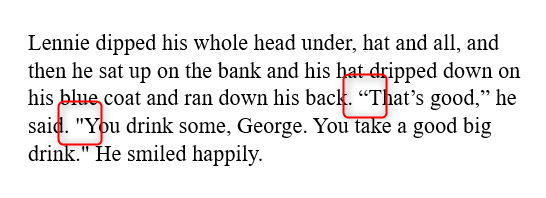
Важно: апострофы обрабатываются теми же настройками, что и кавычки, поэтому инструкция подходит и для апострофов.
Как задать стиль кавычек в Word
Короткая идея: поведение клавиатуры при вводе кавычек контролируется настройками AutoCorrect (Автозамена) — это влияет только на будущий ввод.
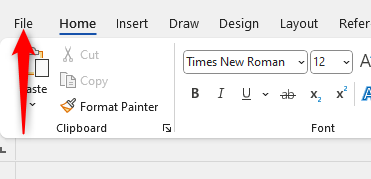
- Нажмите «File» → «Options» («Файл» → «Параметры»).
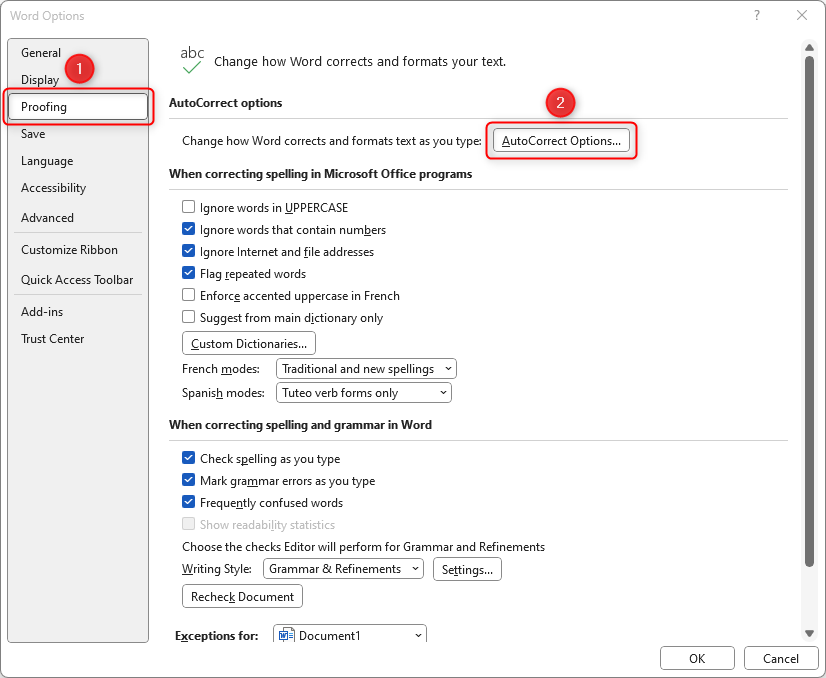
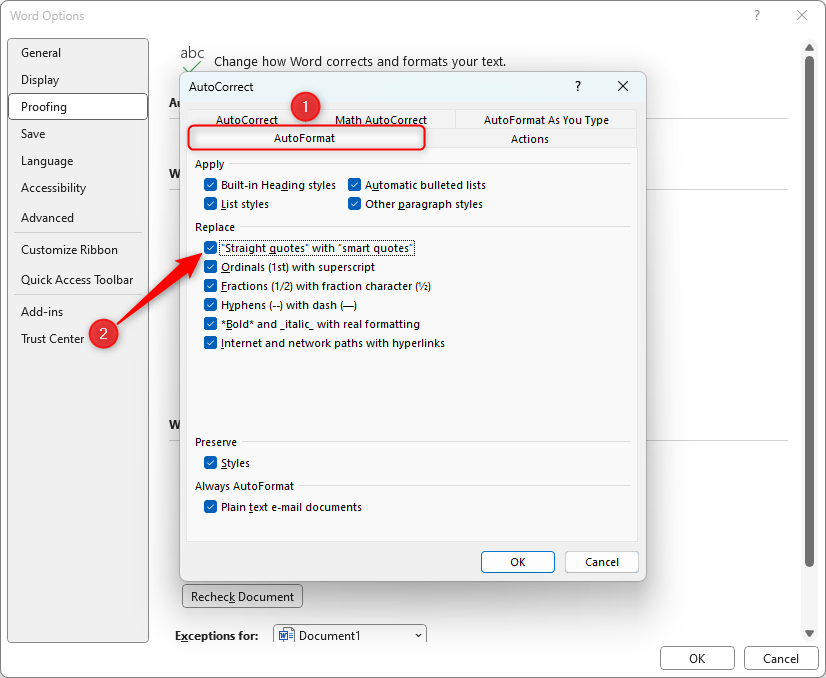
- В меню слева выберите «Proofing» («Правописание»), затем нажмите «AutoCorrect Options…» («Параметры автозамены»).
- Откройте вкладку «AutoFormat». Поставьте или снимите галочку «Straight Quotes With Smart Quotes» (в русской версии Word это обычно «Заменять прямые кавычки на типографские»).
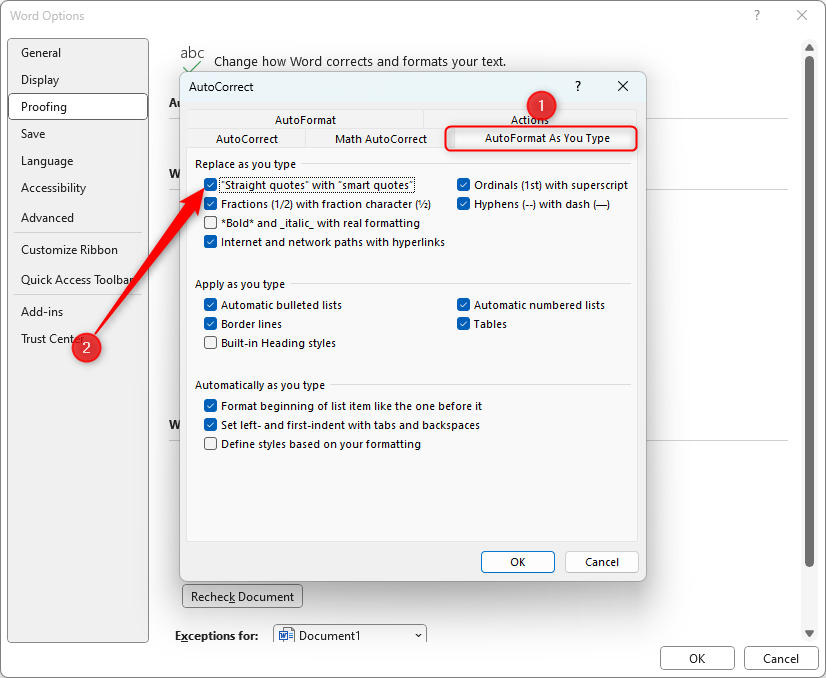
- Перейдите во вкладку «AutoFormat As You Type» и повторите ту же установку.
- Нажмите «OK» для сохранения.
Примечание: эти настройки применяются только к новым вводимым кавычкам. Чтобы изменить уже существующие кавычки — используйте раздел ниже.
Как массово преобразовать кавычки в уже существующем документе
Если в документе уже есть смешанные кавычки, менять каждую вручную долго. Ниже — безопасные способы массового преобразования.
Преобразование прямых кавычек в кудрявые
- Откройте «File» → «Options» → «Proofing» → «AutoCorrect Options».
- На вкладке «AutoFormat» убедитесь, что включена опция «Straight Quotes With Smart Quotes» (замена на кудрявые).
- Также включите ту же опцию на вкладке «AutoFormat As You Type».
- Нажмите «OK».
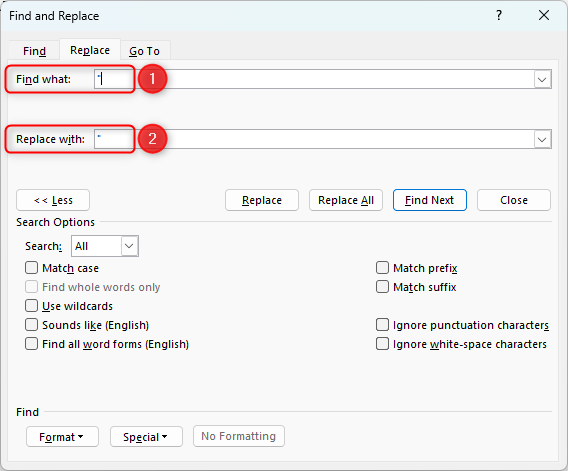
- Нажмите Ctrl+H, чтобы открыть окно «Find and Replace» («Найти и заменить»).
- Введите знак кавычки (Shift+2 на англ. раскладке) в поля «Find what» и «Replace with» — то есть ищите “ и заменяйте на “ (Word применит автозамену при вставке).
- Нажмите «Replace All».
После этого все прямые кавычки преобразуются в типографские в соответствии с настройками AutoFormat.
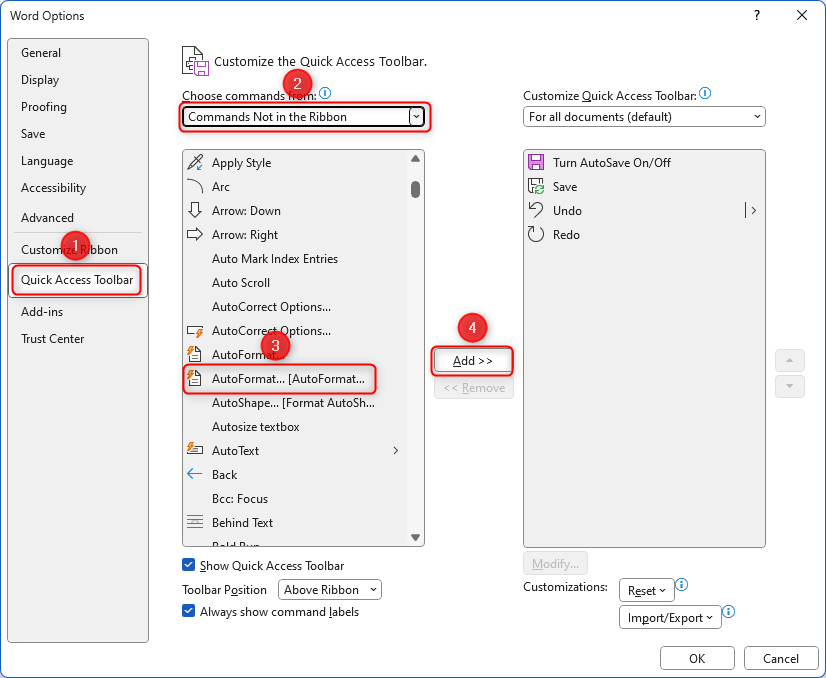
Альтернатива для регулярного использования: добавьте команду AutoFormat Now на панель быстрого доступа (Quick Access Toolbar) — тогда преобразование станет в один клик.
- Откройте «File» → «Options» → «Quick Access Toolbar».
- В выпадающем списке выберите «Commands Not in the Ribbon» («Команды, не в ленте»).
- Найдите «AutoFormat Now» (если несколько — наведите курсор для подсказки).
- Нажмите «Add», затем «OK».
Если команда не отображается, возможно, она уже добавлена на панель быстрого доступа — проверьте видимость панели через правый клик по ленте и «Show Quick Access Toolbar».

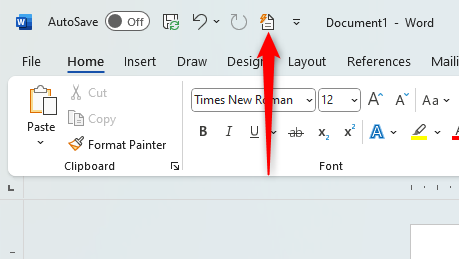
Пожалуйста, учтите: AutoFormat Now применяет и другие правила форматирования к документу (стили абзацев, замены и пр.). Перед применением проверьте, какие изменения будут произведены, и при необходимости сохраните резервную копию.
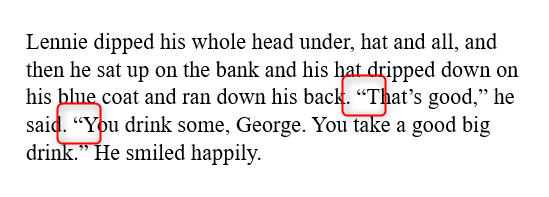
Преобразование кудрявых кавычек в прямые
- Перейдите в «File» → «Options» → «Proofing» → «AutoCorrect Options».
- На вкладках «AutoFormat» и «AutoFormat As You Type» снимите галочку «Straight Quotes With Smart Quotes».
- Нажмите «OK».
- Откройте Ctrl+H (Найти и заменить).
- Введите знак кавычки в оба поля и нажмите «Replace All».
Если вам нужно оставить основную автозамену включённой, но в конкретном месте временно набрать прямую кавычку, есть два метода:
- Удалите кудрявую кавычку и наберите её заново при выключенной опции; или
- Если опция включена, введите кавычку и сразу нажмите Ctrl+Z — Word отменит автоматическую замену и оставит прямую кавычку.
Частые проблемы и как их решать
Проблема: после AutoFormat меняются не только кавычки, но и стили заголовков.
- Решение: прежде чем применять AutoFormat Now, сохраните копию документа и проверьте настройки пунктов автозамены, которые вы не хотите активировать.
Проблема: «Найти и заменить» не видит кавычки из-за разных Unicode-символов (например, разные виды кавычек).
- Решение: выполните поиск по основным вариантам кавычек: \”, «, » и апострофам. При необходимости повторите замену для каждого варианта.
Проблема: в документе есть кавычки в кодовых блоках или терминалах, где нужно сохранить прямую кавычку.
- Решение: исключите такие фрагменты из замены вручную или используйте стили абзацев для кодовых блоков и отключите автозамену внутри них.
Плейбук: быстрая процедура для одного документа
- Создайте резервную копию документа (Ctrl+S как «имя_копии»).
- Решите, какой стиль нужен (кудрявые или прямые).
- Настройте AutoCorrect под выбранный стиль (см. раздел выше).
- Ctrl+H → заменить кавычку на кавычку → Replace All.
- Просмотрите документ на предмет нежелательных изменений (заголовки, списки, код).
- При необходимости отмените и скорректируйте параметры автозамены.
Важно: всегда держите резервную копию, особенно если документ использует нестандартные стили.
Чек-листы по ролям
Автор
- Решил, какой стиль кавычек нужен для публикации.
- Включил/выключил автозамену в AutoCorrect.
- Набрал новые кавычки и проверил их поведение на небольшом фрагменте.
- Использует стиль абзацев для кодовых блоков.
Редактор
- Проверил документ на консистентность кавычек (по всему файлу).
- Прогнал Find and Replace по всем вариациям кавычек.
- Проверил заголовки, цитаты и сноски на побочные изменения.
- Подготовил файл к публикации и отметил требования к кавычкам в редакционных указаниях.
IT-админ / Технический редактор
- Внедрил шаблон Word (.dotx) с нужными настройками AutoCorrect для команды.
- Создал макрос или добавил кнопку AutoFormat Now на панель быстрого доступа для пользователей.
- Обучил команду и выдал краткие инструкции/скриншоты.
Дерево решений
flowchart TD
  A[Нужна консистентность кавычек?] -->|Да| B{Документ уже содержит текст?}
  B -->|Нет| C[Настроить AutoCorrect для нового ввода]
  B -->|Да| D{Хотите массовое преобразование?}
  D -->|Да| E[Включить AutoFormat->AutoFormat As You Type]
  E --> F[Ctrl+H заменить кавычку на кавычку]
  D -->|Нет| G[Преобразовать вручную или локально]
  G --> H[Использовать Ctrl+Z для временной операции]
  A -->|Нет| I[Оставить как есть]
Критерии приёмки
- Все целевые кавычки в документе соответствуют выбранному стилю (включая апострофы и кавычки в пределах цитат).
- Кодовые блоки и технические вставки сохраняют прямые кавычки, если этого требует синтаксис.
- В процессе преобразования не было непреднамеренных изменений стилей заголовков и списков.
- Документ сохранён как основная версия и резервная копия.
Советы по качеству и контроль версий
- Перед применением AutoFormat Now сохраните документ в отдельном файле с пометкой «backup». При ошибках вы всегда вернётесь к исходнику.
- Если вы управляете большим объёмом документов, создайте шаблон (.dotx) с нужными настройками AutoCorrect и распределите его по рабочей группе.
- Для публикаций с кодом используйте отдельный стиль абзаца (например, «Код») и отключите автозамену для этих участков вручную.
Альтернативные подходы
- Использование макросов: можно написать макрос, который проходит по всему документу и заменяет только те кавычки, которые находятся вне стилей «Код» или «Текст с моноширинным шрифтом».
- Использование внешнего редактора: экспортируйте текст в платформу, где есть точный контроль над символами (например, редактор с поддержкой регулярных выражений), выполните замену и импортируйте обратно.
- Проверка с помощью скриптов: в средах, где используется много документов (например, репозиторий), можно автоматизировать проверку консистентности кавычек с помощью скриптов на PowerShell или Python.
Совместимость и примечания по версиям
- Инструкции применимы к современным версиям Microsoft Word для Windows и macOS. UI-лейблы (File, Options) могут называться по-русски в локализованных версиях.
- В старых версиях Word пункты меню и оформление окон могут отличаться; принцип работы AutoCorrect остаётся тем же.
- На macOS сочетания клавиш могут отличаться (вместо Ctrl используется Cmd).
Частые вопросы (кратко)
Q: Изменятся ли кавычки в уже существующих комментариях и заметках?
A: Нет, автозамена влияет только на содержимое, подлежащее редактированию. Комментарии и метаданные лучше проверять отдельно.
Q: Можно ли вернуть всё назад после AutoFormat Now?
A: Если вы сразу нажмёте Ctrl+Z, Word отменит последнее действие. Для полного отката используйте резервную копию.
Q: Как сохранить единый стиль для команды?
A: Подготовьте шаблон .dotx с нужными настройками AutoCorrect и распределите его среди сотрудников.
Рекомендации по внедрению в рабочем процессе
- Шаг 1: Определите редакционную политику по кавычкам (кудрявые vs прямые).
- Шаг 2: Подготовьте шаблон Word с нужными настройками и разошлите инструкцию.
- Шаг 3: Настройте панель быстрого доступа с AutoFormat Now и/или макросом.
- Шаг 4: Включите проверку перед публикацией в чек-листе редактора.
Краткое резюме
- Прямые кавычки чаще используются в коде; кудрявые — в основном для типографики и читабельности.
- Параметры AutoCorrect контролируют поведение будущего ввода.
- Для массовой замены используйте «Найти и заменить» и/или кнопку AutoFormat Now.
- Всегда делайте резервную копию перед массовыми преобразованиями.
Теперь вы знаете, как управлять стилем кавычек в Word — от настройки автозамены до массового преобразования и автоматизации для команды. Удачной и последовательной работы с текстами!

Похожие материалы

Как установить Steam на Linux

localStorage в JavaScript — руководство и пример
Диспетчер правил условного форматирования Excel

Как взламывают iCloud и как защитить аккаунт
Как подключить Bluetooth-наушники к Xbox One