
Как устранить задержку курсора в Windows 11 и 10
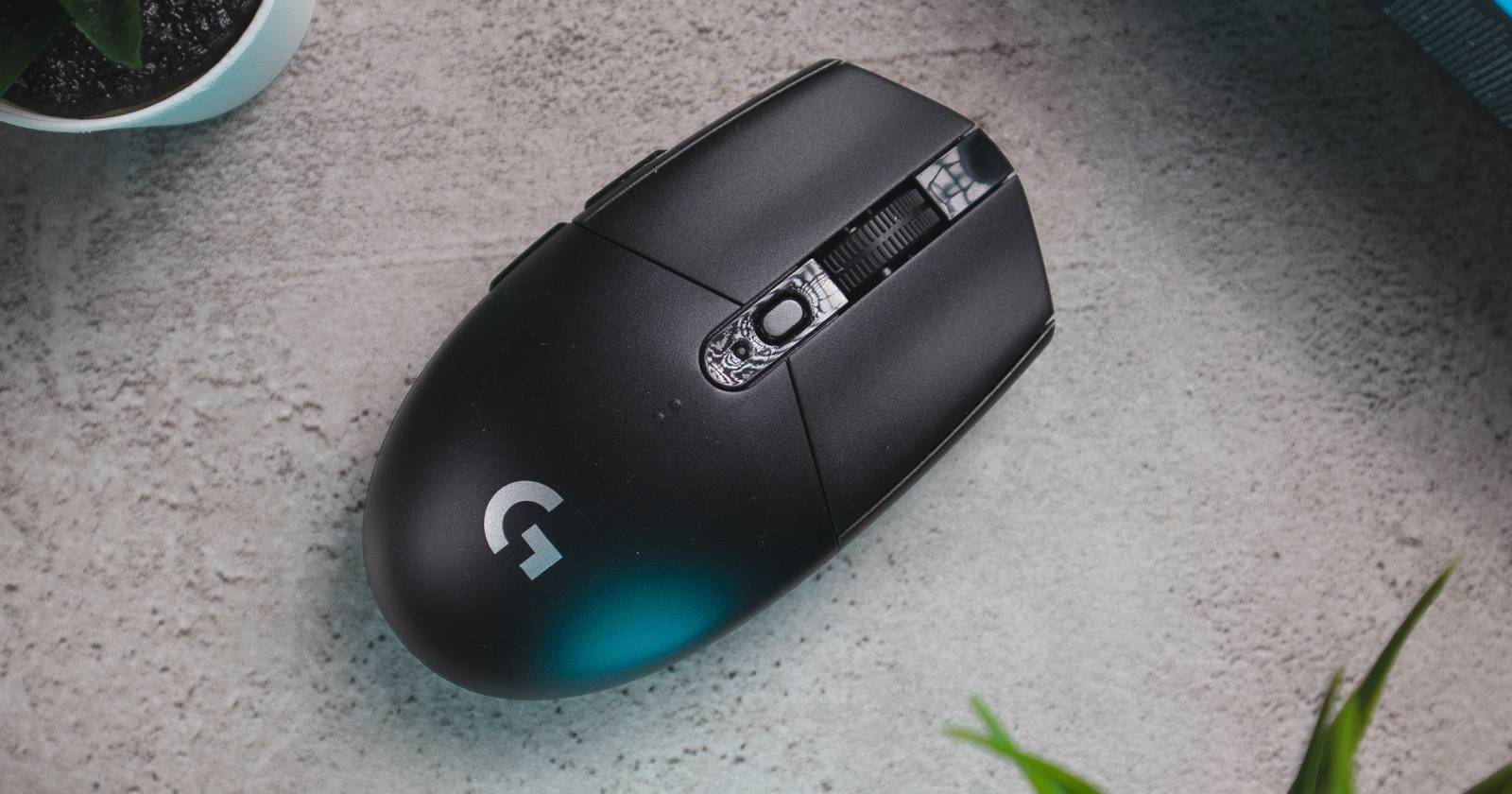

Задержка или дергание курсора может появиться на любом ПК с Windows — при подключенной проводной USB-мыши или беспроводном устройстве. Причины разные: аппаратные проблемы, конфликт ПО, баги системных компонентов или графических драйверов. Ниже — подробная инструкция с пошаговыми проверками, списоком действий для разных ролей, кратким SOP и диагностическим деревом.
Содержание
- Проверка оборудования
- Перезапуск Проводника (File Explorer)
- Поиск конфликтов стороннего ПО
- Отключение следов указателя (Pointer trails)
- Отключение прозрачных эффектов
- Обновление и чистая переустановка драйверов NVIDIA
- Проверка обновлений Windows
- Диагностическое дерево, чек-листы и критерии приёмки
1. Проверка оборудования
Коротко: начните с простого — физические подключения и батареи. Это устраняет значительную долю проблем.
Шаги:
- Попробуйте подключить мышь в другой USB-порт компьютера.
- Избегайте использования концентраторов (USB-hub) при диагностике — подключите мышь напрямую к порту на материнской плате.
- Если у вас беспроводная мышь — замените батарейки или зарядите устройство полностью.
- Подключите мышь к другому компьютеру: если на другом ПК задержек нет, проблема вероятно в системе/драйверах на исходном ПК.
- Для проводных мышей проверьте кабель на разрывы и подвижность штекера.
Важно: если мышь старая и неоднократно падала или была намочена, аппаратный дефект может проявляться как непредсказуемая задержка. В этом случае сервис/замена устройства — оптимальный путь.
2. Перезапуск Проводника (File Explorer)
Иногда баг Проводника вызывает дергание курсора, особенно в полноэкранных приложениях. Перезапуск процесса часто помогает.
Как перезапустить Проводник:
- Нажмите Win + R, чтобы открыть диалог «Выполнить».
- Введите taskmgr и нажмите Enter, чтобы открыть Диспетчер задач (Task Manager).
- Перейдите на вкладку Процессы.
- Найдите процесс “Проводник Windows” (Windows Explorer).
- Выберите его и нажмите «Перезапустить».
Экран может кратко мигнуть при перезапуске. Проверьте, исчезла ли задержка.
Примечание: если вы часто замечаете проблему после сворачивания/разворачивания полноэкранных приложений, это указывает на взаимодействие между рендером приложения и оболочкой Windows.
3. Проверка конфликтов стороннего ПО
Несовместимое приложение может влиять на обработку ввода. Полезно выполнить чистую загрузку (Clean Boot).
Что такое чистая загрузка: Windows стартует с минимальным набором драйверов и автозагрузки, что упрощает поиск конфликтного ПО.
Как выполнить чистую загрузку (схема действий):
- Откройте «Конфигурацию системы» (msconfig): нажмите Win + R, введите msconfig и Enter.
- На вкладке «Службы» поставьте галочку «Не отображать службы Microsoft», затем отключите все оставшиеся.
- На вкладке «Автозагрузка» откройте Диспетчер задач и отключите все элементы автозагрузки сторонних разработчиков.
- Перезагрузите ПК и проверьте поведение мыши.
Если в чистой загрузке проблема пропадает — включайте элементы по одному, чтобы найти виновника. Частые подозреваемые: утилиты для кастомизации рабочего стола, моды панели задач, игровые оверлеи (Discord, Steam, NVIDIA ShadowPlay), драйверы мыши от сторонних производителей.
Совет: если вы используете фирменное ПО мыши (например, логика, макросы), временно удалите его и проверьте стандартную работу устройства.
4. Отключение следов указателя
Опция “показать следы указателя” (Display pointer trails) облегчает отслеживание курсора, но при некоторых сочетаниях драйверов и графики создаёт эффект дергания.
Как отключить:
- Нажмите Win + R, введите main.cpl и нажмите Enter, чтобы открыть свойства мыши (Mouse Properties).
- Перейдите на вкладку “Параметры указателя” (Pointer Options).
- В разделе «Отображение» снимите галочку “Отображать следы указателя” (Display pointer trails).
- Нажмите Применить и ОК.
Если опция уже отключена, переходите к следующему шагу.
5. Отключение прозрачных эффектов
Неполадки в графических драйверах, особенно у NVIDIA, иногда конфликтуют с визуальными эффектами Windows. Отключение прозрачности — быстрый тест.
Как отключить прозрачность:
- Нажмите Win + I, чтобы открыть Параметры (Settings).
- В левом меню выберите “Специальные возможности” (Accessibility).
- В правой части выберите “Визуальные эффекты” (Visual Effects).
- Отключите переключатель “Прозрачность” (Transparency Effects).
- Закройте настройки и проверьте работу мыши.
Если отключение помогло — вероятно, проблема связана с графическим стеком. Следующий шаг — обновление драйвера видеокарты.
6. Обновление драйвера NVIDIA
Если отключение визуальных эффектов устранило задержку, рекомендовано обновить драйвер видеокарты — в новых версиях часто исправляют подобные баги.
Шаги через GeForce Experience:
- Откройте GeForce Experience.
- Перейдите на вкладку “Драйверы”.
- Нажмите “Проверить обновления” (Check For Updates).
- При наличии обновления следуйте инструкциям установщика.
- После установки перезагрузите компьютер.
Альтернативы: обновление через официальный сайт NVIDIA или через Диспетчер устройств Windows, если GeForce Experience не находит обновления.
7. Чистая деинсталляция и переустановка драйверов NVIDIA
Если обновление не помогло — выполните чистую деинсталляцию драйверов с последующей переустановкой. Для этого удобно использовать Display Driver Uninstaller (DDU).
Важное замечание: DDU — сторонний инструмент. Перед использованием сохраните ваши данные и закройте приложения.
Как безопасно использовать DDU:
- Скачайте DDU с официальной страницы разработчика (Display Driver Uninstaller).
- Распакуйте архив и запустите Display Driver Uninstaller.exe из папки DDU.
- В выпадающем списке “Select Device” выберите GPU.
- В следующем выпадающем списке выберите Nvidia.
- Нажмите “Clean and restart” — DDU удалит драйверы и перезагрузит систему.
После перезагрузки Windows может временно использовать Microsoft Basic Display Adapter — экран на несколько секунд/минут может быть некорректным. Затем установите чистую версию драйвера с сайта NVIDIA или через GeForce Experience.
8. Проверка обновлений Windows
Иногда баги в самой ОС вызывают проблемы с вводом. Проверьте доступные обновления Windows и установите их.
Как обновить Windows:
- Нажмите Win + I, чтобы открыть Параметры.
- В меню слева выберите “Центр обновления Windows” (Windows Update).
- Нажмите “Проверить наличие обновлений” (Check for updates).
- Установите доступные критические и рекомендованные обновления.
- Перезагрузите ПК.
Если после обновления проблема устранена — это указывает на то, что Microsoft выпустила исправление.
Дополнительные методы и нюансы
- Отключите усовершенствование указателя мыши: в Свойствах мыши на вкладке “Параметры указателя” снимите галочку с “Повысить точность указателя” (Enhance pointer precision).
- Проверьте частоту опроса (polling rate) беспроводной мыши и установите параметры в драйвере производителя на рекомендуемое значение (обычно 125–1000 Гц; высокие значения иногда вызывают конфликт при плохом драйвере).
- Если используете USB-приёмник (на 2.4 ГГц), переместите другие USB-устройства и Bluetooth-адаптеры подальше от приёмника, чтобы снизить помехи.
- Попробуйте другую мышь: если другая мышь работает нормально, проблема аппаратная или специфична к драйверу конкретной модели.
Диагностическое дерево (Mermaid)
flowchart TD
  A'Проблема: задержка курсора' --> B{Аппаратная или ПО}
  B --> |Аппаратная| C[Проверка батареек/кабеля]
  B --> |ПО| D[Перезапуск Проводника]
  D --> E{Исправлено?}
  E --> |Да| Z[Остановиться]
  E --> |Нет| F[Чистая загрузка]
  F --> G{Исправлено?}
  G --> |Да| Z
  G --> |Нет| H[Отключить прозрачность и pointer trails]
  H --> I{Исправлено?}
  I --> |Да| Z
  I --> |Нет| J[Обновить/переустановить драйверы GPU]
  J --> K{Исправлено?}
  K --> |Да| Z
  K --> |Нет| L[Использовать DDU + чистая установка драйверов]
  L --> M[Если не помогло — аппаратная диагностика/замена мыши]
Критерии приёмки
- Курсор перемещается плавно в окне рабочего стола при обычной нагрузке.
- Отсутствует заметная задержка в полноэкранных приложениях/играх (в пределах субъективно приемлемой реакции для пользователя).
- Повторные тесты после перезапуска системы не возвращают проблему.
Роли и чек-листы
Чек-лист для рядового пользователя:
- Заменить батарейки/попробовать другой порт USB.
- Перезагрузить Проводник.
- Отключить след курсора и прозрачность.
- Проверить обновления Windows и драйверов через GeForce Experience или сайт производителя.
Чек-лист для IT-администратора:
- Провести чистую загрузку и составить список конфликтующих программ.
- Проверить журналы событий Windows на ошибки ввода/драйверов.
- Выполнить DDU в безопасном режиме и развернуть проверенные версии драйверов.
- Если массовая проблема — подготовить откат (rollback) драйвера через групповые политики или централизованный репозиторий.
Чек-лист для геймера:
- Отключить оверлеи (Discord, Steam, NVIDIA ShadowPlay).
- Проверить polling rate мыши и установить стабильное значение.
- Использовать USB-порт с меньшими помехами (передний/задний панель, другой хаб).
Примеры, когда перечисленные способы не помогут
- Аппаратная неисправность внутри мыши (повреждение датчика, контактов): программные методы не исправят аппаратный дефект.
- Проблемы с USB-контроллером материнской платы: в этом случае мышь может сбоить на нескольких ОС/устройствах при подключении к конкретному порту.
- Конфликты с прошивкой устройства: тогда поможет обновление прошивки мыши (если доступно от производителя).
SOP: Быстрая инструкция для устранения задержки курсора (шаги 1–10)
- Замените батарейки или подключите мышь в другой порт.
- Перезапустите Проводник через Диспетчер задач.
- Выполните чистую загрузку; отключите сторонние автозапуски.
- Отключите Display pointer trails и Transparency Effects.
- Отключите оверлеи и кастомизации рабочего стола.
- Обновите драйверы GPU (через GeForce Experience или сайт производителя).
- Если не помогает — выполните DDU и чистую установку драйвера.
- Проверьте обновления Windows и установите их.
- Тестируйте с другой мышью.
- Если аппаратная неисправность — обратитесь в сервис или замените устройство по гарантии.
Критические риски и рекомендации по смягчению
- Риск: при использовании DDU удаляется сопутствующее ПО (GeForce Experience). Смягчение: заранее скачайте установщик драйвера и GeForce Experience.
- Риск: некорректная версия драйвера ухудшит ситуацию. Смягчение: держите резервную копию текущего драйвера или запишите версию, чтобы иметь возможность откатить.
Краткая методология диагностики (mini-method)
- Минимальное вмешательство: проверьте батареи/порт => быстрый результат.
- Локализация: если аппаратное исправно, используйте чистую загрузку для исключения ПО.
- Сужение: отключите визуальные эффекты, чтобы понять, связано ли с графикой.
- Исправление: обновление или чистая переустановка драйверов.
- Документирование: фиксируйте, какие шаги помогли, для ускорения решения при повторении.
Терминология в одну строку
- Polling rate: частота опроса мыши в герцах, влияет на отзывчивость.
- DDU: Display Driver Uninstaller — утилита для чистой деинсталляции графических драйверов.
Короткая сводка
- Часто проблема решается простыми действиями: смена порта, батареи, перезапуск Проводника.
- Если виновник — графический драйвер, обновление или чистая переустановка обычно устраняет задержку.
- Аппаратные дефекты требуют ремонта или замены мыши.
Важно: если мышь новая и находится на гарантии — рассмотрите обращение в сервисный центр производителя.

Похожие материалы

Несколько аккаунтов Skype: Multi Skype Launcher

Журнал для работы: повысить продуктивность

Персональные звуки уведомлений на Android

Скачивание шоу Hulu для офлайн‑просмотра

Microsoft Start: персонализированная новостная лента
