
Перенаправление системного звука macOS через Blackhole — полное руководство
Что это делает и зачем нужно
Перенаправление («loopback») означает: звук, который macOS воспроизводит как выход, сделать также доступным как входной сигнал. Проще — заставить компьютер «слушать» свой собственный звук. Это полезно для:
- качественной трансляции прямо из источника (вместо записи динамиков микрофоном);
- совместного воспроизведения клипов или музыки при звонках (Zoom, FaceTime);
- записи системного аудио при создании музыки, семплинге и монтаже;
- смешивания микрофона и системного звука в одном входе для приложений, которые ожидают только один источник.
Краткое определение: Blackhole — виртуальный аудиодрайвер с открытым исходным кодом, который создаёт виртуальные аудиоканалы для маршрутизации звука внутри macOS.
Important: если цель — просто услышать звук на колонках и одновременно записать его, используйте Aggregated Device (Агрегатное устройство). Для специфичных задач некоторых приложений может подойти Multi-Output Device.
Подготовка: требования и рекомендации
- Система: macOS (проверьте совместимость версии Blackhole с вашей версией macOS на странице проекта).
- Права: может потребоваться предоставить доступ к «Микрофону» и «Управлению компьютером» (Accessibility). После установки часто нужен перезагруз.
- Версия Blackhole: выберите 2-канальный пакет для большинства задач. Есть варианты от 2 до 64 каналов — больше каналов нужен только для профессиональных многодорожечных сценариев.
Факт-бокс:
- Каналы Blackhole: 2–64 (обычно 2 достаточно).
- Loopback (платно): около 109 долларов США, интерфейс упрощает настройку.
Скачивание и установка Blackhole
- Перейдите на страницу проекта Blackhole на GitHub.
- В разделе Installation выберите инсталлятор (pkg) или установку через Homebrew (brew install –cask blackhole-2ch и т.п.).
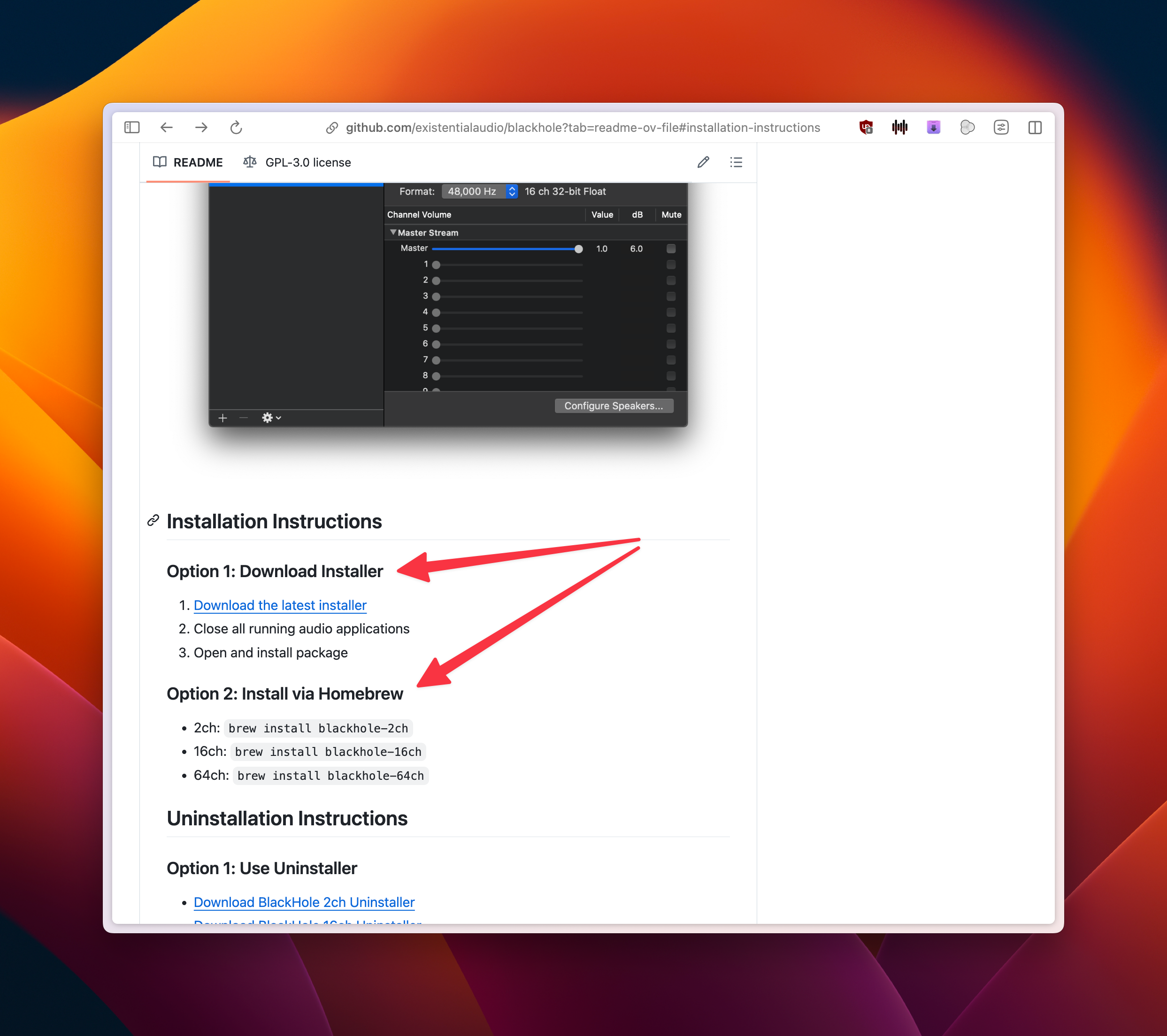
- Выберите нужную конфигурацию каналов (в большинстве случаев 2 канала).
- Разрешите необходимые системные права и перезагрузите Mac, если установщик просит.
Совет: Homebrew удобен, если вы обновляете инструменты часто. Инсталлятор через pkg проще для тех, кто предпочитает графический установщик.
Конфигурирование аудиоустройств в macOS
Откройте Audio MIDI Setup. Это приложение находится в Программы > Служебные программы или через Spotlight.
- Нажмите плюс (+) в левом нижнем углу и выберите Create Aggregate Device (Создать агрегатное устройство).
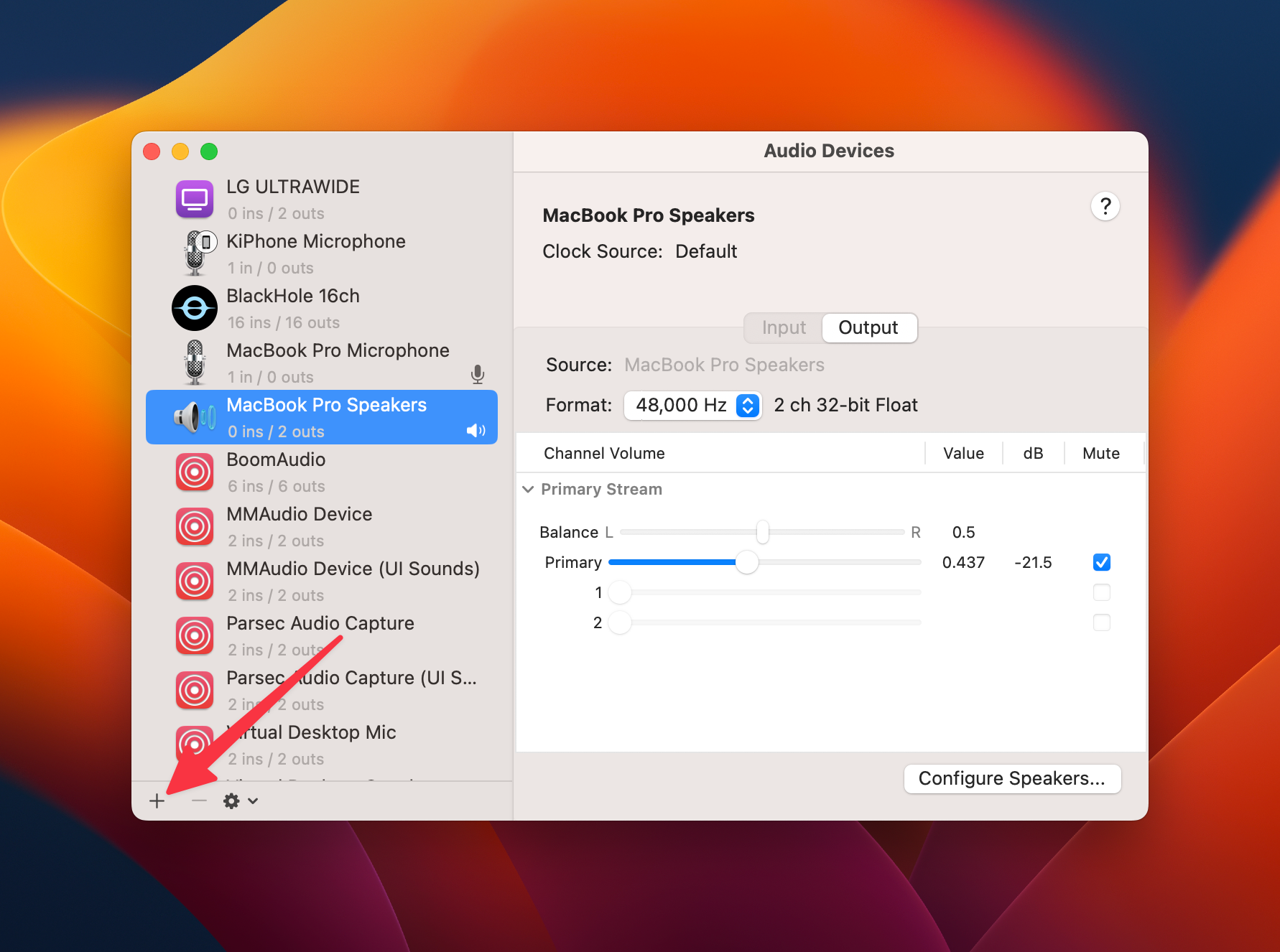
В списке устройств справа отметьте следующие источники:
- ваш обычный выход (Built-in Output или наушники);
- Blackhole (например, BlackHole 2ch);
- ваш физический микрофон (если хотите смешивать микрофон и системный звук).
При необходимости включите Drift Correction для физических устройств (помогает удерживать синхронизацию между устройствами).
Важно: Multi-Output Device позволяет одновременно выводить звук на несколько устройств. Он не смешивает сигналы так, как Aggregated Device. Для приложений, которые принимают только один вход (Zoom и пр.), Aggregated Device предпочтительнее.
Настройка в системных настройках и приложениях
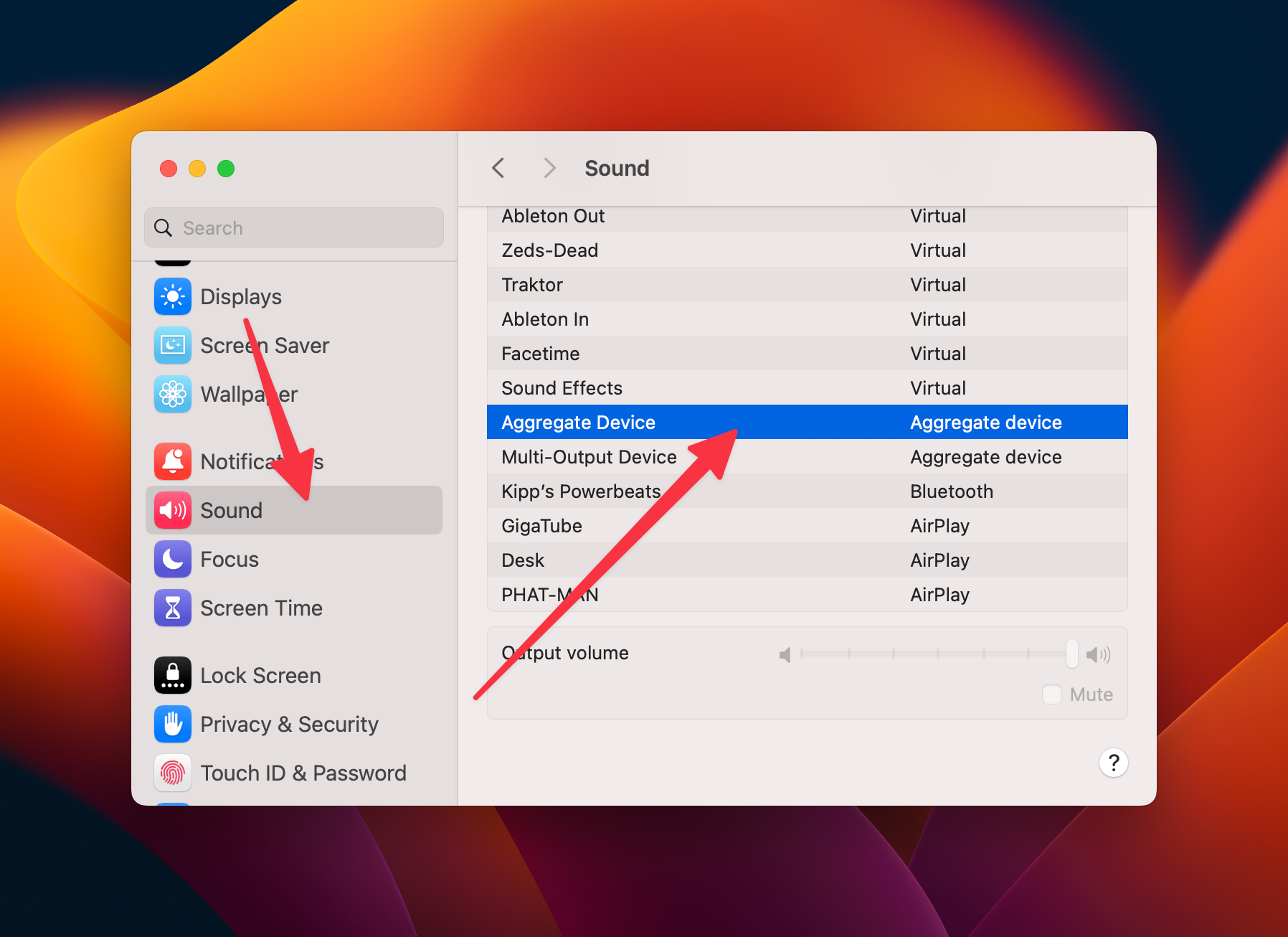
- В Системных настройках macOS выберите созданное Aggregated Device как Output (выход). Это направит системный звук в Blackhole и в ваши наушники/динамики одновременно.
В приложении для стрима (OBS, Streamlabs) добавьте это Aggregated Device как аудиовход. В OBS: Settings → Audio → Mic/Auxiliary Audio → выберите Aggregated Device.
В приложениях для звонков (Zoom, FaceTime, Skype) в настройках звука выберите Aggregated Device как микрофон. Тогда участники услышат любой звук вашего Mac, плюс ваш микрофон, если вы добавили его в агрегатное устройство.
Практический совет: регулируйте громкость отдельных приложений с помощью их регуляторов громкости, если доступно. Общая регулировка системного звука влияет на всё сразу.
Примеры использования по ролям
Streamer (стример):
- Aggregate Device как системный выход и вход в OBS.
- Включите мониторинг в OBS для контроля уровня.
Подкастер/инженер звука:
- Добавьте отдельные дорожки (если используете Blackhole с >2 каналов).
- Записывайте системный звук и микрофон в разные дорожки для последующего мастеринга.
Преподаватель/ведущий вебинаров:
- Выберите Aggregated Device в Zoom как микрофон.
- Во время демонстрации включайте клипы напрямую из медиаплеера — участники услышат их в исходном качестве.
Когда это НЕ сработает (ограничения и подводные камни)
- DRM и защищённый контент: потоковая музыка в приложениях с DRM (например, некоторые версии iTunes/Apple Music при воспроизведении защищённого потока) может блокировать прямую запись.
- Поведение после крупных обновлений macOS: иногда драйверы требуют обновления или повторной переустановки.
- Программы без выбора внешнего входа: если приложение не даёт выбрать устройство ввода, маршрутизация невозможна внутри этого приложения.
- Латентность: в сложных сценариях может появляться небольшая задержка. Для большинства стримов она не критична, но для живых музыкальных выступлений — может быть заметна.
Альтернативы и другие подходы
- Loopback (Rogue Amoeba): платная, удобная GUI-альтернатива с трассировкой и виртуальными микшерами. Стоимость около 109 долларов США. Подходит тем, кто хочет меньше ручной работы.
- Soundflower: старое бесплатное решение. Работает не всегда корректно на последних macOS без патчей и обновлений.
- Внешняя аудиокарта с функцией loopback: аппаратный способ, надёжный для студийных задач.
- Stream-отдельный компьютер: вывести звук на второй машину через аудиоинтерфейс и забрать оттуда — надёжный, но более сложный подход.
Мини-методология: быстрый чек-лист установки (шаг за шагом)
- Скачайте и установите Blackhole (2ch обычно хватает).
- Перезагрузите Mac и предоставьте необходимые права.
- Откройте Audio MIDI Setup → Create Aggregate Device.
- Включите Built-in Output, Blackhole, микрофон.
- Выберите Aggregated Device в Системных настройках как Output.
- Выберите Aggregated Device в OBS/Zoom как вход.
- Проверьте звук, отрегулируйте уровни.
Критерии приёмки
- Пользователь слышит системный звук и одновременно он доступен как вход в целевом приложении.
- Микрофон (если подключён в агрегате) слышен вместе с системным звуком.
- Нет ощутимых клипов и дисторшна при нормальных уровнях сигнала.
Отладка и частые проблемы
- Ничего не слышно в приложении: проверьте, выбрано ли Aggregated Device как входное устройство в этом приложении.
- Звук есть в системе, но не у звонящих: убедитесь, что вы добавили Blackhole в Aggregated Device, а сам Aggregated Device выбран как микрофон.
- Некорректные уровни: отключите автоматическую нормализацию в приложениях и используйте регуляторы громкости источника.
- После обновления macOS звук перестал идти: попробуйте переустановить Blackhole и перезагрузить систему.
Совет по тестированию: используйте голосовую заметку или простую запись в QuickTime, чтобы проверить, что общий сигнал доходит как вход.
Безопасность и конфиденциальность
- Предоставление доступа к микрофону macOS означает, что приложения с доступом смогут захватывать звук. Давайте права только проверенным приложениям.
- Включайте микрофон и множество источников в Aggregated Device осознанно — вы можете непреднамеренно транслировать чувствительный звук.
Decision flow (как быстро принять решение)
flowchart TD
  A[Нужно ли транслировать системный звук?] -->|Да| B{Можно ли использовать платное ПО?}
  B -->|Да| C[Использовать Loopback]
  B -->|Нет| D[Установить Blackhole]
  D --> E{Нужен ли мониторинг на наушниках?}
  E -->|Да| F[Создать Aggregated Device: Built-in + Blackhole + Mic]
  E -->|Нет| G[Создать Multi-Output Device + Blackhole]
  F --> H[Выбрать Aggregated Device в Системных настройках и приложениях]
  G --> H
  H --> I[Проверить запись и уровни]
Рекомендации по совместимости и миграции
- После крупного апдейта macOS проверяйте страницу Blackhole на GitHub на предмет несовместимостей и патчей.
- Если вы планируете профессиональные многодорожечные сессии, выбирайте версию Blackhole с достаточным количеством каналов заранее.
- Для критичных стримов рассмотрите тестовый прогон перед эфиром, чтобы убедиться в стабильности после обновлений.
Заключение и быстрые рекомендации
Blackhole даёт мощный и бесплатный способ сделать системный звук доступным как входной сигнал. Для большинства стримеров и создателей контента достаточно версии на 2 канала и простого агрегатного устройства. Если вам нужна удобная GUI и расширенные функции — рассмотрите Loopback, но помните о стоимости и потенциальных проблемах после обновлений macOS.
Короткая пошаговая памятка:
- Установите Blackhole → Создайте Aggregated Device → Выберите его как системный выход → Укажите его как вход в приложении → Проверьте звук.
Спасибо за внимание — если нужно, помогу подготовить чек-лист под вашу задачу (стрим, подкаст или вебинар).

Похожие материалы

Несколько аккаунтов Skype: Multi Skype Launcher

Журнал для работы: повысить продуктивность

Персональные звуки уведомлений на Android

Скачивание шоу Hulu для офлайн‑просмотра

Microsoft Start: персонализированная новостная лента
