Как изменить размер изображения в Windows
TL;DR
Если нужно быстро уменьшить одно фото — откройте его в Paint и используйте «Изменить размер». Для редактирования и аннотаций лучше взять PicPick. Для пакетной обработки больших наборов файлов используйте IrfanView или онлайн-сервис BulkResizePhotos. Для скриншотов чаще пригодна обрезка, а не масштабирование — текст теряет читаемость при уменьшении. Если нужно увеличить фотографию без пикселизации, попробуйте апскейлер на базе ИИ.
Коротко о намерении статьи
Цель — дать практические инструкции и выбор инструментов для изменения размера изображений в Windows: одиночные файлы, пакетная обработка, советы по качеству и рабочие сценарии.
Что важно понимать перед изменением размера
- Пиксели, не мегапиксели: размер файла и разрешение для экрана задаются пикселями по ширине и высоте (например, 1920×1080 px). Для печати важно знать DPI (точек на дюйм), но для веба важны только пиксели и степень сжатия JPG/PNG.
- При уменьшении фотографий качество обычно сохраняется: фото имеют много деталей и сжимаются без сильной потери. При увеличении фотографий детали теряются и изображение становится размытым или пикселизированным.
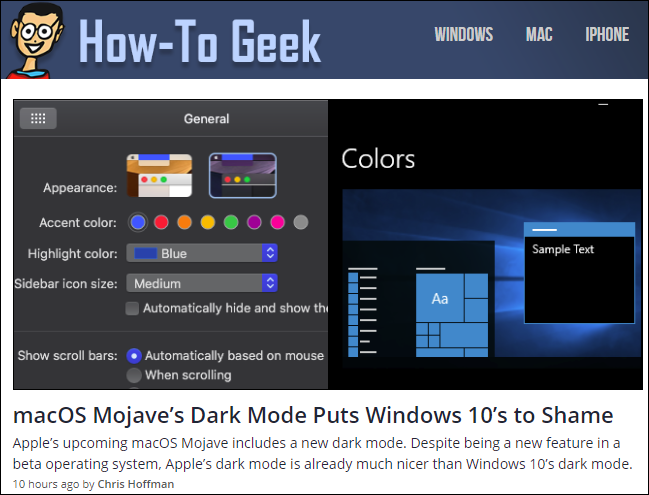
- Скриншоты и изображения с текстом хуже переносят масштабирование: маленький текст становится нечитаемым. В таких случаях лучше обрезать (crop) или переформатировать исходный контент.
Важно: всегда работайте с копией исходного файла. Оригинал может понадобиться позже.
Быстрые рекомендации (чек-лист)
- Нужна одна картинка быстро — Paint.
- Нужна простая правка + аннотации — PicPick.
- Нужна массовая обработка — IrfanView (локально) или BulkResizePhotos (в браузере).
- Нужно увеличить без пикселизации — апскейл ИИ.
- Скриншоты с текстом — предпочитайте обрезку, а не масштабирование.
Основные термины (1 строка на термин)
- Пиксель: минимальная точка изображения; итоговый размер указывается в пикселях (width × height).
- DPI: плотность точек для печати (не влияет на отображение в браузере напрямую).
- Аспектное отношение: соотношение ширины и высоты (например, 16:9).
Варианты инструментов и когда их выбирать
- Paint — встроенный, быстрый и без установки, для одной-двух картинок.
- PicPick — замена Paint для тех, кто хочет дополнительные инструменты аннотаций и удобный интерфейс.
- IrfanView — лёгкий и быстрый для просмотра и массовой конвейерной обработки; поддерживает плагины.
- BulkResizePhotos — браузерная быстрая пакетная обработка; изображения не отправляются на сервер, обработка локальная в браузере.
- Апскейлеры ИИ — используются для увеличения без сильных артефактов (подходят для фотографий, но не для текстовых скриншотов).
A. Встроенный инструмент: Paint — быстро и просто
Paint присутствует в Windows с ранних версий. Он открывает большинство форматов (BMP, PNG, JPG, TIFF, GIF) и даёт базовую возможность изменения размера.
Шаги:
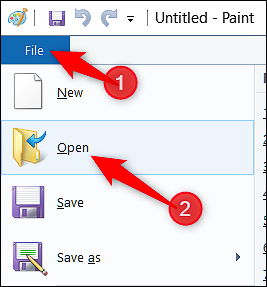
- В Paint откройте меню «Файл» → «Открыть» и выберите изображение.
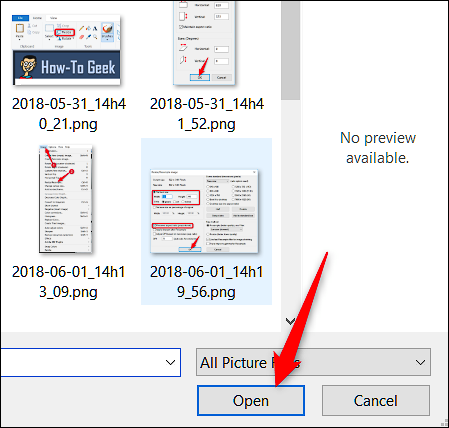
- Найдите и выберите изображение, затем нажмите «Открыть».
- На вкладке «Главная» нажмите «Изменить размер».

В окне «Изменить размер и наклон» выберите изменение по процентам или по пикселям. По умолчанию включено сохранение пропорций — оставьте эту опцию, если не хотите искажать изображение.
Введите новое значение и нажмите ОК. Сохраните как новый файл («Файл» → «Сохранить как»), чтобы не перезаписать оригинал.
Преимущества Paint:
- Нет установки; доступен на большинстве Windows.
- Очень простые параметры.
Ограничения:
- Минимум функций для пакетной обработки и тонкого контроля сжатия.
- Не всегда оптимально для изображений с текстом.
B. PicPick — мощнее Paint: редактирование и аннотации
PicPick выглядит похоже на Paint, но добавляет инструменты аннотаций, скриншотинга и расширенной коррекции. Бесплатен для личного использования; коммерческая лицензия платная.
Шаги (основные):
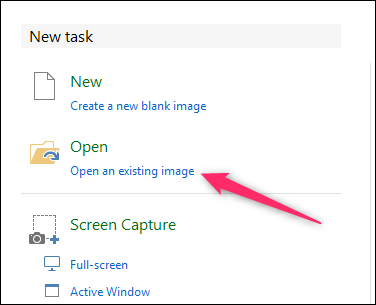
- Откройте PicPick и кликните «Open an existing image» или перетащите файл в окно.
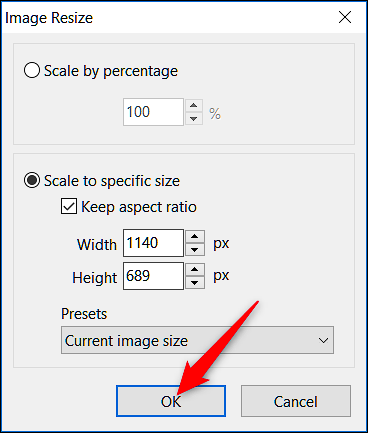
На панели нажмите «Resize» → «Image Resize».
Выберите изменение в процентах или по пикселям; оставьте «Keep aspect ratio» для сохранения пропорций.
Подтвердите и сохраните копию.
Преимущества PicPick:
- Инструменты аннотаций и скриншотов в одном пакете.
- Удобен для подготовок изображений в статьях/презентациях.
Ограничения:
- Бесплатно только для личного использования.
- Для больших пакетных операций придётся искать другие инструменты.
C. IrfanView — лучшая опция для пакетной обработки
IrfanView — быстрый просмотровщик с мощным функционалом, множеством форматов и удобной пакетной обработкой. Бесплатен.
Изменение размера одного изображения
- Откройте изображение, затем меню «Image» → «Resize/Resample».
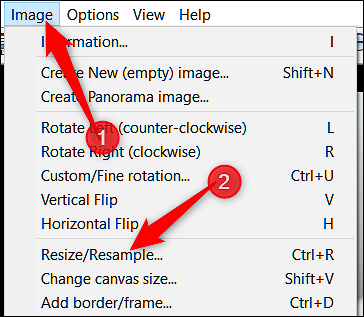
Укажите нужные пиксели/проценты или размеры в сантиметрах/дюймах; снимите галочку «Preserve aspect ratio (proportional)», если хотите искажать.
Нажмите ОК и сохраните файл.
Пакетное изменение размера
- Файл → Batch Conversion/Rename.
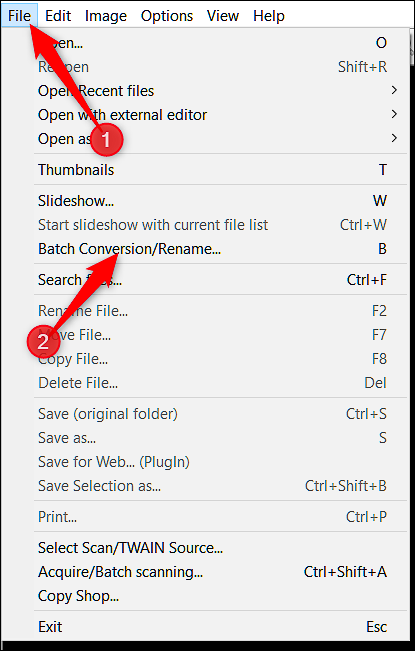
- В правой панели выберите файлы и нажмите Add.
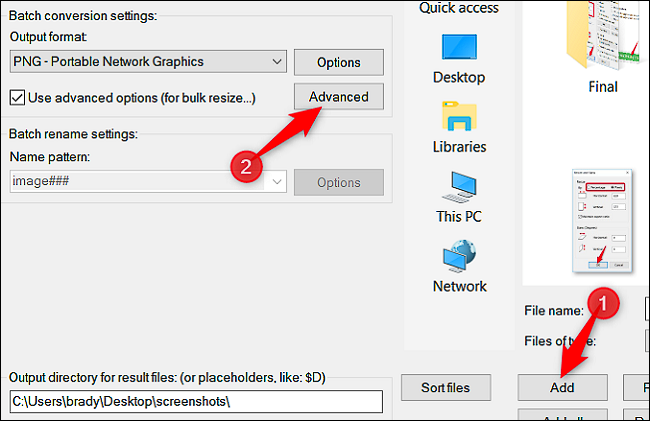
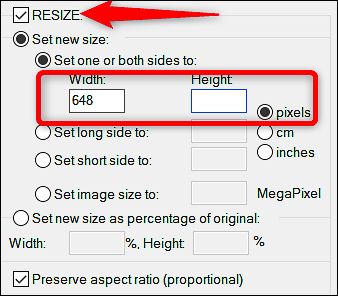
- Нажмите Advanced, отметьте Resize и введите желаемый размер.

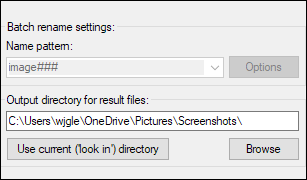
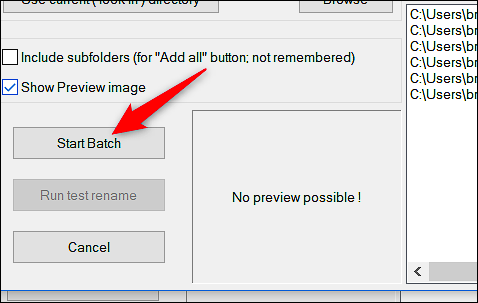
- Укажите папку вывода (или «Use Current Directory»), затем Start Batch.
Преимущества IrfanView:
- Массовая обработка и смена форматов.
- Хорошая скорость и низкие требования к ресурсам.
- Плагины расширяют возможности.
Ограничения:
- Интерфейс может выглядеть устаревшим.
- Для сложной коррекции цветов/метаданных лучше другие редакторы.
D. BulkResizePhotos — быстрый браузерный вариант
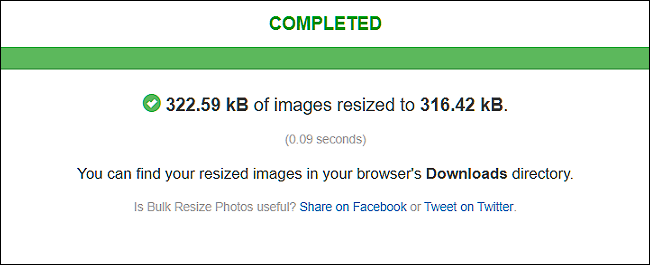
Если не хотите устанавливать программы, используйте онлайн-инструмент. BulkResizePhotos выполняет обработку в браузере — изображения не отправляются на сервер.
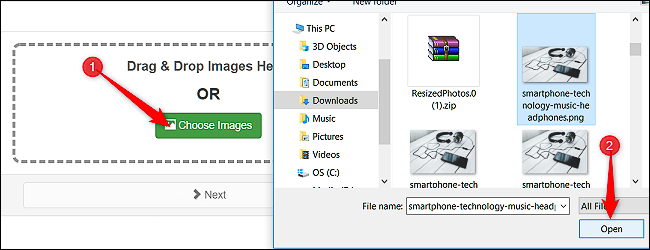
- Нажмите Choose Images и выберите один или несколько файлов.
- Выберите метод: Scale, Longest Side, Width, Height или Exact Size. Задайте значение и Start Resizing.
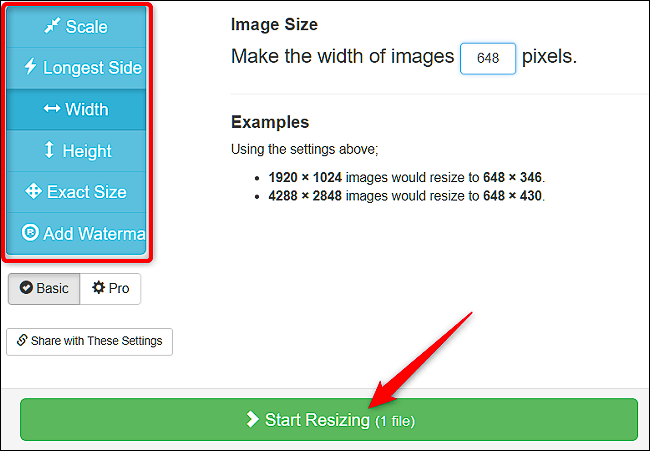
- Файлы сохраняются в папку загрузок браузера.
Преимущества:
- Ничего не нужно устанавливать.
- Подходит, если вы работаете на чужом компьютере.
Ограничения и замечания:
- Для корпоративных ноутбуков с ограничениями браузер может блокировать скачивание.
- Проверьте правила конфиденциальности перед загрузкой чувствительных изображений.
Практические советы по качеству и размерам
- Для публикации в блогах: ширина 1200–1600 px чаще достаточно для полноэкранных иллюстраций. Меньше — для миниатюр и превью (например, 600–800 px).
- Для социальных сетей учитывайте автоматическую переработку платформы: Facebook, Twitter и др. часто перекодируют изображения. Загружайте оптимизированную по ширине версию, а не огромный оригинал.
- Для email — экономьте вес: 600–800 px по ширине и файл <200–300 КБ, если это возможно.
- Для печати — ориентируйтесь на DPI и физические размеры: например, 300 DPI для фотопечати высокого качества.
Когда следует обрезать, а не изменять размер
- Скриншоты с текстом: обрезка необходима, чтобы оставить читаемую часть.
- Демонстрационные интерфейсы: выделите область интереса вместо масштабирования всей картинки.

Ментальные модели и эвристики (heuristics)
- Модель «Задача — Средство»: если цель — опубликовать картинку в блоге, используйте Paint/PicPick; если цель — обработать 100 фото — используйте IrfanView.
- Эвристика «Минимальной рабочей единицы»: выберите самый простой инструмент, который решает задачу. Сложность и время установки не должны превышать выгоду.
- «Качество против веса»: всегда договаривайтесь с собой, что важнее — визуальная чёткость или скорость загрузки.
Руководство для ролей (role-based checklists)
Автор контента:
- Подготовить исходники в оригинальном разрешении.
- Для веба уменьшить до 1200–1600 px по ширине и сжать до разумного веса.
- Проверить читаемость на мобильных экранах.
Веб-разработчик:
- Использовать responsive srcset с несколькими размерами изображений.
- Проверять компромисс качества/скорости загрузки.
- Указывать атрибуты width/height в HTML для избежания смещения контента.
Маркетолог/PR:
- Подготовить квадратные и вертикальные варианты для соцсетей.
- Сохранить логотипы в SVG или PNG с прозрачностью при необходимости.
SOP: Шаблон рабочего процесса для пакетного изменения размера
- Скопируйте оригинальные изображения в папку-источник.
- Создайте папку «output» рядом с исходной.
- Откройте IrfanView → File → Batch Conversion/Rename.
- Добавьте файлы, Advanced → Resize, укажите нужные пиксели или процент.
- Установите формат вывода и качество JPG (если применимо).
- Укажите папку вывода и запустите Start Batch.
- Проверьте 5–10 файлов из вывода на соответствие качеству.
- Архивируйте оригиналы.
Критерии приёмки
- Файлы вывода имеют требуемую ширину/высоту.
- Изображения читаются на целевых устройствах (мобильный/десктоп).
- Вес файлов укладывается в установленные лимиты (например, <300 КБ для email).
Отладочный план и распространённые проблемы
Проблема: изображение стало пикселизированным после увеличения. Решение: верните исходник и примените апскейл ИИ или используйте исходник с большей разрешающей способностью.
Проблема: текст на изображении не читается. Решение: вместо масштабирования обрежьте нужную область или создайте изображение с текстом в векторе/шрифте.
Проблема: пакетная обработка изменила имена файлов некорректно. Решение: проверьте настройки переименования в IrfanView и используйте шаблоны имени, сначала протестируйте на 2–3 файлах.
Советы по сохранению качества и размера файла
- Для фотографий используйте JPG с регулировкой качества (обычно 70–85% — хорошая точка компромисса).
- Для изображений с прозрачностью используйте PNG (но файл будет тяжелее).
- Если нужна минимизация веса и принимаются артефакты, используйте WebP (если платформа поддерживает).
Совместимость и версии Windows
- Paint доступен в большинстве версий Windows. Microsoft перемещает классический Paint в deprecated, но он остаётся доступным в магазине и системе.
- PicPick и IrfanView работают на Windows 7/8/10/11; проверяйте требования на сайтах разработчиков для старых систем.
Безопасность и конфиденциальность
- При использовании онлайн-сервисов проверяйте политику приватности. BulkResizePhotos обрабатывает файлы локально в браузере, но для других сервисов изображения могут загружаться на сервер.
- Для конфиденциальных изображений предпочтительна локальная обработка (Paint, PicPick, IrfanView).
Когда масштабирование не сработает: примеры неудач
- Логотипы и мелкие шрифты: масштабирование может размыть края; лучше иметь векторные исходники.
- Сильное увеличение (например, с 400 px до 2000 px) почти всегда даст плохой результат без ИИ-апскейла.
- Форматы с ограниченным цветом (GIF с 256 цветами) при сильной трансформации будут терять палитру.
Альтернативные подходы и инструменты
- Adobe Photoshop: для профессиональной коррекции и пакетной обработки через Actions.
- GIMP: бесплатный редактор с большим набором возможностей.
- Конвейеры командной строки (ImageMagick): для автоматизации на серверах и скриптах.
Пример шаблонов имен файлов (чеклист переименования)
- original: photo001.jpg
- web: photo001-1200w.jpg
- thumb: photo001-300w.jpg
- archive: photo001-original.jpg
Это упрощает интеграцию в систему публикации.
Диаграмма выбора инструмента
flowchart TD
  A[Нужна обработка] --> B{Одна картинка или много?}
  B -->|Одна| C[Используйте Paint или PicPick]
  B -->|Много| D{Можно установить программу?}
  D -->|Да| E[Используйте IrfanView]
  D -->|Нет| F[Используйте BulkResizePhotos в браузере]
  C --> G{Нужны аннотации?}
  G -->|Да| Pic[PicPick]
  G -->|Нет| Paint
Краткие примеры сценариев и тест-кейсы
Сценарий: уменьшить 200 JPG до ширины 1024 px для блога.
- Инструмент: IrfanView пакетная обработка.
- Тест: проверить первые 10 файлов на читаемость и вес.
Сценарий: подготовить квадратные аватары 400×400 px из исходных фото.
- Инструмент: PicPick (ручное кадрирование и изменение размера) или скрипт ImageMagick для массовой автоматизации.
- Тест: убедиться, что лицо в кадре центрировано и не обрезаны важные детали.
Часто задаваемые вопросы
Какой инструмент самый быстрый для одиночного файла?
Paint — самый быстрый: встроен и не требует установки.
Как уменьшить размер файла, не потеряв заметно качество?
Выберите правильный баланс качества при сохранении JPG (70–85%) и снизьте пиксели до необходимых для целевой платформы.
Можно ли автоматизировать изменение размера на сервере?
Да — используйте ImageMagick или библиотеки обработки изображений на серверном языке (например, Sharp для Node.js).
Короткое объявление для отдела или соцсетей (100–200 слов)
Ищете простой способ подготовить изображения для блога, соцсетей или рассылки? На Windows есть несколько быстрых и надёжных вариантов: Paint для единичных изменений, PicPick для подготовки с аннотациями и IrfanView для массовой пакетной обработки. Если не хотите устанавливать софт — попробуйте BulkResizePhotos прямо в браузере. В статье собраны пошаговые инструкции, контрольные чек-листы и рекомендации по качеству, чтобы ваши картинки выглядели отлично и загружались быстро.
Заключение
Изменить размер изображения в Windows можно очень просто: выберите инструмент исходя из объёма задач и требований к качеству. Paint и PicPick подходят для одиночных правок; IrfanView — для пакетной обработки; BulkResizePhotos — для быстрого браузерного решения. Всегда сохраняйте оригиналы и проверяйте результат на целевых устройствах. Если нужно увеличить изображение без пикселизации — рассмотрите ИИ-апскейлеры.
FAQ JSON-LD (вопросы из раздела FAQ)

Похожие материалы
Twixtor на iPhone: плавное замедление и velocity
Как вернуть найденный потерянный телефон
Как создать и управлять несколькими аккаунтами Instagram
Как превратить фото в PDF на iPhone и iPad
Chrome для поиска работы: настройка и советы