
Как обновить Ubuntu: полный практический гид
Быстрые ссылки
- Можно ли обновить Ubuntu?
- Обновление Ubuntu через графический интерфейс (GUI)
- Обновление Ubuntu через терминал
- Переустановка Ubuntu — когда и зачем
Короткое резюме
- Обновление с одного релиза Ubuntu на следующий обычно возможно без переустановки; нельзя сразу перескочить через несколько версий — нужно проходить промежуточные релизы.
- Апгрейд между LTS-релизами возможен, но обычно начинается с задержкой, чтобы дать время стабилизироваться новому LTS.
- Перед обновлением настоятельно рекомендуется сделать резервные копии важных данных.
- Для обновления из терминала используйте sudo do-release-upgrade; для GUI — стандартный Software Updater или Software & Updates.
Можно ли обновить Ubuntu?
Когда выходит новая версия Ubuntu, обычно доступно обновление с предыдущей версии. Важное правило: вы обновляетесь поэтапно, от релиза к следующему релизу. Нельзя пропустить релиз — например, обновиться с 18.04 сразу на 20.10 без последовательного прохождения 18.10 и 19.04, если это требуется политикой релизов.
LTS-релизы (Long Term Support) получают предложение обновления до следующего LTS, но это предложение может появиться позже, чтобы дать возможность новой LTS устаканиться.
Способы обновления:
- Через графический интерфейс рабочего стола (GUI) — удобно для настольных машин.
- Через терминал — удобно для серверов и минимальных установок.
Важно: перед обновлением создайте резервные копии — системные сбои и ошибки установщика случаются редко, но последствия могут быть серьёзны.
Обновление Ubuntu через графический интерфейс
По умолчанию стандартные (non-LTS) релизы предлагают обновление до следующего стандартного релиза. LTS-релизы по умолчанию предлагают только обновление до следующего LTS. Вы можете изменить это поведение в настройках.
Как найти нужную опцию:
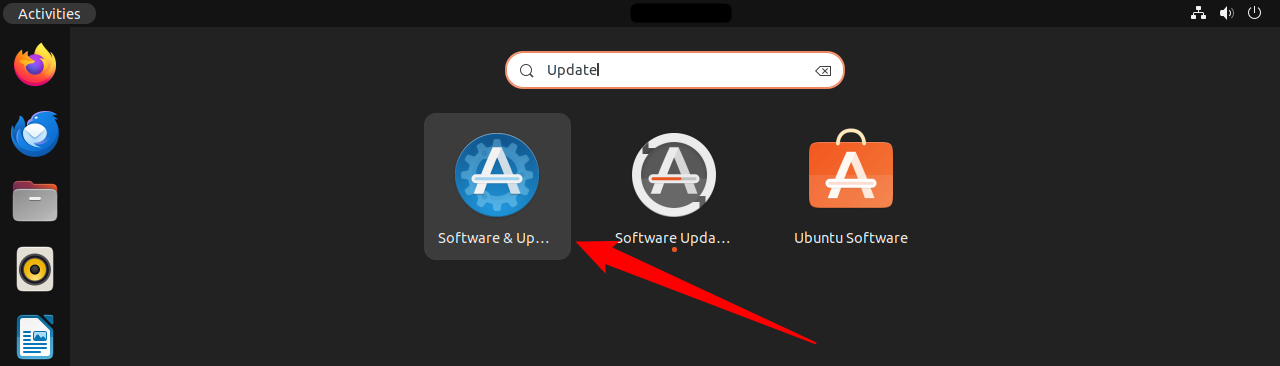
- Нажмите «Показать активности» (Show Activities) в левом нижнем углу экрана или используйте поиск в интерфейсе.
- Введите “Обновление” и откройте «Программы и обновления» (Software & Updates).
- Также можно открыть Software Updater и нажать «Настройки» (Settings) для доступа к тому же окну.
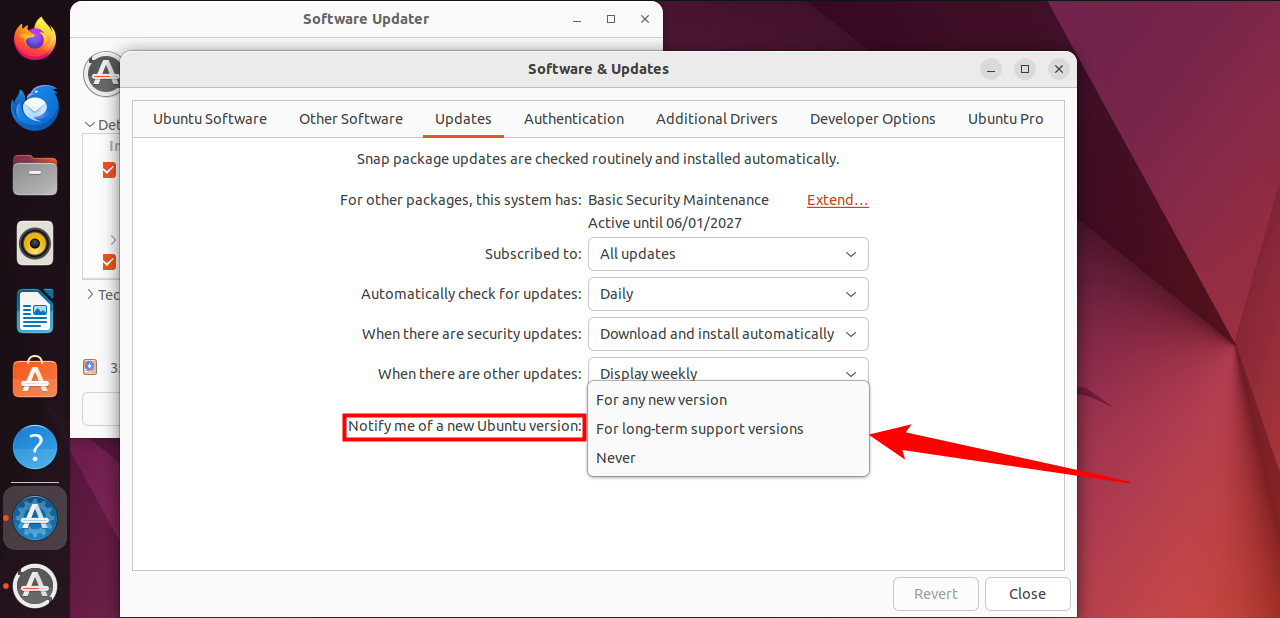
Вкладка «Обновления» (Updates)
- На вкладке «Обновления» найдите строку «Уведомлять меня о новой версии Ubuntu».
- Выберите «Для любых новых версий» или «Только для версий с длительной поддержкой» в зависимости от вашего желания.
- Нажмите «Закрыть». После этого система будет предлагать соответствующие обновления.
Если Software Updater сообщает о доступности новой версии, нажмите «Обновить».
Если обновление не показывается автоматически, выполните команду запуска проверки (Alt+F2, затем введите):
update-manager -cЭтот инструмент проверит серверы Ubuntu и предложит обновление, если оно доступно. В окне нажмите кнопку «Upgrade» (Обновить) для запуска процесса.
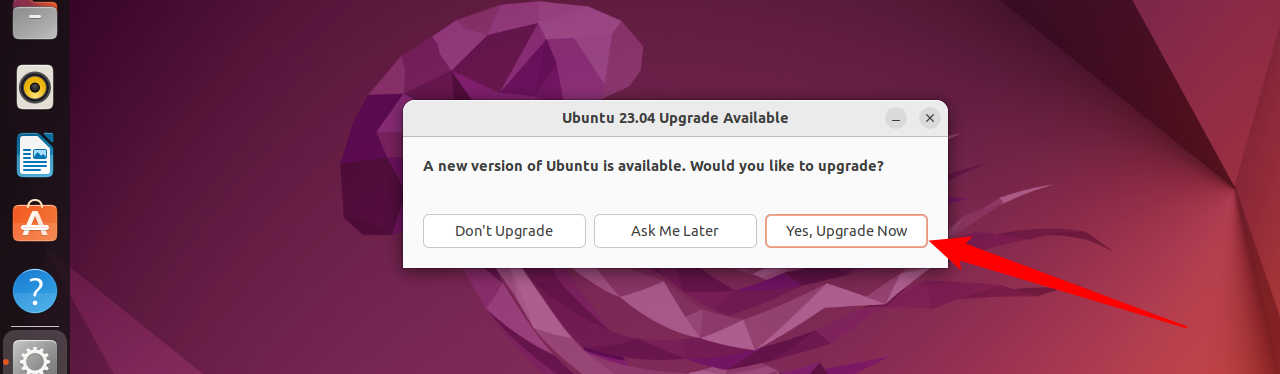
Если и это не помогло, можно вызвать проверку GUI-инструмента вручную:
/usr/lib/ubuntu-release-upgrader/check-new-release-gtkВ появившемся окне нажмите “Yes, Upgrade Now” (Да, обновить сейчас), чтобы начать процесс.

Обновление Ubuntu через терминал
Терминальный метод полезен для серверов или систем без стандартного рабочего окружения.
- Убедитесь, что установлен пакет update-manager-core. Без него команды обновления не сработают.
sudo apt install update-manager-core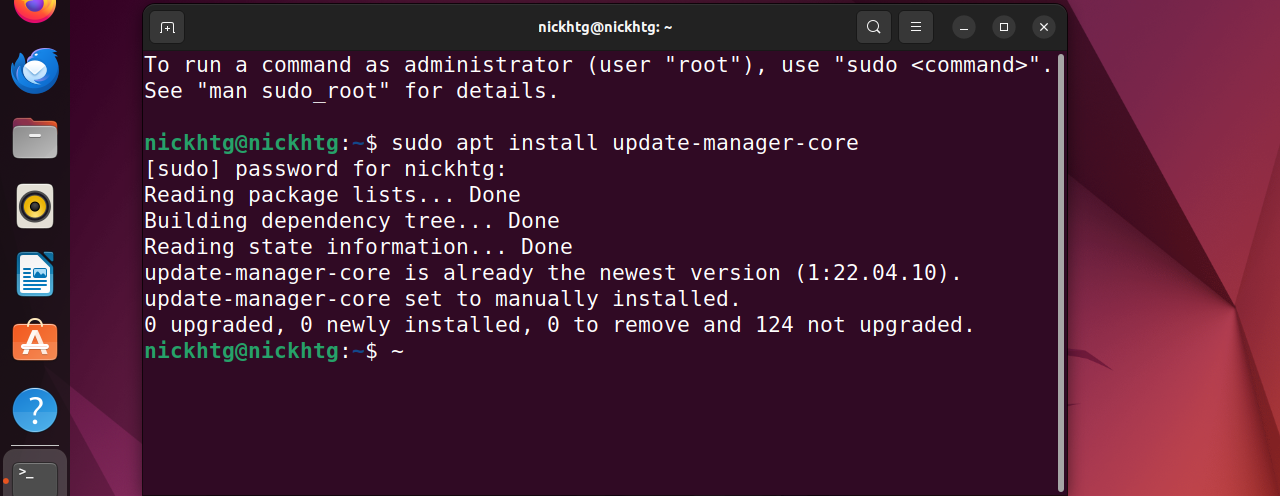
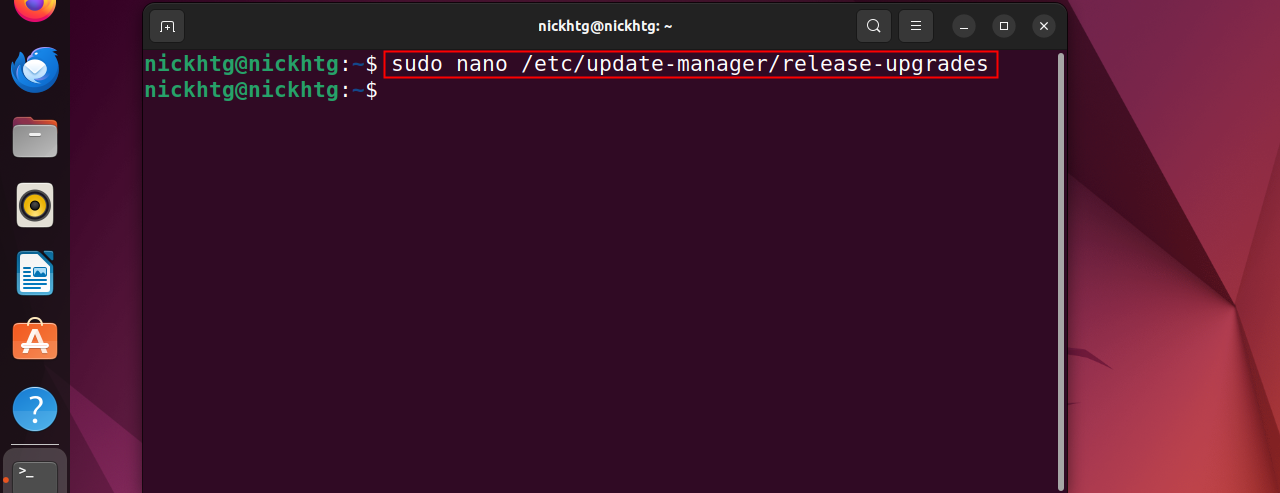
- Настройте поведение обновлений (нормальные релизы или LTS):
Откройте файл конфигурации:
sudo nano /etc/update-manager/release-upgradesИзмените строку Prompt= на одно из значений:
- Prompt=normal — получать уведомления об обычных (interim) релизах.
- Prompt=lts — получать уведомления только об LTS-релизах.
Сохраните и выйдите (в nano: Ctrl+O, Enter, затем Ctrl+X).
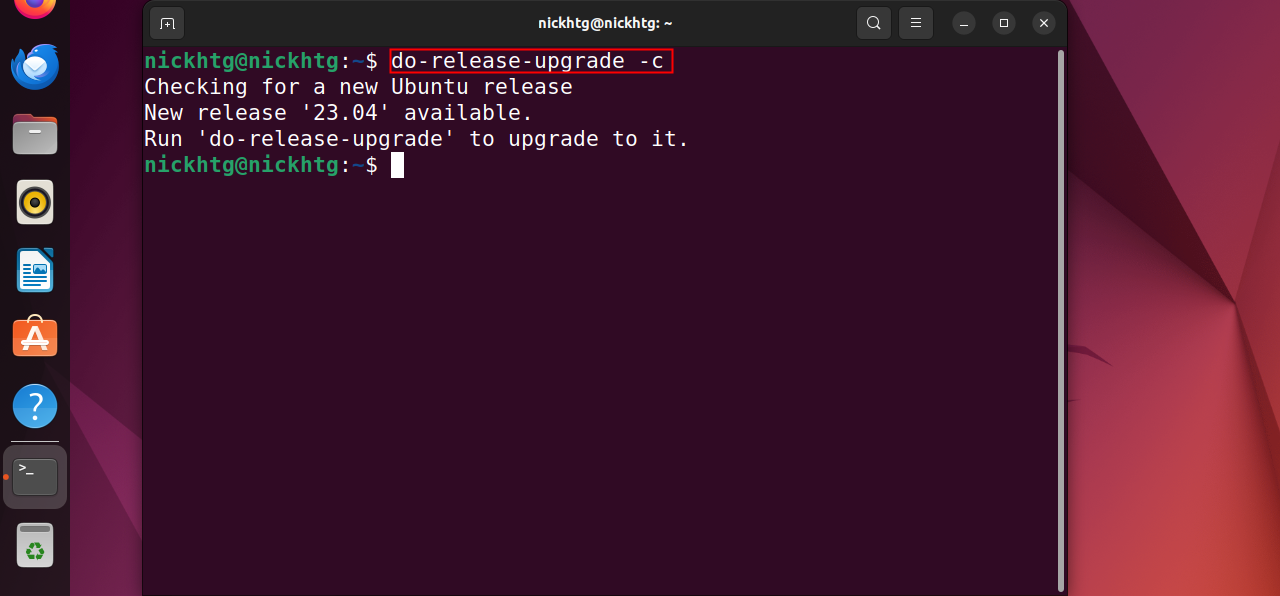
- Проверьте наличие доступного апгрейда:
do-release-upgrade -cКоманда сообщит, доступно ли обновление и на какую версию вы будете переходить.
- Запустите обновление:
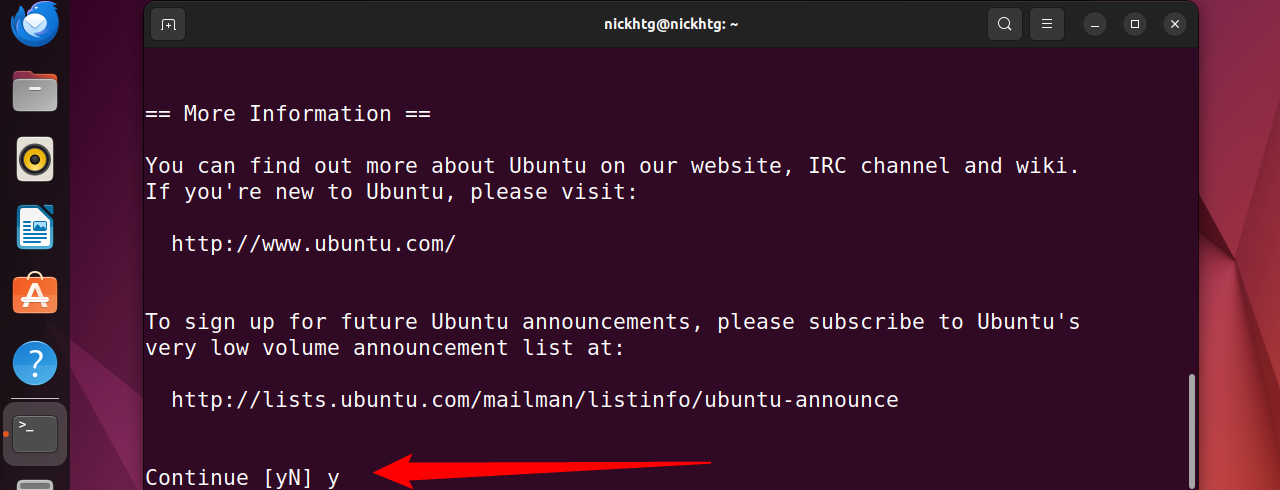
sudo do-release-upgradeПодтвердите действия при запросе (ввод «y» и Enter). Процесс может занять от нескольких минут до часов, в зависимости от скорости сети и объёма пакетов.
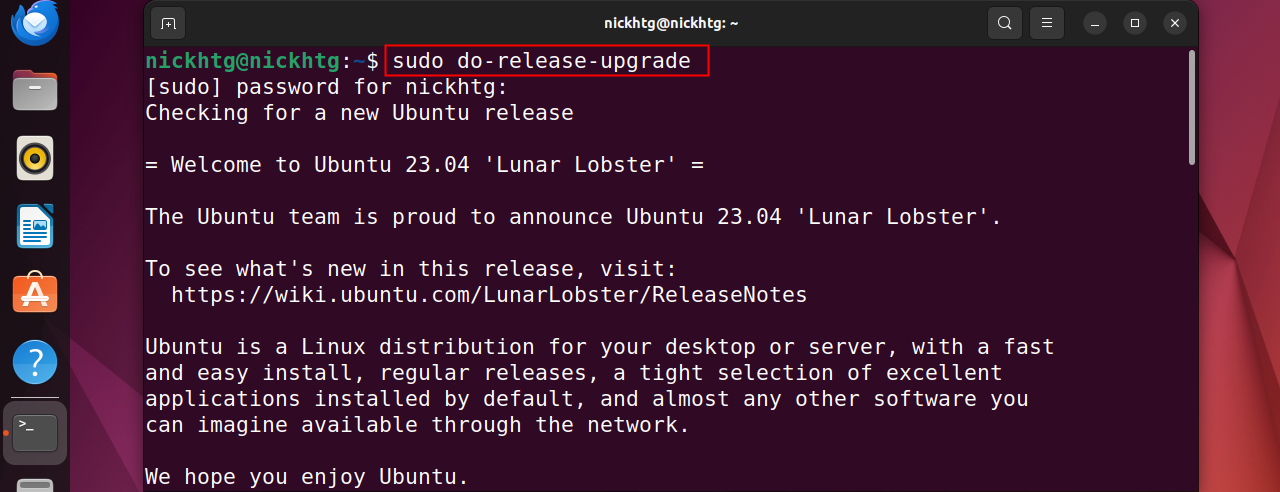
Вы увидите последовательность шагов, в том числе удаление старых пакетов, установку новых, возможный запрос об обновлении конфигурационных файлов. Внимательно читайте подсказки — иногда система спрашивает, сохранить ли текущие конфигурации или заменить их пакетной версией.
Особая команда:
- do-release-upgrade -d — обновление на ветку разработки (unstable). Не рекомендуется для продакшена.
Переустановка Ubuntu — когда это лучше
Если автоматические инструменты не предлагают обновления или система сильно модифицирована, может быть проще скачать свежий ISO-образ Ubuntu и выполнить чистую установку. Плюсы и минусы:
Преимущества чистой установки:
- Чистая система без накопившегося «технического долга».
- Меньше риска столкнуться с несовместимостями старых конфигураций.
Недостатки:
- Потеря установленных приложений (их нужно будет заново установить).
- Риск случайного удаления данных при неправильном выборе опций разметки диска.
Если вы выбираете переустановку, обязательно создайте резервные копии и сохраните список установленных пакетов (см. чеклист далее).
Что может пойти не так — типичные ошибки и как их решать
- Недостаточно места на корневом разделе. Решение: очистите кэш apt (sudo apt clean), удалите старые ядра и ненужные пакеты, расширьте раздел.
- Прерывание питания или сбой во время обновления. Решение: используйте Live USB для восстановления или восстановите из резервной копии.
- Конфликты конфигураций (например, /etc/ssh/sshd_config). Решение: сравните файлы и примените вручную, оставляя рабочие настройки.
- PPA и сторонние репозитории могут ломать обновление. Решение: перед обновлением отключите сторонние PPA и репозитории, затем при необходимости добавьте их снова или используйте совместимые версии.
Важно: всегда читайте вывод установщика и делайте снимки экрана или логи (например, /var/log/dist-upgrade/), если потребуется анализ.
Практическая инструкция — чеклист перед обновлением
Перед обновлением выполните следующие шаги:
- Сделайте полную резервную копию домашних данных и важных конфигураций.
- Сохраните список установленных пакетов: sudo dpkg –get-selections > installed-packages.txt.
- Зафиксируйте список активных PPA: ls /etc/apt/sources.list.d > ppa-list.txt.
- Обновите текущую систему: sudo apt update && sudo apt upgrade && sudo apt autoremove.
- Проверьте наличие свободного места на / и /boot: df -h.
- Отключите ненужные сторонние репозитории (PPA).
- Перезагрузите систему и убедитесь в её работоспособности.
- Если вы используете LVM или RAID, убедитесь, что контроллер и драйверы совместимы с новой версией.
Пошаговый SOP для администратора (Playbook)
Планирование
- Ознакомьтесь с notes релиза и списком несовместимостей.
- Выберите окно обслуживания и уведомите пользователей.
Подготовка
- Сделайте резервную копию и снимок состояния (snapshot) виртуальной машины, если применимо.
- Отключите автоматические задания cron, которые могут мешать.
Проверка
- Обновите текущую систему и проверьте журналы.
- Отключите PPA и сторонние источники.
Выполнение обновления
- На тестовой машине выполните do-release-upgrade и проверьте результат.
- На продакшене выполните обновление в заранее выбранное окно.
Валидация
- Перезапустите серверы и службы.
- Проверьте системные журналы, доступность приложений и сетевых сервисов.
Откат (при необходимости)
- Если используется виртуализация, восстановите snapshot.
- Или выполните восстановление из резервной копии данных и переустановку.
План отката и инструкция на случай инцидента
- Перед обновлением создайте snapshot или полноценный бэкап.
- Ходы отката:
- Восстановите snapshot/резервную копию диска.
- Если snapshot недоступен, восстановите критичные файлы конфигурации вручную из бэкапа (например, /etc, /var/lib/mysql и т. п.).
- Переустановите пакеты, если требуется, используя сохранённый список пакетов.
Критерии для отката:
- Система не загружается в рабочем состоянии.
- Критические сервисы недоступны более допустимого окна RTO.
- Ошибки из-за несовместимости пакетов, которые нельзя быстро устранить.
Ролевые чеклисты
Для домашних пользователей:
- Сделать резервную копию ~/ (домашней папки).
- Создать список установленных приложений.
- Убедиться в наличии установочного USB на случай переустановки.
Для серверных администраторов:
- Сделать snapshot VM или полный дамп разделов.
- Проверить совместимость драйверов и сетевого стека.
- Отключить не поддерживаемые PPA.
- Подготовить план отката и тестовую среду.
Когда обновление не сработает — примеры и обходные пути
Примеры, когда автоматическое обновление может провалиться:
- На системе много сторонних пакетов и модифицированных конфигураций.
- Нестабильные PPA добавляют пакеты, конфликтующие с официальными репозиториями.
- Недостаточно места на разделе /boot или /.
Обходные пути:
- Отключите PPA и вернитесь к пакетам из официальных репозиториев.
- Освободите место или расширьте разделы перед обновлением.
- Выполните чистую установку и восстановите данные из бэков.
Советы совместимости и миграции
- Проверьте release notes целевой версии на предмет удалённых пакетов и изменений в конфигурациях.
- Для серверных приложений проверьте версии библиотек (glibc, OpenSSL, systemd) и совместимость ваших сервисов.
- Для критичных сервисов сначала обновите тестовую среду и выполните smoke-тесты.
Мини-глоссарий (1 строка на термин)
- LTS — Long Term Support, версия с длительной поддержкой и более консервативной политикой обновлений.
- PPA — Personal Package Archive, источник пакетов для Ubuntu, часто сторонний.
- Snapshot — снимок состояния виртуальной машины или диска для быстрого восстановления.
- do-release-upgrade — утилита командной строки для обновления релиза Ubuntu.
Критерии приёмки после обновления
Проверьте следующие пункты:
- Система загружается без ошибок и достигает графического/целевого уровня (runlevel).
- Критичные сервисы (веб, БД, аутентификация) работают как прежде.
- Сеть доступна и IP-конфигурация корректна.
- Журналы не содержат системных ошибок, препятствующих работе сервисов.
Факторы риска и способы их снижения
- Риск: конфликт пакетов от PPA. Смягчение: отключите PPA до обновления.
- Риск: недостаток места. Смягчение: заранее очистите и увеличьте разделы.
- Риск: несовместимость драйверов (особенно для специальных устройств). Смягчение: проверьте наличие драйверов для новой версии.
Тест-кейсы и контрольные проверки
- Проверка загрузки: система успешно проходит до логина.
- Проверка служб: web-сервер возвращает 200 OK, база данных доступна.
- Проверка производительности: базовые сценарии работают в приемлемом времени.
- Проверка пакетов: критичные приложения запускаются и работают корректно.
Таблица часто используемых Linux-команд
| | Linux Commands | | Files | tar · pv · cat · tac · chmod · grep · diff · sed · ar · man · pushd · popd · fsck · testdisk · seq · fd · pandoc · cd · $PATH · awk · join · jq · fold · uniq · journalctl · tail · stat · ls · fstab · echo · less · chgrp · chown · rev · look · strings · type · rename · zip · unzip · mount · umount · install · fdisk · mkfs · rm · rmdir · rsync · df · gpg · vi · nano · mkdir · du · ln · patch · convert · rclone · shred · srm · scp · gzip · chattr · cut · find · umask · wc · tr | | | Processes | alias · screen · top · nice · renice · progress · strace · systemd · tmux · chsh · history · at · batch · free · which · dmesg · chfn · usermod · ps · chroot · xargs · tty · pinky · lsof · vmstat · timeout · wall · yes · kill · sleep · sudo · su · time · groupadd · usermod · groups · lshw · shutdown · reboot · halt · poweroff · passwd · lscpu · crontab · date · bg · fg · pidof · nohup · pmap | | | Networking | netstat · ping · traceroute · ip · ss · whois · fail2ban · bmon · dig · finger · nmap · ftp · curl · wget · who · whoami · w · iptables · ssh-keygen · ufw · arping · firewalld | |
Итог
Обновление Ubuntu — обычная и поддерживаемая операция. Выбор между графическим инструментом, терминалом или чистой установкой зависит от задач, навыков и степени модификации системы. Всегда планируйте обновление, делайте резервные копии и сначала тестируйте процесс на непроизводственной среде.
Важно: резервные копии и план отката — ваши главные защитники при любых серьёзных изменениях системы.
Ключевые ссылки и команды для быстрого копирования:
- Проверка через GUI: Alt+F2 → update-manager -c
- Проверка через терминал: do-release-upgrade -c
- Запуск обновления: sudo do-release-upgrade
- Настройка поведения: sudo nano /etc/update-manager/release-upgrades

Похожие материалы

Несколько аккаунтов Skype: Multi Skype Launcher

Журнал для работы: повысить продуктивность

Персональные звуки уведомлений на Android

Скачивание шоу Hulu для офлайн‑просмотра

Microsoft Start: персонализированная новостная лента
