
Как обновить PowerShell в Windows 11
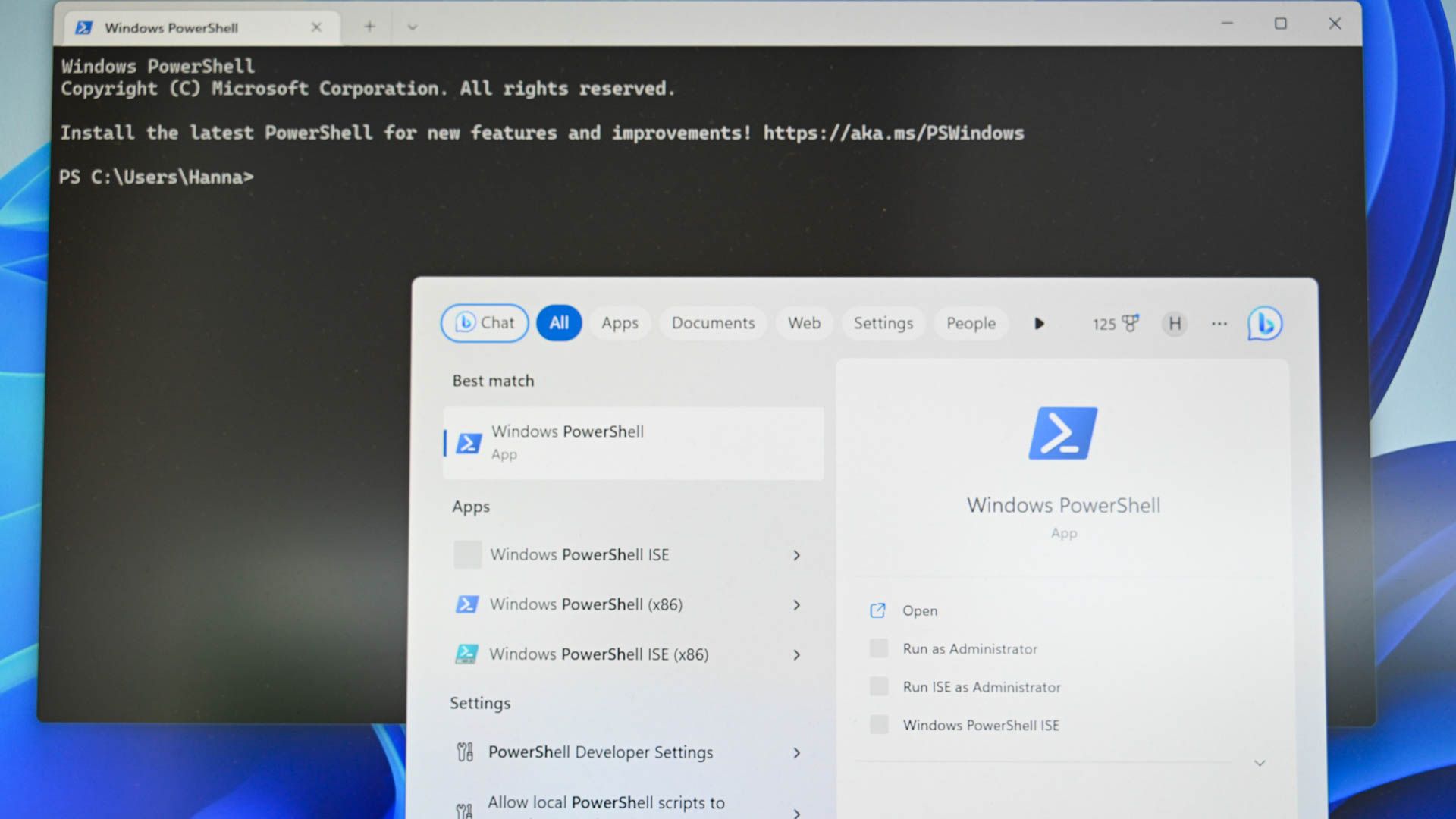
Откройте вкладку PowerShell в Windows Terminal и выполните:
winget install --id Microsoft.Powershell --source wingetЭто установит последнюю версию PowerShell рядом с установленной по умолчанию. Альтернативно можно скачать MSI с GitHub или установить через Microsoft Store. После установки перезапустите открытые терминалы и при необходимости переключитесь на профиль PowerShell 7.
Быстрые ссылки
- Как обновить PowerShell через winget
- Как обновить PowerShell через установщик (.msi)
- Как обновить PowerShell через Microsoft Store
- Заменяет ли PowerShell 7 PowerShell 5 полностью
- Как пользоваться PowerShell 7
Краткое описание и когда это нужно
Если PowerShell показывает устаревшую версию или уведомляет о доступном обновлении, лучше поставить последнюю стабильную версию. Новые версии содержат исправления, улучшения производительности и новые команды. Для большинства пользователей самый быстрый и удобный путь — winget. Если вы управляете компьютерами в корпоративной сети, используйте централизованные методы развертывания и тестируйте обновления перед массовой установкой.
Как обновить PowerShell через winget
Winget — это менеджер пакетов для Windows. Он позволяет скачивать и устанавливать пакеты из централизованного репозитория, похожего на apt в Linux.
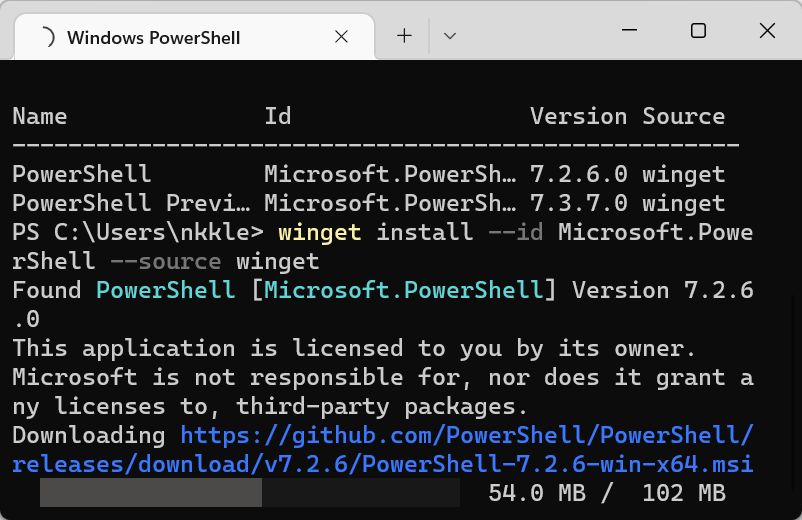
- Откройте Windows Terminal и выберите вкладку PowerShell.
- Введите или вставьте команду и нажмите Enter:
winget install --id Microsoft.Powershell --source winget- Подождите, пока winget загрузит и установит релиз из репозитория Microsoft.
- Если вам нужна предварительная (preview) версия, замените идентификатор на
Microsoft.PowerShell.Preview. - После установки закройте все окна Terminal и откройте их снова — новый профиль PowerShell станет доступен.
Важно
- winget требует прав пользователя, которые позволяют устанавливать программы. В некоторых настройках корпоративной безопасности winget может быть отключён.
- Если команда не найдена, возможно, у вас устаревшая версия App Installer или winget не установлен.
Как обновить PowerShell через установщик (.msi)
Если winget недоступен или вы предпочитаете GUI, скачайте MSI с официальной страницы релизов PowerShell на GitHub.
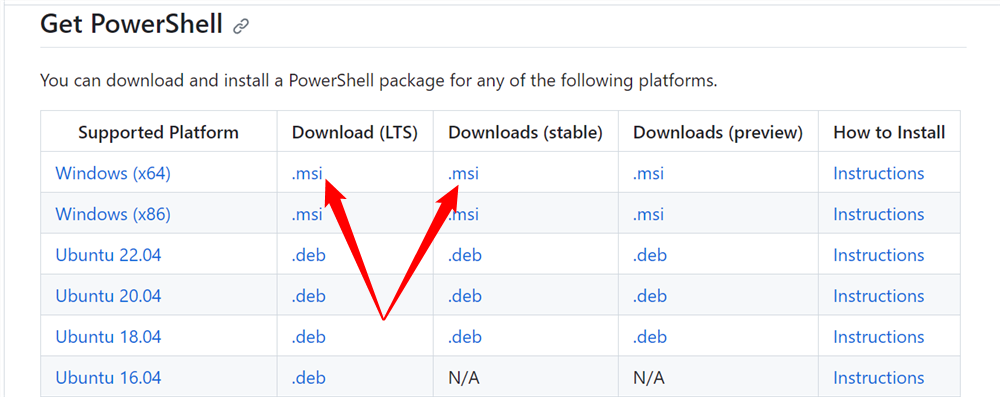
- Откройте страницу релизов PowerShell на GitHub и найдите нужный пакет для вашей архитектуры (x86/x64/ARM).
- Выберите один из каналов: LTS, Stable или Preview.
- LTS — поддерживаемая версия с длительным сроком поддержки. Подходит для продакшн-сред.
- Stable — более свежие функции, но более частые обновления.
- Preview — предварительные сборки, используются для тестирования.
- Скачайте MSI и запустите установщик.
- Следуйте мастеру установки: выберите каталог, опции контекстного меню и обновления через Windows Update.
- После установки перезапустите открытые терминалы.

Совет
Проверьте цифровую подпись MSI-файла и источник (GitHub Microsoft) перед установкой в средах с повышенной безопасностью.
Как обновить PowerShell через Microsoft Store
Microsoft Store предлагает удобный способ установки и обновлений через централизованный магазин.
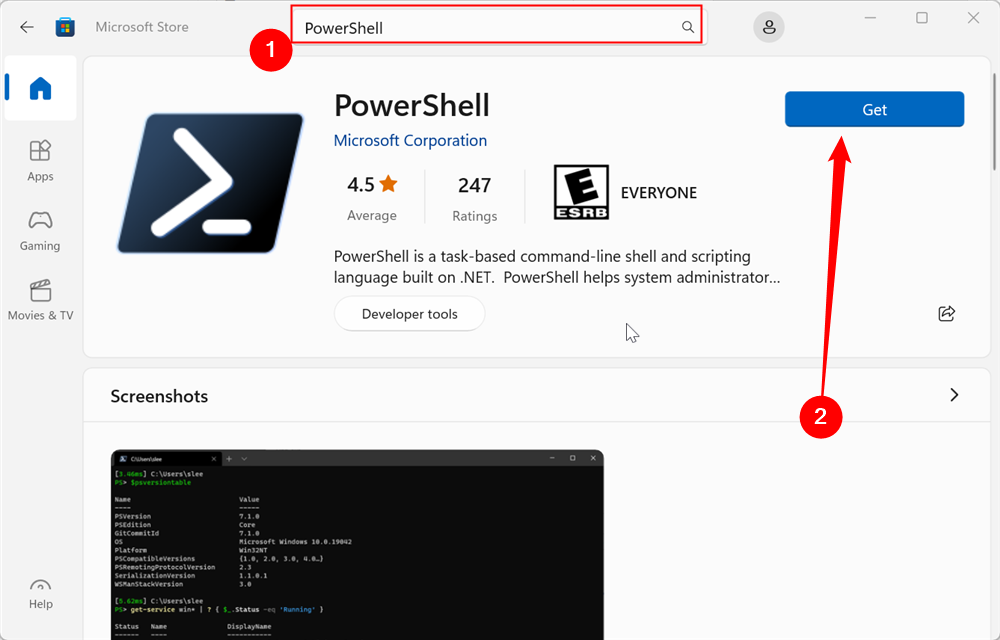
- Откройте Microsoft Store и найдите PowerShell.
- Выберите стабильную версию и нажмите «Получить».
- После установки кнопка изменится на «Открыть». Перезапустите терминалы.
Примечание
Microsoft Store удобен для домашних пользователей и небольших офисов. В крупных организациях магазин часто ограничен групповой политикой.
Заменяет ли PowerShell 7 PowerShell 5 полностью
Нет. PowerShell 7 устанавливается в отдельную директорию и не удаляет Windows PowerShell 5.1. Обе версии остаются доступными и могут сосуществовать. Это безопасно: при необходимости вы всегда можете вернуться к PowerShell 5.1.
Как пользоваться PowerShell 7
После установки в Windows Terminal появится дополнительный профиль PowerShell 7.
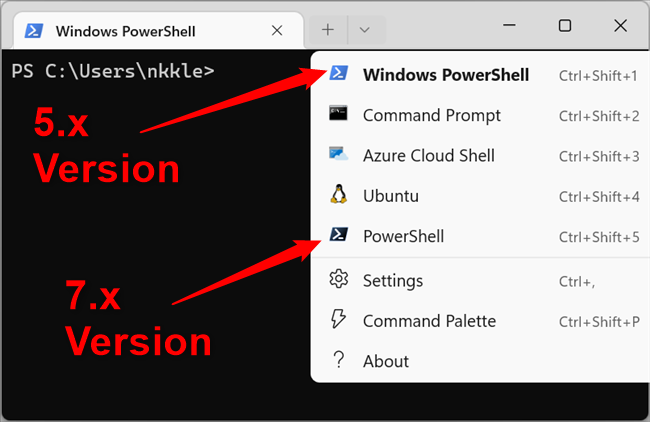
- Чтобы переключиться, нажмите на стрелку в верхней части окна и выберите профиль PowerShell 7.
- Вы можете изменить профиль по умолчанию в настройках Terminal.
PowerShell мощнее CMD. Если вы часто автоматизируете настройки Windows, изучение PowerShell окупится.
Проверка версии и базовые команды
- Узнать версию PowerShell:
pwsh --version(для PowerShell 7) или$PSVersionTable.PSVersionвнутри сессии. - Запустить установленную версию: откройте профиль в Terminal или запустите
pwsh.
Рекомендованная методика обновления для разных сценариев
Мини-методология обновления (для индивидуального ПК)
- Резервная копия: сохраните важные скрипты и конфигурации.
- Установите через winget или MSI.
- Перезапустите терминал и проверьте
pwsh --version. - Протестируйте ключевые сценарии автоматизации и модули.
Пилот для корпоративного развёртывания
- Тестовая группа на 5–10 машин.
- Разверните обновление через MIS/MDM или массовый MSI.
- Отслеживайте ошибки и несовместимости одну–две недели.
- Если критических проблем нет, планируйте массовое развёртывание.
Критерии приёмки
- Команда
pwsh --versionвозвращает ожидаемую версию. - PowerShell 7 доступен как профиль в Terminal.
- Ключевые скрипты и модули выполняются без ошибок или с документированными отклонениями.
- Если в окружении используются агенты развертывания — MSI подтверждён и подписан.
Рольные чек-листы
Для домашних пользователей
- Сделать резервную копию скриптов.
- Обновить через winget или Microsoft Store.
- Перезапустить терминал и убедиться в работоспособности.
Для системных администраторов
- Подготовить MSI-пакет и тестовую группу.
- Проверить совместимость модулей и политик безопасности.
- Сделать план отката и процедуры мониторинга.
Для разработчиков автоматизации
- Тестировать скрипты в PowerShell 7 и PowerShell 5.1.
- Обновить CI/CD пайплайны при необходимости.
Отладка и когда обновление может не пройти
Типичные проблемы и решения
- winget не найден: обновите App Installer через Microsoft Store или используйте MSI.
- Права недостаточны: запустите Terminal от имени администратора или используйте корпоративный установщик.
- Ограничения политики: в домене групповые политики могли заблокировать установку из Store/winget. Обратитесь к администратору.
- Несовместимость модулей: некоторые модули, написанные для .NET Framework и Windows PowerShell 5.1, могут работать некорректно в PowerShell 7 (Ktx .NET Core). В этом случае используйте Windows PowerShell 5.1 для запуска таких модулей.
Контрпример
Если вы используете критичные устаревшие модули, обновление до PowerShell 7 без тестирования может привести к простою. Всегда тестируйте в изолированной среде.
Советы по совместимости модулей
- Большинство модулей, написанных на чистом PowerShell (cmdlet/скрипты), работают без изменений.
- Модули, зависящие от .NET Framework или специфичных API Windows, могут требовать использования Windows PowerShell 5.1.
- Для проблем совместимости держите обе версии и переключайтесь по необходимости.
Безопасность и проверка источника
- Загружайте MSI и пакеты только с официальных страниц Microsoft или GitHub репозитория PowerShell.
- Проверяйте цифровую подпись установщика в свойствах файла.
- В корпоративной среде используйте проверенные репозитории и систему распространения пакетов.
План отката и инцидентная процедура
- При критических ошибках откатитесь к предыдущей версии: переустановите Windows PowerShell 5.1 или версию PowerShell 7, которая работала корректно.
- Восстановите копии скриптов и конфигураций из резервной копии.
- Сообщите в команду ответственных и создайте тикет на расследование причин.
Краткая таблица каналов релизов
- LTS — длительная поддержка, меньшая частота релизов.
- Stable — более новые фичи, регулярные обновления.
- Preview — тестовые сборки, только для проверки.
Сценарии использования и рекомендации
- Если вы администратор серверов и важна стабильность — выбирайте LTS.
- Если вы разработчик и хотите свежие возможности — выбирайте Stable или Preview для тестовых сред.
- Для домашних и офисных ПК winget и Microsoft Store — самый простой путь.
Часто задаваемые вопросы
Как узнать версию PowerShell?
В PowerShell 7 выполните:
pwsh --versionВнутри сессии PowerShell выполните:
$PSVersionTable.PSVersionНужно ли удалять PowerShell 5.1 перед установкой PowerShell 7?
Нет. PowerShell 7 устанавливается рядом и не удаляет Windows PowerShell 5.1.
Могут ли старые модули не работать?
Да. Модули, зависящие от .NET Framework, могут требовать Windows PowerShell 5.1. Тестируйте важные модули перед массовым переходом.
Сводка
Обновление PowerShell на Windows 11 просто: для большинства пользователей команда winget — самый быстрый способ. Если winget недоступен, используйте MSI или Microsoft Store. Всегда тестируйте обновления в контролируемой среде, проверяйте совместимость модулей и держите процедуру отката.
Важное
- Перезапускайте открытые терминалы после установки.
- Проверяйте цифровую подпись установщика в критичных средах.
- Если вы в корпоративной сети, координируйте обновления с командой IT.
Глоссарий в одну строку
- winget — встроенный менеджер пакетов Windows.
- MSI — установщик Windows (.msi).
- LTS — канал с длительной поддержкой.
Социальные предпросмотры
- OG заголовок: Как обновить PowerShell в Windows 11
- OG описание: Быстрые способы обновления PowerShell: winget, MSI или Microsoft Store. Советы по совместимости и откату.
Короткое объявление для внутренней рассылки (100–200 слов)
Обновление PowerShell на рабочих станциях: рекомендуем использовать winget для автоматической установки последней стабильной версии PowerShell 7. Для тех, у кого winget недоступен, предусмотрены MSI-инсталлятор и Microsoft Store. Перед массовым развёртыванием проведите тестирование в пилотной группе, проверьте критические скрипты и модули, а также подготовьте план отката. Если ваш рабочий процесс зависит от модулей, зависящих от .NET Framework, оставьте Windows PowerShell 5.1 доступным для совместимости.

Похожие материалы

Несколько аккаунтов Skype: Multi Skype Launcher

Журнал для работы: повысить продуктивность

Персональные звуки уведомлений на Android

Скачивание шоу Hulu для офлайн‑просмотра

Microsoft Start: персонализированная новостная лента
