
Как обновить Jellyfin — Windows, macOS, Linux и Docker
Важное: сервер Jellyfin не включает встроенный автообновитель, поэтому обновления нужно выполнять сознательно и планово.
Быстрая навигация
- Проверить текущую версию Jellyfin
- Обновление Jellyfin на Windows
- Обновление Jellyfin на macOS
- Обновление Jellyfin на Linux
- Обновление Jellyfin в Docker (Watchtower и ручная замена)
- Проверки после обновления, откат и устранение проблем
- Сравнение с альтернативами (Plex, Emby, Kodi)
- Контрольный список для администратора и домашнего пользователя
Что такое Jellyfin
Jellyfin — свободный и открытый медиасервер для потоковой передачи локального и удалённого контента. Он хранит метаданные, транскодирует видео при необходимости и предоставляет веб-интерфейс и приложения-клиенты для воспроизведения. (Определение: медиасервер — программный сервер для централизованного хранения и потоковой передачи мультимедиа.)
Проверьте, какая версия Jellyfin у вас установлена
Перед обновлением убедитесь, что это действительно необходимо.
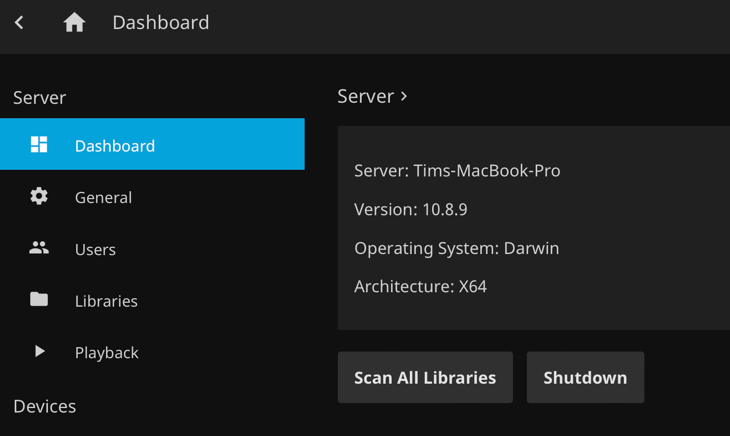
- Запустите сервер и откройте веб-интерфейс по умолчанию: http://localhost:8096/web/index.html
- В левой боковой панели выберите “Администрирование” > “Панель управления”.
Вверху страницы вы увидите имя сервера и установленную версию. Запишите её для сравнения с последней доступной версией на странице релизов.
Перед началом — подготовка и резервное копирование
- Остановите сервер Jellyfin перед обновлением (см. инструкции ниже для каждой ОС).
- Создайте резервную копию папки конфигурации и базы данных. По умолчанию расположения часто бывают следующими (варианты):
- Linux: /var/lib/jellyfin, /etc/jellyfin
- Windows: C:\ProgramData\Jellyfin
- macOS: ~/Library/Application Support/Jellyfin
- Скопируйте каталоги медиа отдельно (обычно не требуется, но полезно при миграциях).
Совет: если у вас нестандартные плагины или пользовательские темы — сохраните их отдельно.
Как обновить Jellyfin на Windows
- Остановите сервер: найдите значок Jellyfin в трее (правый нижний угол), щёлкните правой кнопкой и выберите “Выйти”.

Перейдите на страницу релизов для Windows и загрузите последний стабильный установщик (файл .exe). Название файла содержит номер версии — сверяйте с текущим.
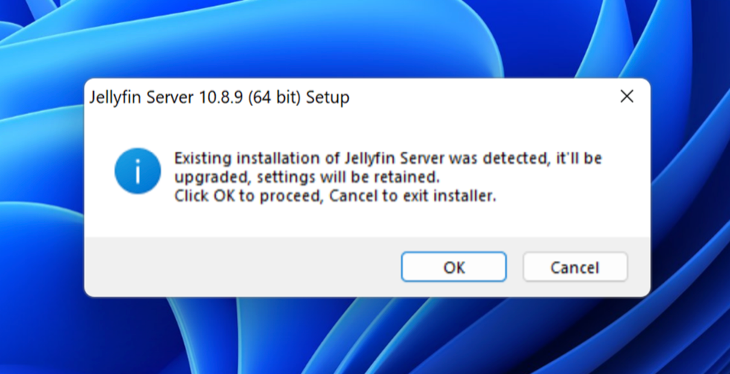
Запустите установщик: он обнаружит существующую установку и сохранит настройки. Нажимайте “Далее” (Next) и следуйте инструкциям.
- После завершения запускайте сервер как обычно. Проверьте веб-интерфейс и работоспособность потоковой передачи.
Кейсы, когда обновление может не сработать: если у вас кастомные плагин-API, несовместимые с новой версией, или если предыдущий запуск был прерван. В таких случаях верните резервную копию конфигурации и откатитесь на предыдущую версию.
Как обновить Jellyfin на macOS
- Остановите сервер через значок в строке меню: нажмите на иконку Jellyfin и выберите “Завершить работу сервера Jellyfin”.

Скачайте последний .dmg с релиз-страницы для macOS и смонтируйте образ двойным кликом.
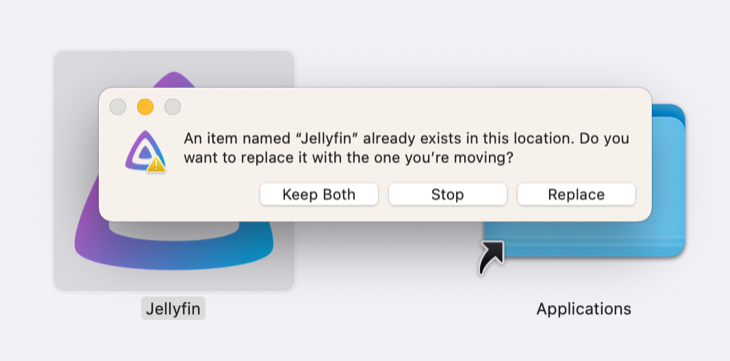
Перетащите приложение “Jellyfin” в папку “Программы” и выберите “Заменить”, когда система предложит заменить существующее приложение.

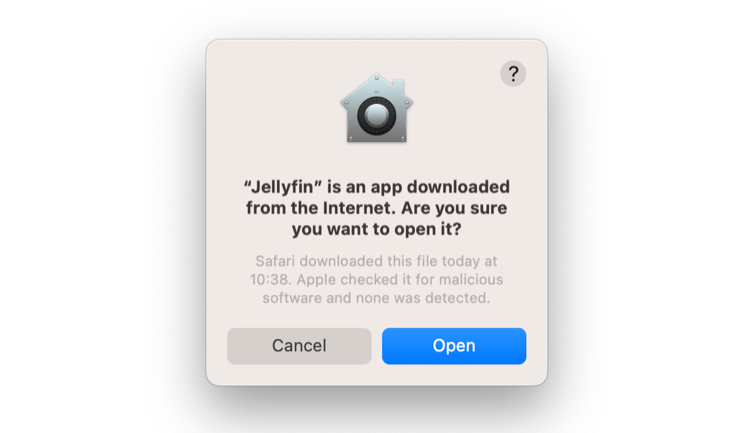
- При первом запуске macOS может показать предупреждение об открытии загруженного приложения — подтвердите “Открыть”.
Альтернатива: если вы устанавливали через Homebrew, обновите одной командой:
brew upgrade jellyfinЗамечание: Homebrew управляет версиями пакетов и может обеспечить более простой откат через brew switch при наличии старых формул.
Как обновить Jellyfin на Linux
Процесс зависит от дистрибутива и способа установки. Если вы использовали инструкции с curl/wget для добавления репозитория Jellyfin, обновление сводится к стандартному обновлению пакетов.
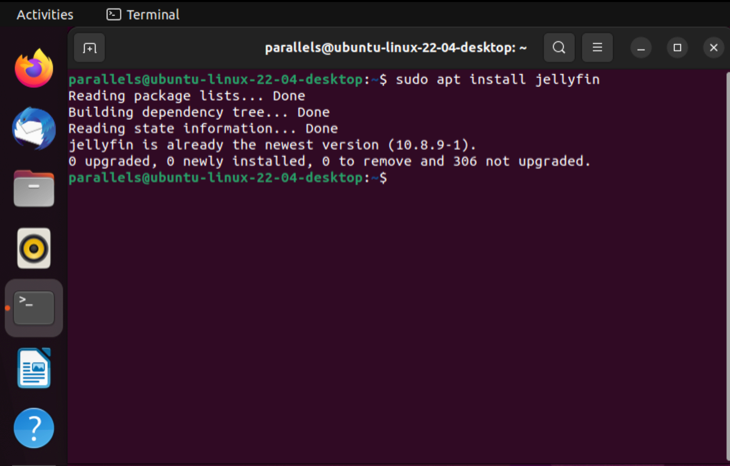
Для Debian/Ubuntu (APT):
sudo apt update
sudo apt upgrade
# или только Jellyfin
sudo apt install jellyfin
Команда apt install jellyfin обновит только пакет Jellyfin, если доступна новая версия.
Для Arch Linux: используйте AUR-пакеты и инструменты AUR-менеджера (например, yay).
Для CentOS/Fedora/RPM: скачайте RPM-пакет с релиз-страницы и установите его через dnf/yum.
Проверяйте в changelog релизов наличие изменений в структуре хранения метаданных: иногда требуется миграция базы данных, которая выполняется автоматически при первом запуске после обновления — проверьте логи.
Как обновить Docker-версию Jellyfin
Подходы:
- Ручная замена контейнера: остановить старый контейнер, удалить его и запустить новый контейнер с обновлённым образом.
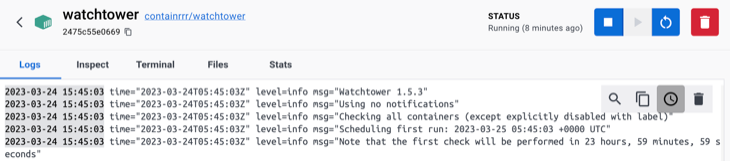
- Автообновление образов: использовать Watchtower для автоматического отслеживания новых версий образов и их обновления.
Ручной пример:
docker pull jellyfin/jellyfin:latest
docker stop jellyfin
docker rm jellyfin
docker run -d --name jellyfin -v /path/to/config:/config -v /path/to/media:/media -p 8096:8096 jellyfin/jellyfin:latest
Watchtower (обновляет образы автоматически):
docker run -d --name watchtower -v /var/run/docker.sock:/var/run/docker.sock containrrr/watchtowerWatchtower по умолчанию проверяет обновления периодически и перезапускает контейнеры с новым образом. Вы можете исключить конкретные контейнеры или настроить интервал проверок согласно документации Watchtower.
Важно: перед обновлением контейнера сохраните наружные тома с конфигурацией и медиа — они не удаляются при перезапуске, если правильно смонтированы.
Проверки и тесты после обновления
- Запустите сервер и откройте веб-интерфейс.
- Проверьте версию в “Администрирование” > “Панель управления”.
- Воспроизведите несколько файлов разного формата (SD, HD, 4K) и проверьте транскодирование (если требуется).
- Убедитесь, что метаданные и учётные записи остались на месте.
- Проверьте логи сервера на наличие ошибок (обычно /var/log/jellyfin или через Docker logs).
Критерии приёмки:
- Сервер запускается без ошибок.
- Веб-интерфейс доступен и показывает обновлённую версию.
- Плейбек основных медиаконтентов работает корректно.
- Плагины, если использовались, совместимы с новой версией или отключены без критических ошибок.
Откат (rollback)
Если обновление привело к проблемам:
- Восстановите конфигурацию и базу данных из резервной копии.
- На Linux и Windows установщики обычно позволяют установить предыдущую версию из скачанного инсталлятора.
- В Docker просто запустите контейнер с предыдущим тегом образа.
Совет: перед обновлением сохраните текущую версию инсталлятора/образа, чтобы быстро откатиться.
Частые проблемы и способы устранения
- После обновления отсутствуют библиотеки кодеков: установите нужные пакеты (например, ffmpeg) или проверьте поддержку HW-ускорения.
- Ошибки миграции БД: проверьте логи, при необходимости откатитесь на резервную копию и свяжитесь с сообществом Jellyfin.
- Плагины несовместимы: временно отключите плагины в каталоге плагинов и перезапустите сервер.
Альтернативные подходы к обновлению
- Canary/тестовый сервер: держите отдельный экземпляр Jellyfin для тестирования новых версий перед обновлением основного сервера.
- Контейнерная стратегия с blue/green deployment: запустите новую версию параллельно и переключите трафик после проверки.
- Инфраструктура как код: храните конфигурации Docker Compose/Ansible/Кubernetes для воспроизводимости и отката.
Ментальные модели и рекомендации
- Правило 3-2-1 для обновлений: 3 точки проверки (локально, на тестовом сервере, в проде), 2 резервные копии (конфиг и БД), 1 план отката.
- Обновляйте на «тихом времени», когда пользователи минимальны.
- Читайте заметки релиза (changelog) перед обновлением — ключевые изменения и потенциальные ломки обычно там.
Роль‑ориентированные контрольные списки
Администратор сети:
- Проверить совместимость плагинов и расширений.
- Создать полную резервную копию конфигурации и метаданных.
- Тестировать на отдельном сервере перед массовым обновлением.
Домашний пользователь:
- Остановить сервер и сохранить копию конфигурации.
- Скачать установщик/образ и установить поверх.
- Проверить воспроизведение на основных устройствах.
DevOps / SRE:
- Автоматизировать обновления через CI/CD или Watchtower.
- Настроить мониторинг и алерты на падение сервисов после обновления.
- Обеспечить журналирование и хранение логов для отладки.
Сравнение с альтернативами (Plex, Emby, Kodi)
- Jellyfin: полностью бесплатный и с открытым исходным кодом, без платных ограничений.
- Plex: удобный интерфейс и сервисы, но часть функций платная (Plex Pass).
- Emby: гибридный подход — частично закрыт, предлагает платные функции.
- Kodi: медиаплеер с локальным управлением, подходит как frontend, но не как сервер в классическом понимании.
Выбор зависит от приоритетов: открытость и отсутствие платы (Jellyfin) vs. комфортная экосистема и платные фичи (Plex).
Fact box — ключевые моменты
- Платформа: Windows, macOS, Linux, Docker
- Порт по умолчанию: 8096 (HTTP), 8920 (HTTPS при настройке)
- Автообновление: отсутствует в сервере; доступны сторонние инструменты (Watchtower)
Диаграмма решений (Mermaid)
flowchart TD
  A[Нужна ли обновление?] -->|Да| B{Установка Jellyfin}
  B -->|Windows| C[Остановить сервер → Запустить .exe → Установить]
  B -->|macOS| D[Остановить сервер → Заменить в Программах или brew upgrade]
  B -->|Linux| E[apt/yum/pacman → sudo apt install jellyfin]
  B -->|Docker| F[Pull образ → Перезапустить контейнер или Watchtower]
  A -->|Нет| G[Оставить как есть]
  C --> H[Проверка воспроизведения]
  D --> H
  E --> H
  F --> H
  H --> I{Проблемы?}
  I -->|Да| J[Откат из резервной копии]
  I -->|Нет| K[Готово]
Короткая инструкция для объявлений (100–200 слов)
Обновление Jellyfin — простой и безопасный процесс при соблюдении базовых правил: перед началом остановите сервер и сделайте резервную копию конфигурации и базы данных. На Windows запустите установщик поверх текущей установки, на macOS замените приложение в папке «Программы» или обновите через Homebrew, на Linux обновите пакет через менеджер пакетов, а в Docker используйте pull и перезапуск контейнера или автоматизируйте процесс с помощью Watchtower. Всегда проверяйте воспроизведение, логи и совместимость плагинов после обновления. План отката необходим: сохраните старую версию установщика/образа или резервные копии, чтобы быстро восстановить рабочее состояние при ошибках.
Глоссарий (1‑строчные определения)
- Медиасервер: ПО для централизованного хранения и трансляции мультимедиа.
- Транскодирование: преобразование формата/битрейта медиа для воспроизведения на устройстве.
- Docker: платформа для контейнеризации приложений.
- Watchtower: контейнер, автоматически обновляющий другие контейнеры Docker при выходе новых образов.
Заключение
Обновление Jellyfin несложное, но требует подготовки: резервных копий, проверки совместимости и тестирования после установки. Для домашних серверов достаточно стандартного обновления, для корпоративной или ответственной среды рекомендуется staged rollout с тестовой средой и планом отката.

Похожие материалы

Несколько аккаунтов Skype: Multi Skype Launcher

Журнал для работы: повысить продуктивность

Персональные звуки уведомлений на Android

Скачивание шоу Hulu для офлайн‑просмотра

Microsoft Start: персонализированная новостная лента
