
Как открыть и распаковать tar.gz на Windows
Краткое содержание
- Что такое файл tar.gz
- Как распаковать tar.gz с помощью 7‑Zip (GUI и CLI)
- Как распаковать с помощью Bash в WSL (tar)
- Варианты: WinRAR, PowerShell, встроенные средства Windows
- Полезные команды, чеклист для разных ролей, рекомендации по совместимости
Что такое tar.gz
Файл tar.gz — это два уровня: сначала файлы объединяются в единый архив tar (tarball), затем этот tar архив сжимается с помощью gzip и получает расширение .gz. Tar сам по себе не сжимает данные — он лишь объединяет их в один файл. gzip применяет сжатие и уменьшает размер итогового файла.
Короткая дефиниция: tar — контейнер, gzip — сжатие.
Важно: tar.gz широко используется в Linux и в проектах с открытым исходным кодом. На Windows формат встречается реже, поэтому часто нужно установить дополнительное ПО, чтобы его открыть.
Как распаковать tar.gz с помощью 7‑Zip (GUI)
7‑Zip — бесплатный, надёжный и простой инструмент. Инструкция ниже подходит для Windows 10 и Windows 11.
- Скачайте и установите 7‑Zip с официального сайта (выберите версию для вашей разрядности Windows: 64‑бит или 32‑бит).
- После установки дважды щёлкните по .tar.gz файлу.
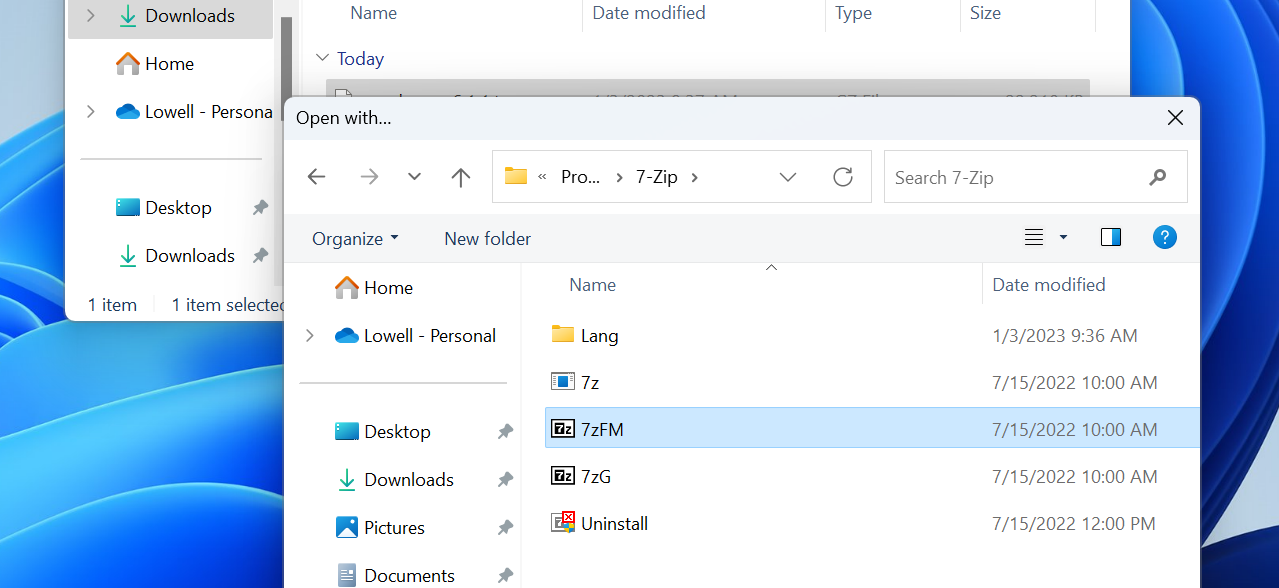
- В диалоге «Открыть с помощью» выберите “Выбрать другое приложение” (Choose an app on your PC) и перейдите в папку установки 7‑Zip, обычно C:\Program Files\7-Zip.
- Выберите файл 7zFM.exe и нажмите “Открыть”.
- В появившемся окне 7‑Zip вы можете просмотреть содержимое архива или нажать кнопку “Извлечь” (Extract), указав папку для распаковки.
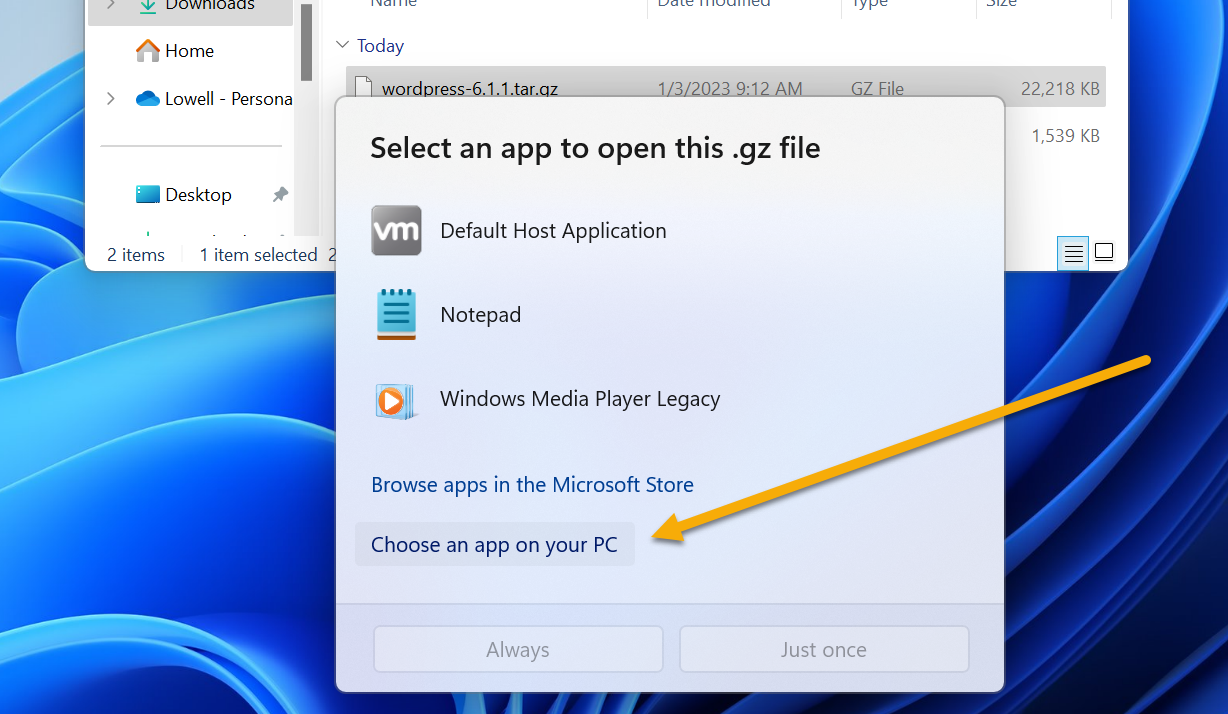
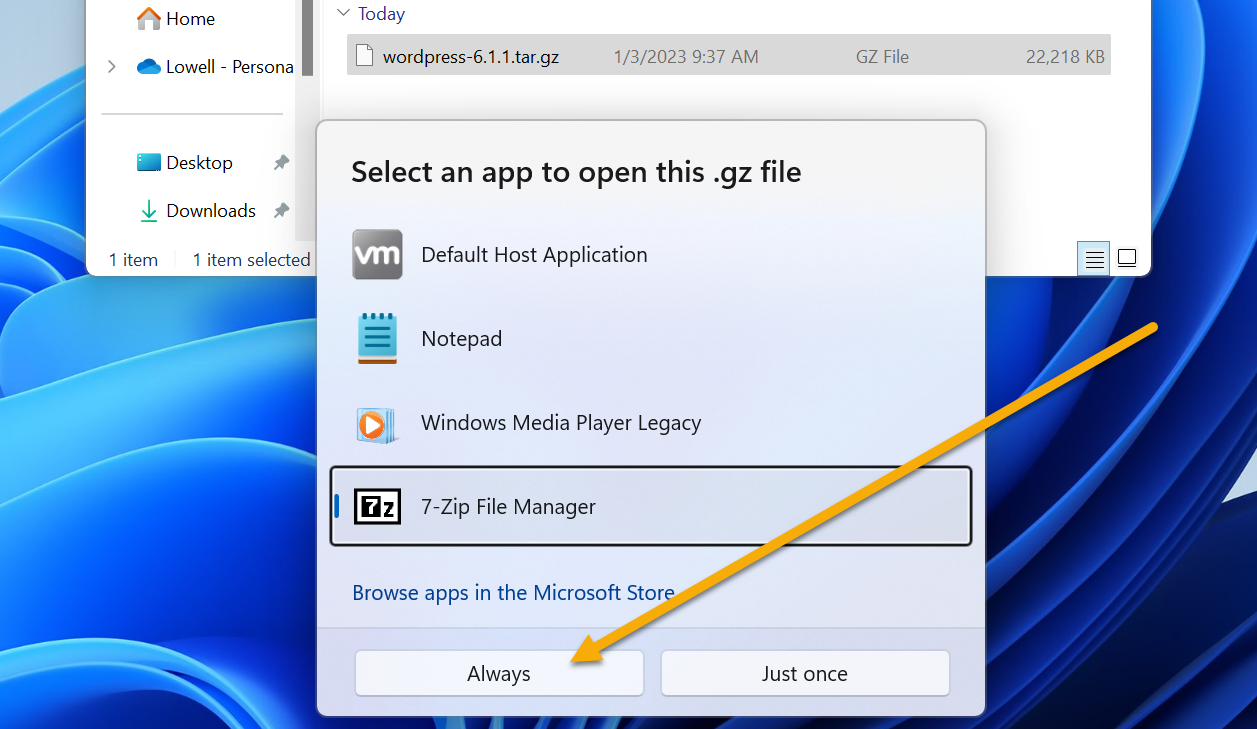
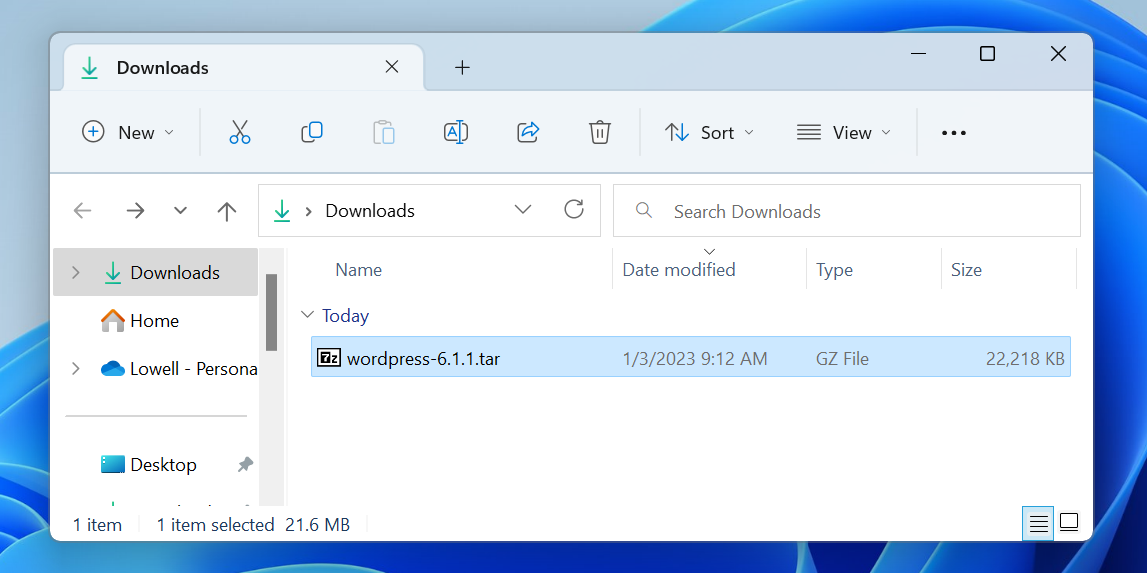
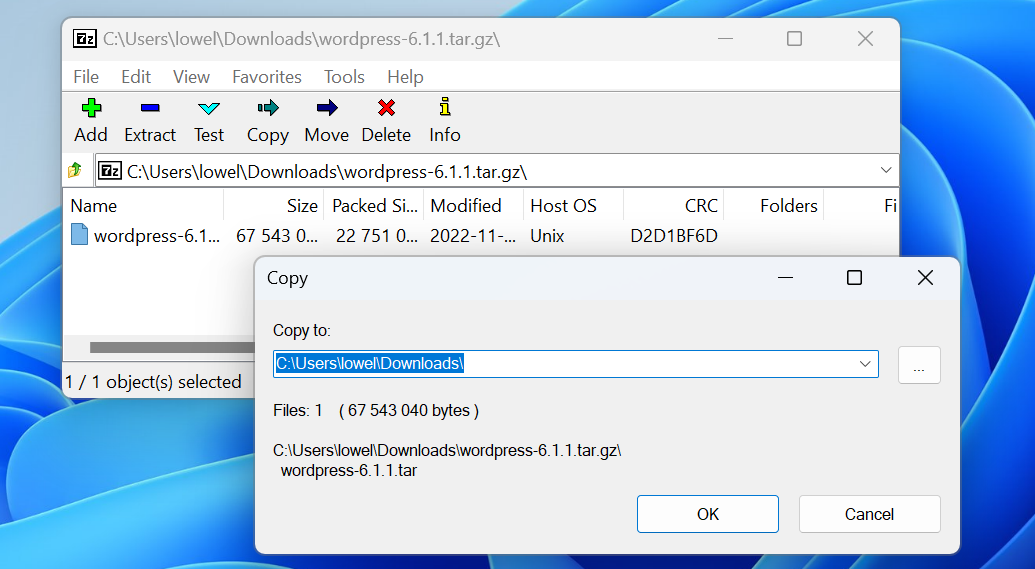
Совет: если вы хотите, чтобы 7‑Zip всегда открывал tar.gz, в диалоге выбора приложения нажмите “Всегда” (Always) или настройте ассоциации в Параметрах Windows: Открыть Параметры → Приложения → Приложения по умолчанию → Выбрать стандартные приложения по типу файла и найдите .gz.
Примечание: в списке типов файлов вы можете не увидеть отдельного .tar.gz, но присутствует .gz.
| Типы файлов | |
| Extension | DAT · 7Z · BZ2 · XML · RTF · XLSX · WEBP · EPUB · MP4 · M4A · AVI · MOBI · SVG · MP3 · REG · PHP · LOG · PPTX · PDF · MPEG · WMA · M4V · AZW · LIT · TAR · TAR.GZ · RAR |
Как распаковать tar.gz через Bash в WSL (Windows Subsystem for Linux)
Если вы предпочитаете командную строку и не хотите устанавливать сторонние GUI‑архиваторы, используйте WSL (Windows Subsystem for Linux). Он предоставляет полноценный Bash и утилиту tar.
- Установите WSL, если не сделали этого: откройте Параметры → Приложения → Необходимо установить компонент “Подсистема Windows для Linux” или выполните powershell как администратор и запустите wsl –install.
- Запустите установленную дистрибуцию (например, Ubuntu) из меню Пуск.
- В терминале используйте базовые команды tar для работы с архивом.
Примеры команд:
# Распаковать в текущую папку
tar -xzf /путь/до/архива.tar.gz

# Распаковать в указанную папку
tar -xzf /путь/до/архива.tar.gz -C /путь/до/целевой/папки

# Просмотреть содержимое архива (без распаковки)
tar -tzf /путь/до/архива.tar.gz

# Распаковать только один файл внутри архива
tar -xzf /путь/до/архива.tar.gz path/в/архиве/файл.txt
Замените /путь/до/архива.tar.gz на фактический путь к файлу в файловой системе WSL (обычно /mnt/c/Users/имя/Downloads/…). Чтобы указать Windows‑путь прямо, используйте формат /mnt/c/…
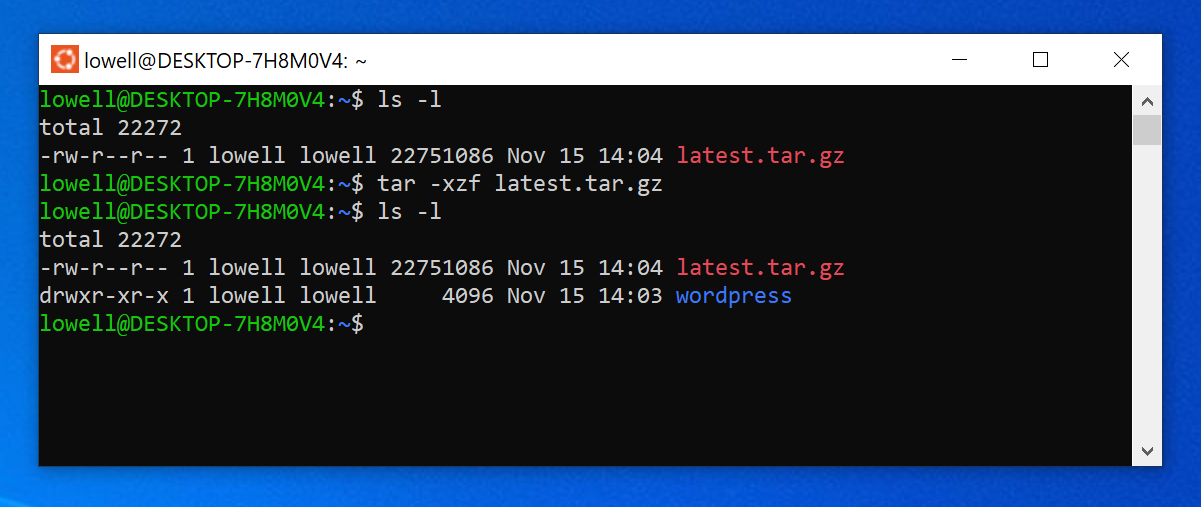
Совет: tar умеет не только распаковывать tar.gz, но и tar.bz2 и другие форматы (в зависимости от установленных утилит). Команда tar очень гибкая: она поддерживает фильтрацию списков, извлечение отдельных файлов и поддиректорий.
Варианты и альтернативы
- WinRAR: умеет открывать tar.gz, но это условно‑платный продукт (есть пробная версия). Подойдет, если вы уже используете WinRAR.
- PowerShell: в некоторых версиях Windows есть встроенная команда tar (она вызывает bsdtar под капотом). Попробуйте в PowerShell:
# В PowerShell (в новых сборках Windows)
tar -xzf C:\путь\до\архива.tar.gz -C C:\путь\до\папки- 7‑Zip CLI: если вы предпочитаете скрипты, 7z поддерживает распаковку tar.gz через последовательность команд:
# Сначала распаковать .gz в .tar
7z e archive.tar.gz
# Затем распаковать .tar
7z x archive.tar- Встроенные средства Windows: стандартный Проводник не распакует tar.gz без сторонних инструментов. Для ZIP/ архивов Windows подходит, но для tar.gz — нет.
Когда какой метод выбирать:
- Нужна простота и GUI → 7‑Zip.
- Работа в скриптах/CI → 7z CLI или tar в WSL/PowerShell.
- Минимум ПО, только штатные средства → попытаться через PowerShell (если доступна команда tar).
Практические советы и подводные камни
- Пути: при использовании WSL помните про /mnt/c/… для обращения к файловой системе Windows.
- Права: извлекаемые файлы сохранят права из архива (в Linux режиме). В Windows атрибуты могут отличаться.
- Кодировки имён файлов: в редких случаях имена файлов в архиве могут быть в кодировке, отличной от UTF‑8; 7‑Zip обычно корректно обрабатывает такие архивы, но бывают исключения.
- Большие архивы: при распаковке больших tar.gz заранее убедитесь в свободном месте на диске.
Important: никогда не распаковывайте архивы из ненадёжных источников в системные папки — сначала проверьте содержимое командой просмотра (tar -tzf или открытие в 7‑Zip).
Чек‑лист для разных ролей
Novice (новичок)
- Установить 7‑Zip
- Дважды кликнуть .tar.gz и открыть через 7‑Zip
- Нажать “Извлечь” и выбрать папку
Power user / DevOps
- Использовать WSL или 7z CLI в скриптах
- Для автоматизации: проверить наличие свободного места и права на запись
- В CI хранить артефакты в формате .tar.gz для переносимости
Системный администратор
- Проверять подписи и контрольные суммы, если архив с важным ПО
- Ограничить распаковку до безопасной директории
- При автоматической распаковке логировать операции
Командная подсказка (cheat sheet)
- tar -xzf archive.tar.gz — распаковать
- tar -tzf archive.tar.gz — показать список
- tar -xzf archive.tar.gz -C /dest — распаковать в указанную папку
- 7z e archive.tar.gz — извлечь .tar из .gz
- 7z x archive.tar — распаковать .tar
Примеры использования в реальных сценариях
Быстрая распаковка в GUI для пользователя:
- Открыть .tar.gz двойным щелчком → 7‑Zip → Extract → выбрать папку.
Автоматическая обработка архива в CI:
- На агенте установить 7z или WSL.
- В шаге сборки вызвать 7z e + 7z x или tar команда в WSL.
Извлечение одного файла для анализа:
- Использовать tar -xzf archive.tar.gz path/to/file
Ментальные модели и решения
- Модель «Два шага»: tar = объединение, gzip = сжатие. Решайте, нужны ли обе операции для вашей задачи: иногда достаточно .tar, иногда нужен только gzip.
- Модель «GUI vs CLI»: GUI удобен для единичных операций; CLI — для автоматизации и повторяемых задач.
Краткая табличка совместимости
| Платформа | Открывает tar.gz | Комментарий |
| Windows (GUI) | Только с дополнениями | 7‑Zip/WinRAR/PeaZip нужны |
| Windows (PowerShell) | В новых сборках возможно | Команда tar может присутствовать |
| WSL (Bash) | Да | Натуральная среда для tar |
Безопасность и конфиденциальность
- Не распаковывайте неизвестные архивы в системные каталоги.
- При автоматическом распаковывании проверяйте контрольные суммы и подписи пакетов.
Частые ошибки и их решения
- “Файл не распаковывается”: проверьте, правильно ли выбран файл 7zFM.exe при ассоциации.
- “Ошибки кодировки имён”: попробуйте открыть в 7‑Zip или на Linux/WSL, которые лучше справляются с различными кодировками.
- “Не хватает места”: убедитесь в свободном месте, особенно если архив сильно сжат.
Рекомендованный SOP для распаковки tar.gz (короткий план действий)
- Проверить происхождение архива и контрольную сумму.
- Выбрать инструмент: 7‑Zip (GUI) или tar в WSL (CLI).
- Просмотреть содержимое (tar -tzf или открыть в 7‑Zip).
- Извлечь в изолированную папку и проверить файлы.
- При необходимости перенести в целевые каталоги и восстановить права.
Краткий глоссарий (1‑линия)
- tar: утилита/формат для объединения файлов в один архив;
- gzip: алгоритм и утилита для сжатия файла (обычно .gz);
- tar.gz: объединённый и сжатый tar архив.
Решение «что выбрать» — простая диаграмма
flowchart TD
  A[У вас tar.gz?] --> B{Хотите GUI?}
  B -- Да --> C[Используйте 7‑Zip]
  B -- Нет --> D{Нужна автоматизация?}
  D -- Да --> E[Используйте WSL 'tar' или 7z CLI]
  D -- Нет --> F[Попробуйте PowerShell tar или 7‑Zip]
Краткие советы по совместимости и миграции
- Если вы переносите пакеты между Linux и Windows, сохраняйте структуру путей и проверяйте права.
- Для CI/CD используйте однородную среду: либо всегда WSL, либо всегда 7z, чтобы избежать различий в поведении при распаковке.
Заключение
tar.gz — стандартный формат для Linux, но на Windows его легко обрабатывать: для большинства пользователей достаточно 7‑Zip (GUI or CLI), а для продвинутых — WSL с командой tar. Выбор зависит от сценария: одиночная распаковка, автоматизация или работа в контейнерах/CI.
Summary: 7‑Zip — самый простой путь. WSL/tar — самый гибкий и автоматизируемый. PowerShell и WinRAR — допустимые альтернативы.
Важно: всегда проверяйте происхождение архива и не распаковывайте неизвестные файлы в системные каталоги.

Похожие материалы

Несколько аккаунтов Skype: Multi Skype Launcher

Журнал для работы: повысить продуктивность

Персональные звуки уведомлений на Android

Скачивание шоу Hulu для офлайн‑просмотра

Microsoft Start: персонализированная новостная лента
