
Как полностью удалить Node.js с Mac (macOS)
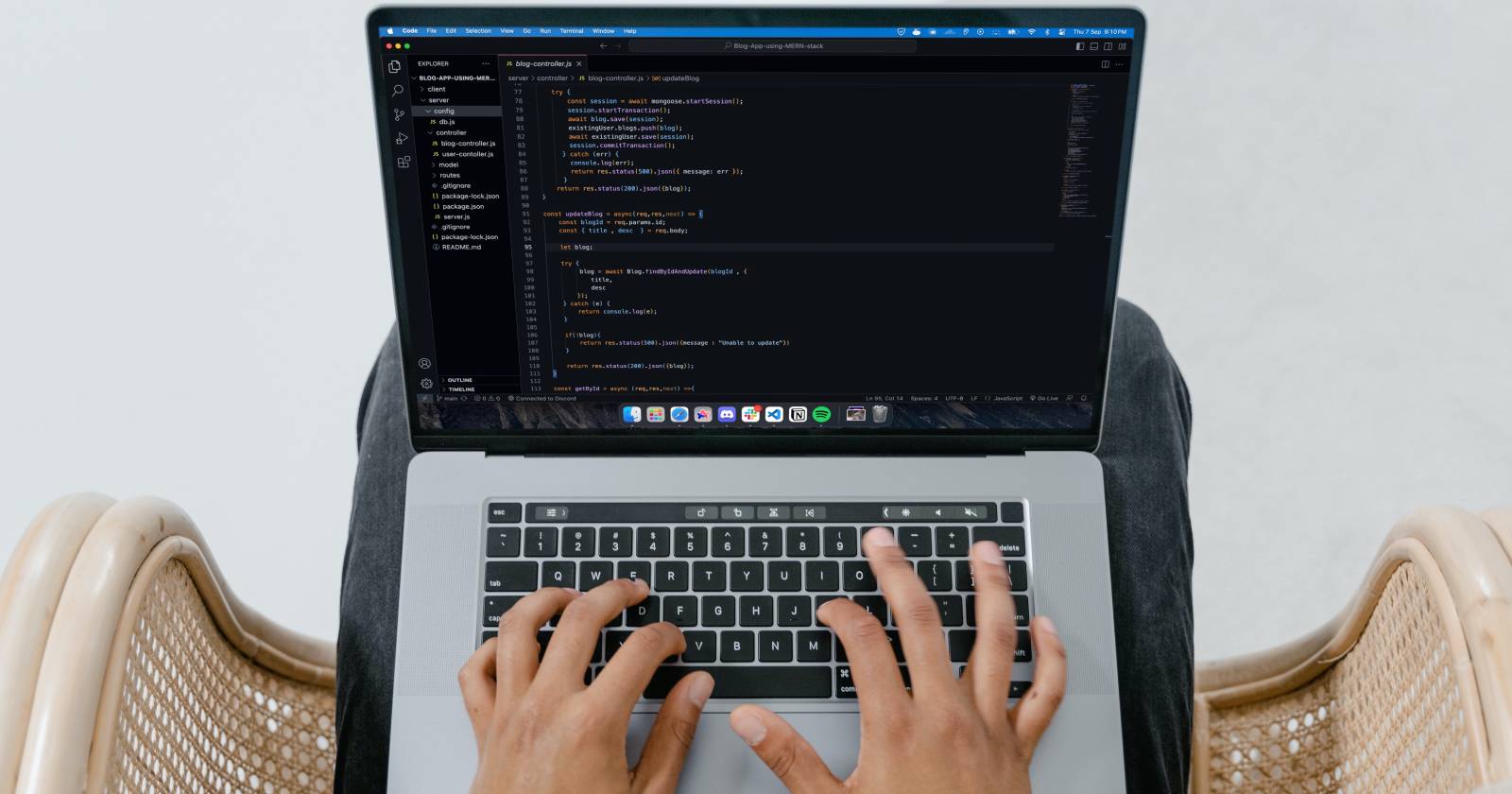
Если Node.js нужно удалить с Mac — сначала определите способ установки (Homebrew, nvm, пакетный установщик или ручная установка). Удалите через тот же инструмент (brew uninstall, nvm uninstall) и проверьте следы в /usr/local и в домашней папке. При ручном удалении используйте Finder или осторожные rm-команды и предварительно сделайте резервную копию.
Что такое Node.js — одна строка: Node.js — это среда выполнения JavaScript вне браузера, часто используемая для серверов и утилит.
Важно: перед удалением сохраните список глобально установленных npm-пакетов, если планируете их восстановить позже: можно выполнить npm list -g –depth=0 и сохранить вывод.
Как понять, как Node.js был установлен
Перед удалением важно узнать, каким способом был установлен Node.js. Откройте Терминал и выполните:
node -v
which node
brew list --formula | grep node || true
command -v nvm || true
Интерпретация:
- node -v — покажет версию, если Node установлен.
- which node или command -v node — укажет путь к бинарю (например, /usr/local/bin/node или /opt/homebrew/bin/node).
- brew list –formula покажет, установлен ли node через Homebrew.
- nvm — если nvm доступен, Node мог быть установлен через него.
Удаление Node.js через Homebrew
Если вы устанавливали Node через Homebrew (включая Homebrew на Apple Silicon в /opt/homebrew), используйте:
brew uninstall --force node
brew cleanup
После этого проверьте, что node исчез:
node -v
which node
Если система всё ещё показывает пути в /opt/homebrew или /usr/local, убедитесь, что не осталось старых символьных ссылок в /usr/local/bin.
Важно: если вы используете Homebrew для других пакетов, не выполняйте sudo rm в /usr/local без понимания последствий — это может повлиять на другие формулы.
Удаление конкретной версии через nvm (Node Version Manager)
Если вы используете nvm для управления версиями Node, удаление конкретной версии делается так:
nvm list
nvm uninstall 20.6.0   # пример: заменить на нужную версию
nvm хранит версии в каталоге ~/.nvm/versions/node. Полное удаление nvm включает удаление этого каталога и очистку строк в вашем конфиге оболочки (~/.bashrc, ~/.zshrc или ~/.profile).
rm -rf ~/.nvm
# Затем удалить строки, добавленные установщиком nvm из ~/.zshrc или ~/.bashrc
Ручное удаление файлов через Finder
Если автоматические способы не помогли, можно удалить следы вручную через Finder.
- Откройте Finder -> Перейти -> Перейти к папке и введите /usr/local/lib
- Просмотрите и удалите папки, связанные с node или npm.
- Аналогично проверьте и удалите файлы в:
- /usr/local/bin
- /usr/local/include
- /usr/local/share/man/man1
Затем откройте домашнюю папку (Finder -> Перейти -> Домой) и удалите, если есть:
- .npm
- .node-gyp
- .node_repl_history
После этого очистите Корзину.
Примечание: если вы предпочитаете терминал, те же действия можно выполнить с помощью rm, но используйте sudo и rm -rf очень аккуратно. Рекомендуется создавать резервные копии или перемещать файлы в отдельную папку перед окончательным удалением.
Удаление глобальных npm-пакетов и кеша
Чтобы полностью очистить среду npm, удалите глобальные пакеты и кеш:
npm list -g --depth=0
npm -g uninstall   # повторите для нужных пакетов
npm cache clean --force
Или для быстрой очистки глобальных модулей (опасно, только если уверены):
sudo rm -rf /usr/local/lib/node_modulesКак проверить, что Node.js удалён
Критерии приёмки:
- node -v возвращает «command not found» или аналог.
- which node не возвращает путь к бинарю.
- В /usr/local и в домашней папке нет упоминаний о node/npm.
Проверка:
node -v || echo "Node не найден"
which node || echo "Node не найден в PATH"
ls /usr/local/lib | grep node || true
Что делать, если удаление не сработало
Когда это не сработает:
- Node был установлен несколькими способами (например, одновременно Homebrew и pkg) — удалите все копии каждым подходящим способом.
- Остались символьные ссылки: проверьте /usr/local/bin на symlink-ы и удалите их.
- Права доступа мешают удалению — проверьте права и используйте sudo только при необходимости.
Требуемые шаги при сложностях:
- Найдите все экземпляры node: sudo find / -name node -type f 2>/dev/null
- Проанализируйте вывод и удаляйте только известные и релевантные файлы.
Альтернативные подходы и рекомендации
- Если нужен временный контроль версий, используйте nvm или asdf вместо глобальной установки.
- Если нужен только проектный Node, добавляйте бинарии в node_modules/.bin и используйте npm scripts или npx.
- Для переустановки используйте Homebrew или официальный установщик с nodejs.org.
Мини-методология: как безопасно удалить и восстановить Node
- Сохраните список глобальных пакетов: npm list -g –depth=0 >~/node-global-packages.txt
- Определите метод установки: which node, brew list, nvm list.
- Удалите Node подходящим инструментом (brew, nvm или вручную).
- Проверьте отсутствие бинарей и папок.
- При восстановлении установите нужный менеджер версий и восстановите пакеты из сохранённого списка.
Чек-лист для ролей
Разработчик:
- Сохранить список глобальных пакетов
- Убедиться, что проект совместим с новой версией
Системный администратор:
- Проверить зависимости в /usr/local
- Обновить скрипты развёртывания
Продакт-менеджер:
- Сообщить команде о предполагаемой переустановке
- Проверить impact на CI/CD
Безопасность и конфиденциальность
Удаление Node.js не затрагивает личные данные напрямую, но удаление пакетов глобально может повлиять на рабочие проекты. Не удаляйте файлы без резервной копии. Если на компьютере есть рабочие и личные учётные записи, убедитесь, что выполняете операции под правильным пользователем.
Сравнение подходов (когда выбирать какой метод)
- Homebrew: удобно для системного управления, подходит если Node нужен для многих проектов системно.
- nvm: лучше для разработчиков с разными версиями в проектах.
- Ручное удаление: крайняя мера, когда следы остались после других методов.
Краткое руководство по повторной установке
- Решите, нужен ли системный Node (Homebrew) или менеджер версий (nvm).
- Для nvm: curl -o- https://raw.githubusercontent.com/nvm-sh/nvm/v0.39.0/install.sh | bash
- Для Homebrew: brew install node
- Восстановите глобальные пакеты при необходимости.
1-линейный глоссарий
Node.js — среда выполнения JavaScript на стороне сервера. nvm — менеджер версий Node. Homebrew — пакетный менеджер для macOS.
Итог
Удаление Node.js на Mac зависит от того, как он был установлен. Самый безопасный путь — использовать тот же инструмент для удаления, который использовался при установке. При ручном удалении действуйте осторожно и создавайте резервные копии.

Похожие материалы

Несколько аккаунтов Skype: Multi Skype Launcher

Журнал для работы: повысить продуктивность

Персональные звуки уведомлений на Android

Скачивание шоу Hulu для офлайн‑просмотра

Microsoft Start: персонализированная новостная лента
